

Exportlab-Workflows mit Zapier automatisieren
Ein Foto- oder Videoproduktionsunternehmen zu führen bedeutet, viel Zeit mit Kommunikation zu verbringen, die eigentlich automatisch ablaufen sollte. Dem Kunden mitteilen, dass die Galerie fertig ist. Den Editor benachrichtigen, dass Feedback eingegangen ist. Die Rechnung erstellen, nachdem der Vertrag unterschrieben wurde. Diese Aufgaben sind wichtig, aber sie müssen nicht jedes Mal manuell von einem Menschen erledigt werden.
Mit der Exportlab-Zapier-Integration verbindest du deinen Exportlab-Workflow mit den anderen Tools, auf denen dein Unternehmen läuft. Passiert etwas in Exportlab — eine Galerie wird veröffentlicht, ein Vertrag wird unterschrieben, ein Video ist fertig verarbeitet — übernimmt Zapier die nächsten Schritte automatisch.
Egal ob du Einzelfotograf, kleines Studio oder größeres Produktionsteam bist: Automatisierst du diese Übergänge, fallen weniger Dinge durchs Raster, und es bleibt mehr Zeit für die eigentliche kreative Arbeit.
Was ist Zapier?
Zapier ist eine Automatisierungsplattform, die Apps verbindet und dir erlaubt, automatisierte Workflows zu bauen, die Zaps genannt werden. Jeder Zap hat einen Trigger — etwas, das in einer App passiert — und eine oder mehrere Aktionen, die automatisch als Reaktion darauf in deinen anderen Apps ablaufen.
Zapier verbindet Tausende von Apps, sodass du Exportlab mit deiner E-Mail-Plattform, deinem CRM, Projektmanagement-Tool, Tabellen, Slack und mehr verknüpfen kannst — ohne Code zu schreiben oder Infrastruktur zu verwalten.
Zapier ist auf Zugänglichkeit ausgelegt. Kannst du einen Workflow in einfachen Worten beschreiben, kannst du ihn in Zapier bauen.
Warum Exportlab mit Zapier verbinden?
Kreative Arbeit erzeugt Übergaben. Ein Vertrag wird unterschrieben, und jemand muss reagieren. Eine Galerie wird geliefert, und der Kunde sollte benachrichtigt werden. Ein Video kommt aus der Verarbeitung zurück, und der Editor muss wissen, dass es zur Prüfung bereitsteht.
Ohne Automatisierung hängen diese Übergaben davon ab, dass Menschen daran denken, nachzusehen und nachzufassen. Das funktioniert gut bei ein oder zwei Projekten. Bei wachsendem Umfang beginnt es zu bröckeln.
Die Exportlab-Zapier-Integration verbindet deine Produktionsereignisse direkt mit deinen anderen Tools. Das bedeutet:
- Kunden hören von dir, sobald ihre Galerie veröffentlicht wird
- Dein Team erfährt, wenn Feedback zu einem Video eintrifft, ohne dass du es weiterleiten musst
- Unterschriebene Verträge bewegen Projekte automatisch in deinem Tracker voran
- Neue Kunden werden ohne manuelle Dateneingabe zu deinem CRM hinzugefügt
- Änderungen der Projektphase spiegeln sich in Echtzeit in deinem Produktionsboard wider
Diese Automatisierungen laufen im Hintergrund. Du richtest sie einmal ein, und sie funktionieren jedes Mal, für jeden Kunden.
So richtest du die Exportlab-Zapier-Integration ein
Schritt 1 – API-Key in Exportlab generieren
Gehe in Exportlab zu Einstellungen -> Integrationen -> API-Keys und generiere einen neuen API-Key. Der Key beginnt mit sk_ und wird nur einmal angezeigt — speichere ihn, bevor du den Dialog schließt.
Du benötigst außerdem deinen Workspace-Slug. Liegt dein Exportlab-Workspace unter mystudio.exportlab.io, lautet dein Workspace-Slug mystudio.
Schritt 2 – Zapier öffnen und einen neuen Zap erstellen
Gehe zu zapier.com und klicke auf Create Zap. Wenn du aufgefordert wirst, eine Trigger-App zu wählen, suche nach „Exportlab".
Schritt 3 – Einen Exportlab-Trigger auswählen
Wähle eines der verfügbaren Exportlab-Trigger-Ereignisse. Zum Beispiel: „Watch Contract Signed" oder „Watch Gallery Published".
Schritt 4 – Dein Exportlab-Konto verbinden
Zapier bittet dich, dein Exportlab-Konto zu verbinden. Gib Folgendes ein:
- API-Key — der
sk_...-Key aus Schritt 1 - Workspace-Slug — zum Beispiel
mystudio
Zapier verifiziert die Verbindung sofort. Einmal verbunden, kannst du diese Verbindung in all deinen Exportlab-Zaps wiederverwenden.
Schritt 5 – Trigger testen und Aktion hinzufügen
Zapier bittet dich, den Trigger zu testen. Gibt es aktuelle Ereignisse in deinem Exportlab-Workspace, ruft Zapier Beispieldaten ab, damit du siehst, was der Trigger liefert.
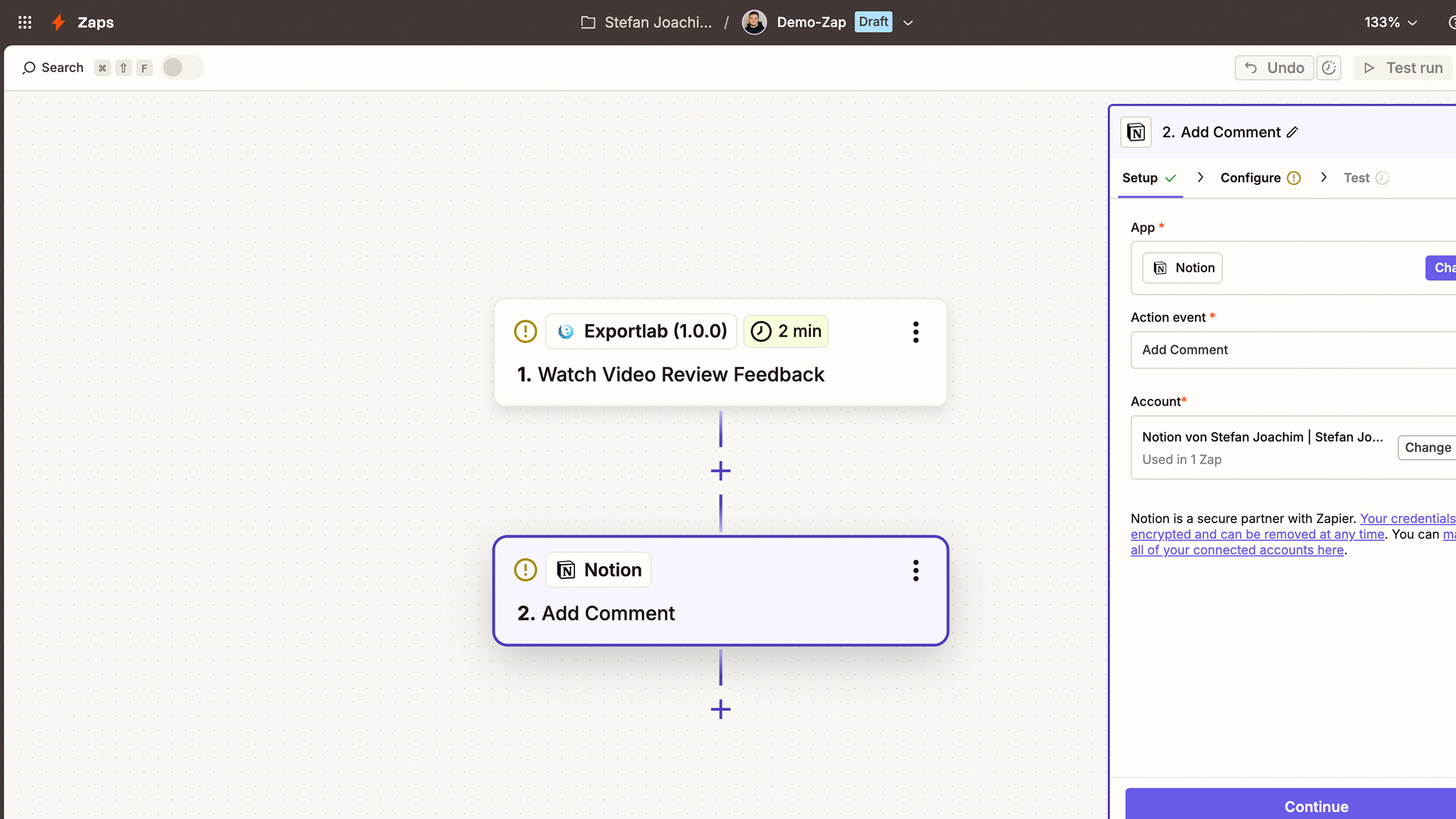
Nach dem Test fügst du die Aktion hinzu — zum Beispiel eine E-Mail senden, eine Aufgabe erstellen, einen CRM-Eintrag aktualisieren oder eine Slack-Nachricht posten. Ordne die Exportlab-Ereignisfelder deinen Aktionsfeldern zu und aktiviere anschließend den Zap.
So funktioniert die Integration
Die Exportlab-Zapier-Integration basiert auf Polling. Das bedeutet, Zapier kontaktiert Exportlab regelmäßig und prüft, ob seit der letzten Abfrage etwas Neues passiert ist.
Ist ein neues Ereignis verfügbar — zum Beispiel wurde gerade eine Galerie veröffentlicht oder ein Kunde hat Video-Feedback abgegeben — erhält Zapier die Daten und führt den Zap aus.
Stell es dir wie einen Postdienst vor, der dein Exportlab-Postfach in einem festen Takt prüft. Ist eine neue Nachricht da, holt er sie ab und liefert sie an deine anderen Tools. Du musst nicht selbst darauf achten.
Das Polling-Intervall hängt von deinem Zapier-Plan ab. Kürzere Intervalle bedeuten schnellere Reaktionen. Für die meisten kreativen Workflows ist selbst eine Verzögerung von fünf oder zehn Minuten akzeptabel — wichtig ist, dass es zuverlässig und ohne manuellen Eingriff passiert.
Über den API-Key hinaus musst du in Exportlab nichts konfigurieren. Es gibt keine Webhooks einzurichten. Zapier übernimmt das Polling automatisch.
Verfügbare Exportlab-Trigger für Zapier
Watch Gallery Published
Dieser Trigger wird ausgelöst, wenn eine Galerie in Exportlab veröffentlicht oder depubliziert wird. Das Ereignis enthält das Galerie-Token, die öffentliche Galerie-URL und den aktuellen Veröffentlichungsstatus.
Beispiel-Workflows:
- Galerie veröffentlicht -> dem Kunden eine Galerie-Zustellungs-E-Mail senden
- Galerie veröffentlicht -> eine Benachrichtigung im Slack-Channel deines Teams posten
- Galerie veröffentlicht -> einen Zustellungseintrag in Airtable erstellen
- Galerie depubliziert -> dein Team benachrichtigen, dass der Kundenzugriff pausiert wurde
Watch Video Review Feedback
Dieser Trigger wird ausgelöst, wenn ein Kunde über das Video-Review-Tool von Exportlab Feedback zu einem Video abgibt. Das Ereignis enthält den Namen des Reviewers, den Review-Status, eine optionale übergeordnete Notiz sowie einzelne Kommentare mit Text und Zeitstempeln.
Beispiel-Workflows:
- Feedback erhalten -> eine Revisions-Aufgabe in Asana oder ClickUp mit der Kommentarliste erstellen
- Feedback erhalten -> eine Slack-Nachricht mit allen Kommentaren an den Editor posten
- Feedback erhalten -> eine interne E-Mail-Zusammenfassung an die Projektleitung senden
- Feedback abgeschlossen -> den Kunden benachrichtigen, dass an den Revisionen gearbeitet wird
Watch Video Processing Complete
Dieser Trigger wird ausgelöst, wenn ein Video in Exportlab nach Upload und Transcodierung fertig verarbeitet ist. Das Ereignis enthält die Video-ID, die URL des Video-Desks und die verfügbaren Renditions.
Beispiel-Workflows:
- Verarbeitung abgeschlossen -> den Review-Link an den Editor senden
- Verarbeitung abgeschlossen -> den Kunden benachrichtigen, dass das Video zur Prüfung bereitsteht
- Verarbeitung abgeschlossen -> eine Qualitätskontroll-Checkliste als Aufgabe erstellen
- Verarbeitung abgeschlossen -> ein Projektstatusfeld in Notion oder Monday.com aktualisieren
Watch Contract Signed
Dieser Trigger wird ausgelöst, wenn ein Kunde einen Vertrag in Exportlab unterschreibt. Das Ereignis enthält die Vertrags-ID, die zugehörige Projekt-ID, den Kundennamen und den Vertragstitel.
Beispiel-Workflows:
- Vertrag unterschrieben -> einen Rechnungsentwurf in QuickBooks oder FreshBooks erstellen
- Vertrag unterschrieben -> die Deal-Phase in deinem CRM aktualisieren
- Vertrag unterschrieben -> dem Kunden eine Bestätigungs-E-Mail senden
- Vertrag unterschrieben -> eine „Projekt bestätigt"-Nachricht im Slack deines Teams posten
Watch Contract Fully Executed
Dieser Trigger wird ausgelöst, wenn alle Parteien einen Vertrag unterschrieben haben. Das unterscheidet sich von „Contract Signed", da er nur ausgelöst wird, wenn der Vertrag vollständig bindend ist.
Beispiel-Workflows:
- Vollständig ausgeführt -> eine Onboarding-E-Mail-Sequenz für den Kunden auslösen
- Vollständig ausgeführt -> das Projekt in deinem Projekt-Tracker auf aktiv setzen
- Vollständig ausgeführt -> dein Produktionsteam benachrichtigen, dass das Projekt offiziell starten kann
Watch Client Created
Dieser Trigger wird ausgelöst, wenn ein neuer Kundendatensatz in Exportlab erstellt wird. Das Ereignis enthält die Kunden-ID, die E-Mail-Adresse, den Firmennamen und den Status.
Beispiel-Workflows:
- Kunde erstellt -> den Kontakt zu deinem CRM hinzufügen
- Kunde erstellt -> eine Willkommens-E-Mail-Sequenz starten
- Kunde erstellt -> einen gemeinsamen Google-Drive-Ordner für den Kunden erstellen
- Kunde erstellt -> eine Zeile zu einer Kunden-Tracking-Tabelle hinzufügen
Watch Project Phase Transition
Dieser Trigger wird ausgelöst, wenn ein Projekt in Exportlab von einer Workflow-Phase in eine andere wechselt. Das Ereignis enthält die Projekt-ID und die Zielphase.
Beispiel-Workflows:
- Phase geändert zu Schnitt -> den Editor benachrichtigen
- Phase geändert zu Zustellung -> das Kundenteam erinnern, sich auf die Galerie-Prüfung vorzubereiten
- Phase geändert -> die Spalte in deinem Trello- oder Asana-Board aktualisieren
- Phase geändert -> den Zeitstempel der Änderung in einem Projekt-Reporting-Sheet protokollieren
Praktische Workflow-Beispiele
Vom Vertrag zum Projekt-Kickoff
Ein Kunde unterschreibt einen Vertrag in Exportlab -> Zapier erstellt einen Rechnungsentwurf in deinem Rechnungstool, fügt eine „Neues Projekt"-Karte zu deinem Trello-Board hinzu und postet in Slack.
Galerie-Zustellung
Eine Galerie wird veröffentlicht -> Zapier sendet dem Kunden über Gmail oder Mailchimp eine personalisierte Zustellungs-E-Mail, protokolliert Zustelldatum und Galerie-URL in einem Google Sheet und erstellt eine Follow-up-Erinnerung für zwei Wochen später.
Video-Review-Feedback
Ein Kunde gibt Video-Feedback ab -> Zapier erstellt eine Aufgabe in ClickUp oder Asana mit dem Namen des Reviewers, allen Kommentaren und einem Link zum Video-Desk. Zusätzlich postet es eine Zusammenfassung im Slack-Channel des Projekts, sodass der Editor es sofort sieht.
Kunden-Onboarding
Ein neuer Kunde wird in Exportlab angelegt -> Zapier fügt den Kontakt mit vorausgefülltem Firmennamen und E-Mail zu HubSpot hinzu, erstellt einen nach dem Kunden benannten Google-Drive-Ordner und löst die erste E-Mail einer Onboarding-Sequenz aus.
Wann solltest du Zapier statt Make nutzen?
Sowohl Zapier als auch Make verbinden Exportlab mit deinen anderen Tools, und beide unterstützen dieselben Trigger. Die richtige Wahl hängt davon ab, wie du bevorzugt arbeitest.
Nutze Zapier, wenn:
- du schnell mit einem einfachen, geführten Setup starten möchtest
- du Zapier bereits für andere Tools nutzt und alles an einem Ort halten willst
- dein Workflow eine unkomplizierte Trigger-zu-Aktion-Verbindung ist
- du eine klare, schrittweise Oberfläche bevorzugst
Nutze Make, wenn:
- du eine visuelle Canvas-Ansicht des gesamten Ablaufs deines Szenarios möchtest
- dein Workflow mehrere Verzweigungen oder Bedingungen hat
- du Daten zwischen den Schritten transformieren oder formatieren möchtest
- du mehr Kontrolle über Fehlerbehandlung oder mehrstufige Logik brauchst
Keine der beiden Plattformen ist überlegen — sie passen zu unterschiedlichen Arbeitsstilen. Steigst du gerade erst in die Automatisierung ein, ist Zapier in der Regel schneller zu erlernen. Willst du tiefere Kontrolle über komplexe Workflows, gibt dir Make mehr Flexibilität.
Aktuelle Verfügbarkeit
Die Exportlab-Zapier-Integration befindet sich derzeit im Prozess, öffentlich verfügbar zu werden. Möchtest du frühzeitigen Zugang, kontaktiere den Exportlab-Support und frage nach der Zapier-Integration.
Jetzt loslegen
Die Exportlab-Zapier-Integration ist um die Ereignisse herum gebaut, die in echten Foto- und Video-Produktions-Workflows zählen, nicht um generische Trigger. Jedes Ereignis bildet direkt etwas ab, das in einem Projekt passiert, sodass deine Automatisierungen sinnvoll und relevant sind.
Möchtest du einen Workflow automatisieren, der hier nicht aufgeführt ist? Sag uns, was du verbinden möchtest. Exportlab-Integrationen entstehen rund um echte Foto- und Video-Produktions-Workflows, und wir sind immer daran interessiert, zu erfahren, auf welche Tools Kreativteams setzen.