
Foto- und Video-Workflows mit Exportlab und Make automatisieren
Jedes Shooting hinterlässt eine Spur an Folgearbeit. Eine Galerie geht live — weiß der Kunde Bescheid? Ein Vertrag wird unterschrieben — steht die Rechnung schon in der Warteschlange? Ein Video ist fertig verarbeitet — wurde der Editor benachrichtigt? Diese Schritte werden leicht vergessen und sind manuell aufwendig zu verwalten.
Die Exportlab-Make-Integration verbindet deinen Produktions-Workflow mit den Tools, die dein Team bereits nutzt. Passiert etwas in Exportlab — eine Galerie wird veröffentlicht, ein Kunde unterschreibt einen Vertrag, ein Video-Review trifft ein — greift Make automatisch darauf zu und führt den Workflow fort, ohne dass du eingreifen musst.
Das ist besonders nützlich für Fotografen, Videografen, Produktionsstudios und Agenturen, die mehrere Kunden und Projekte gleichzeitig betreuen und es sich nicht leisten können, Kommunikation zu verpassen oder eine Übergabe zu verschlafen.
Was ist Make?
Make, ehemals Integromat, ist eine visuelle Automatisierungsplattform, mit der du Apps verbindest und Workflows baust, die Szenarien genannt werden. Statt Code zu schreiben, ziehst du Module per Drag-and-drop, verbindest sie mit Pfeilen und definierst die Logik visuell.
Ein Make-Szenario beginnt typischerweise mit einem Trigger — etwas, das passiert — und führt dann als Reaktion darauf eine oder mehrere Aktionen aus: eine E-Mail versenden, eine Aufgabe erstellen, eine Tabelle aktualisieren, eine Slack-Nachricht posten oder was auch immer deine verbundenen Apps unterstützen.
Make eignet sich besonders gut für mehrstufige Workflows, bei denen du volle Kontrolle darüber willst, was in welcher Reihenfolge und unter welchen Bedingungen passiert.
Warum Exportlab mit Make verbinden?
Kreative Arbeit erzeugt einen stetigen Strom kleiner Übergaben. Ein Vertrag wird unterschrieben, und jemand muss reagieren. Eine Galerie wird geliefert, und der Kunde sollte informiert werden. Ein Video kommt vom Rendering zurück, und der Editor muss es prüfen, bevor es an den Kunden geht.
Ohne Automatisierung hängen diese Schritte davon ab, dass Menschen daran denken, nachzusehen, nachzufassen und zu kommunizieren — das erzeugt Mehraufwand und Lücken.
Die Exportlab-Make-Integration sorgt dafür, dass deine Exportlab-Workflow-Ereignisse automatisch in die Tools fließen, die dein Team nutzt. Das kann bedeuten:
- Eine Notion-Aufgabe wird erstellt, sobald ein Kunde Video-Feedback abgibt
- Eine HubSpot-Deal-Phase aktualisiert sich, wenn ein Vertrag unterschrieben wird
- Eine Slack-Nachricht geht an dein Team, wenn eine Galerie veröffentlicht wird
- Ein Airtable-Eintrag wird erstellt, wenn ein neuer Kunde in Exportlab angelegt wird
- Eine Spalte im Projektboard verschiebt sich, wenn ein Projekt in eine neue Phase übergeht
Nichts davon erfordert manuelles Auslösen. Es passiert, weil Exportlab Make mitgeteilt hat, dass sich etwas geändert hat, und Make den Rest übernommen hat.
So richtest du die Exportlab-Make-Integration ein
Schritt 1 – API-Key in Exportlab generieren
Öffne Exportlab und gehe zu Einstellungen -> Integrationen -> API-Keys. Generiere einen neuen API-Key. Der Key beginnt mit sk_ und wird nur einmal angezeigt — kopiere ihn und bewahre ihn sicher auf.
Du benötigst außerdem deinen Workspace-Slug. Das ist die Subdomain deines Exportlab-Workspace. Liegt dein Workspace unter mystudio.exportlab.io, lautet dein Workspace-Slug mystudio.
Schritt 2 – Make öffnen und ein neues Szenario erstellen
Gehe zu make.com und erstelle ein neues Szenario. Klicke auf das große Plus-Symbol, um das erste Modul hinzuzufügen.
Schritt 3 – Nach Exportlab suchen
Gib in der Modulsuche „Exportlab" ein und wähle die Exportlab-App aus. Wähle eines der verfügbaren Trigger-Module.
Schritt 4 – Deine Exportlab-Verbindung hinzufügen
Wenn du aufgefordert wirst, dein Exportlab-Konto zu verbinden, gib Folgendes ein:
- API-Key — der
sk_...-Key, den du in Schritt 1 generiert hast - Workspace-Slug — zum Beispiel
mystudio
Make prüft die Verbindung, bevor sie gespeichert wird. Nach der Verifizierung wird die Verbindung gespeichert und lässt sich in allen deinen Exportlab-Szenarien wiederverwenden.
Schritt 5 – Trigger wählen und Aktionen verbinden
Wähle das Ereignis aus, das du überwachen möchtest, zum Beispiel „Watch Contract Signed". Füge dann die Aktionen hinzu, die folgen sollen — ein CRM-Update, eine Slack-Nachricht, eine E-Mail, eine Tabellenzeile oder was dein Workflow sonst erfordert.
Aktiviere das Szenario, und Make beginnt, Exportlab regelmäßig nach neuen Ereignissen abzufragen.
So funktioniert die Integration
Die Exportlab-Make-Integration arbeitet mit Polling. Das bedeutet, Make kontaktiert Exportlab regelmäßig und fragt: Ist seit der letzten Prüfung etwas Neues passiert?
Ist etwas passiert — eine Galerie wurde veröffentlicht, ein Vertrag wurde unterschrieben, ein Video ist fertig verarbeitet — erhält Make die Ereignisdaten und startet das Szenario.
Stell es dir wie das Abrufen eines gemeinsamen Postfachs in regelmäßigen Abständen vor. Du musst Exportlab nicht manuell prüfen. Make erledigt das im Hintergrund, in einem Takt, den du steuerst.
Über den API-Key hinaus musst du in Exportlab nichts konfigurieren, damit das funktioniert. Es gibt keine Webhooks einzurichten, keine URLs einzugeben. Das Polling übernimmt vollständig Make.
Verfügbare Exportlab-Trigger für Make
Watch Gallery Published
Dieser Trigger wird ausgelöst, wenn eine Galerie in Exportlab veröffentlicht oder depubliziert wird. Das Ereignis enthält das Galerie-Token, die Galerie-URL und den aktuellen Veröffentlichungsstatus.
Beispiel-Workflows:
- Galerie veröffentlicht -> eine E-Mail an den Kunden senden
- Galerie veröffentlicht -> eine Zustellungsnachricht in einem Slack-Channel posten
- Galerie veröffentlicht -> einen Zustellungseintrag in Airtable erstellen
- Galerie depubliziert -> das Team benachrichtigen, dass der Zugriff entzogen wurde
Watch Video Review Feedback
Dieser Trigger wird ausgelöst, wenn ein Kunde Feedback zu einem Video im Video-Review-Tool von Exportlab abgibt. Das Ereignis enthält den Namen des Reviewers, den Review-Status, eine optionale Notiz sowie einzelne Kommentare mit Text und Zeitstempeln.
Beispiel-Workflows:
- Feedback erhalten -> eine Aufgabe in ClickUp oder Asana mit der Kommentarliste erstellen
- Feedback erhalten -> die Kommentare in einem Slack-Channel für den Editor posten
- Feedback erhalten -> eine interne E-Mail-Zusammenfassung an die Projektleitung senden
- Feedback erhalten -> die Review-Runde in einem Google Sheet protokollieren
Watch Video Processing Complete
Dieser Trigger wird ausgelöst, wenn ein Video in Exportlab fertig verarbeitet ist, zum Beispiel nach Upload und Transcodierung. Das Ereignis enthält die Video-ID, die URL des Video-Desks und Informationen zu den Renditions.
Beispiel-Workflows:
- Verarbeitung abgeschlossen -> den Review-Link an den Editor senden
- Verarbeitung abgeschlossen -> den Kunden benachrichtigen, dass das Video zur Prüfung bereitsteht
- Verarbeitung abgeschlossen -> eine Qualitätskontroll-Aufgabe in deinem Projektmanagement-Tool erstellen
- Verarbeitung abgeschlossen -> einen Projekt-Tracker in Notion aktualisieren
Watch Contract Signed
Dieser Trigger wird ausgelöst, wenn ein Kunde einen Vertrag in Exportlab unterschreibt. Das Ereignis enthält die Vertrags-ID, die Projekt-ID, den Kundennamen und den Vertragstitel.
Beispiel-Workflows:
- Vertrag unterschrieben -> einen Rechnungsentwurf in deinem Buchhaltungstool erstellen
- Vertrag unterschrieben -> das Projekt in deinem Produktions-Tracker in die nächste Phase verschieben
- Vertrag unterschrieben -> eine Bestätigungs-E-Mail an den Kunden senden
- Vertrag unterschrieben -> dein Team in Slack benachrichtigen, dass das Projekt bestätigt ist
Watch Contract Fully Executed
Dieser Trigger wird ausgelöst, wenn alle Parteien einen Vertrag unterschrieben haben, der Vertrag also vollständig ausgeführt und rechtsverbindlich ist.
Beispiel-Workflows:
- Vertrag vollständig ausgeführt -> die Projekt-Kickoff-Sequenz in deinem Projekt-Tool auslösen
- Vertrag vollständig ausgeführt -> eine Willkommens-E-Mail an den Kunden senden
- Vertrag vollständig ausgeführt -> den Deal-Status in deinem CRM aktualisieren
Watch Client Created
Dieser Trigger wird ausgelöst, wenn ein neuer Kunde in Exportlab angelegt wird. Das Ereignis enthält die Kunden-ID, die E-Mail-Adresse, den Firmennamen und den Status.
Beispiel-Workflows:
- Kunde erstellt -> den Kontakt zu deinem CRM hinzufügen
- Kunde erstellt -> eine Onboarding-E-Mail-Sequenz starten
- Kunde erstellt -> einen neuen Kundenordner in Google Drive erstellen
- Kunde erstellt -> eine Zeile zu einer Kunden-Tracking-Tabelle hinzufügen
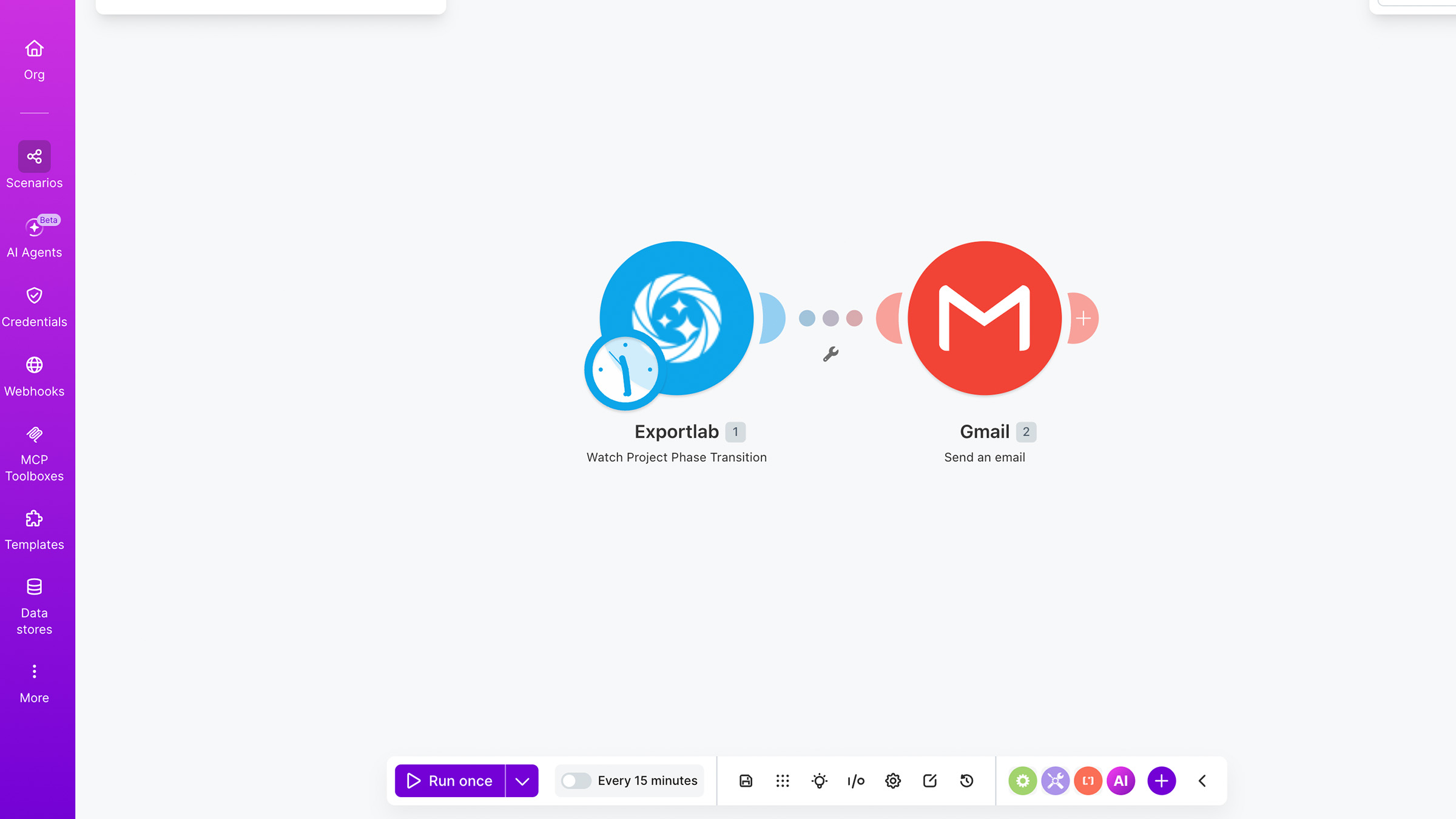
Watch Project Phase Transition
Dieser Trigger wird ausgelöst, wenn ein Projekt in Exportlab von einer Workflow-Phase in eine andere wechselt. Das Ereignis enthält die Projekt-ID und die Kennung der Zielphase.
Beispiel-Workflows:
- Phasenwechsel zu Schnitt -> den Editor benachrichtigen
- Phasenwechsel zu Zustellung -> die Galerie vorbereiten und das Kundenteam benachrichtigen
- Phasenwechsel zu beliebiger Phase -> das Produktionsboard in Trello oder Asana aktualisieren
- Phasenwechsel -> die Statusänderung in deinem Reporting-Sheet protokollieren
Praktische Workflow-Beispiele
Vom Vertrag zum Kickoff
Ein Kunde unterschreibt einen Vertrag -> Make erstellt einen Rechnungsentwurf in deinem Buchhaltungstool, verschiebt die Trello-Karte auf „Bestätigt" und postet eine Nachricht im Slack-Channel deines Teams.
Galerie-Zustellung
Eine Galerie wird in Exportlab veröffentlicht -> Make sendet dem Kunden eine personalisierte Zustellungs-E-Mail, protokolliert das Zustelldatum in einem Google Sheet und erstellt in Todoist eine Follow-up-Erinnerung für zwei Wochen später.
Feedback-Schleife bei Videos
Ein Kunde gibt Video-Review-Feedback ab -> Make erstellt eine Aufgabe in ClickUp mit allen Kommentaren, weist sie dem Editor zu und sendet eine Zusammenfassung an den Projekt-Slack-Channel. Wird das Review als abgeschlossen markiert, benachrichtigt ein zweites Szenario den Kunden, dass an den Revisionen gearbeitet wird.
Onboarding neuer Kunden
Ein neuer Kunde wird in Exportlab angelegt -> Make fügt den Kontakt zu HubSpot hinzu, erstellt einen gemeinsamen Google-Drive-Ordner für diesen Kunden und sendet eine Willkommens-E-Mail über deine E-Mail-Plattform.
Wann solltest du Make statt Zapier nutzen?
Sowohl Make als auch Zapier verbinden Exportlab mit den Tools, die du nutzt, und beide unterstützen dieselben Trigger. Der Unterschied liegt in der Arbeitsweise und der Zielgruppe.
Nutze Make, wenn:
- du eine visuelle, schrittweise Ansicht deiner Automatisierung möchtest
- dein Workflow mehrere Schritte oder verzweigte Bedingungen hat
- du Daten transformieren oder filtern möchtest, bevor sie den nächsten Schritt erreichen
- du detaillierte Kontrolle über Timing, Wiederholungsversuche oder Fehlerbehandlung brauchst
Nutze Zapier, wenn:
- du schnell mit minimalem Setup starten möchtest
- du Zapier bereits für andere Automatisierungen nutzt
- dein Workflow eine einfache Trigger-zu-Aktion-Verbindung ist
- du eine unkomplizierte Oberfläche ohne Canvas bevorzugst
Keines ist besser. Beide bedienen unterschiedliche Arbeitsstile. Nutzt du bereits eines davon, fang dort an. Bist du neu in der Automatisierung, ist Zapier oft einfacher zu erlernen, während Make mehr Flexibilität bietet, sobald du hineinwächst.
Aktuelle Verfügbarkeit
Die Exportlab-Make-Integration ist derzeit über eine private Make-App verfügbar, während die breitere öffentliche Verfügbarkeit vorbereitet wird. Möchtest du Zugang, kontaktiere den Exportlab-Support und frage nach der Make-Integration.
Jetzt loslegen
Die Exportlab-Make-Integration ist um die Ereignisse herum gebaut, die in der Foto- und Videoproduktion tatsächlich zählen, nicht um generische Business-Ereignisse. Jeder Trigger bildet direkt etwas ab, das in einem echten kreativen Workflow passiert.
Möchtest du einen Workflow automatisieren, der hier nicht aufgeführt ist? Sag uns, was du verbinden möchtest. Exportlab-Integrationen entstehen rund um echte Foto- und Video-Produktions-Workflows, und wir sind immer daran interessiert, zu erfahren, auf welche Tools Kreativteams setzen.