
Die besten Lightroom-Export-Einstellungen für Profis (Web, Instagram, Kunden, Druck)
Es gibt nicht die eine Sammlung bester Lightroom-Export-Einstellungen. Es gibt vier – eine für jeden Ort, an dem deine Bilder tatsächlich landen: Website, Instagram, die Festplatte des Kunden und das Fotolabor. Die meisten Exportprobleme entstehen, weil ein Preset für alles herhalten muss: Web-Dateien gehen in den Druck, Druckdateien auf Instagram, Dateien in voller Auflösung bremsen das Portfolio aus.
Dieser Beitrag geht den Export-Dialog von Lightroom Classic Feld für Feld durch, erklärt, welche Einstellungen zählen und welche nicht, und endet mit vier Start-Presets, die du heute noch speichern kannst. Es sind Ausgangswerte, keine Plattformregeln – wo eine Plattform oder ein Labor eigene Vorgaben veröffentlicht, gelten diese.
Der Export-Dialog, Feld für Feld
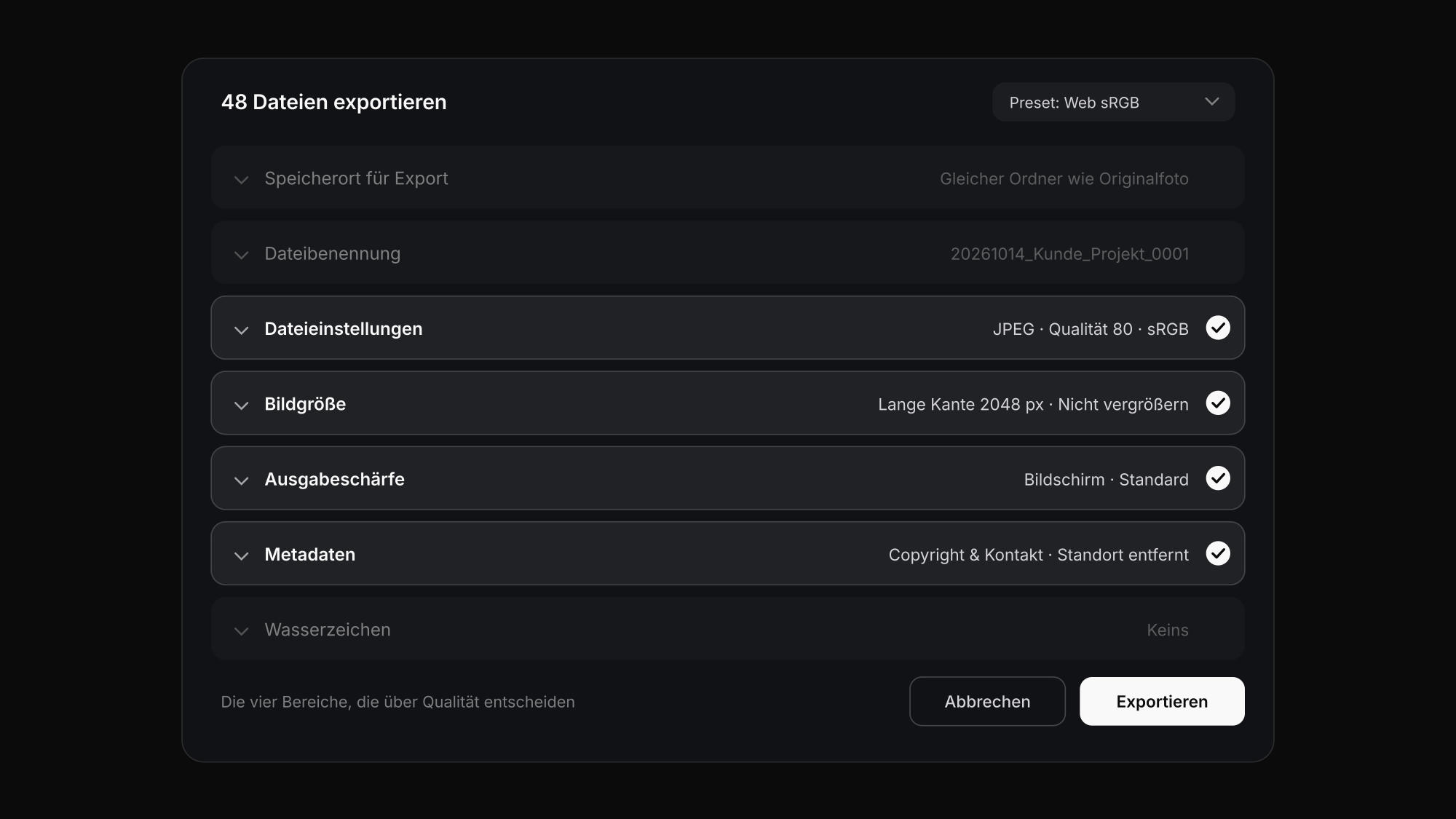
Der Export-Dialog von Lightroom Classic hat mehr Bereiche, als die meisten nutzen. Diese hier entscheiden über die Qualität. Adobe dokumentiert jede Option in der Export-Referenz zu Lightroom Classic.
Dateieinstellungen: Format, Qualität und Farbraum
Format. JPEG für fast alles, was du anderen gibst. TIFF für Druck-Master, wenn das Labor es annimmt, und für 16-Bit-Archive. Lightroom exportiert auch PNG, DNG, PSD, AVIF und JPEG XL; die neueren Formate sind gut zu kennen, aber JPEG ist nach wie vor das Format, das jeder Empfänger öffnen kann.
Qualität. Der JPEG-Regler läuft von 0 bis 100 und steuert die Stärke der Kompression. JPEG bleibt bei jeder Einstellung verlustbehaftet – Qualität 100 ist nicht verlustfrei, nur am wenigsten verlustbehaftet. Ab etwa 90 steigt die Dateigröße steil, während der sichtbare Gewinn verschwindet. Was verschiedene Kompressionsstufen mit einer echten Datei machen, kannst du mit unserem kostenlosen Bild-Komprimierer ausprobieren. Adobe schreibt keinen „richtigen“ Wert vor; die Zahlen in den Presets unten sind praxisnahe Ausgangswerte.
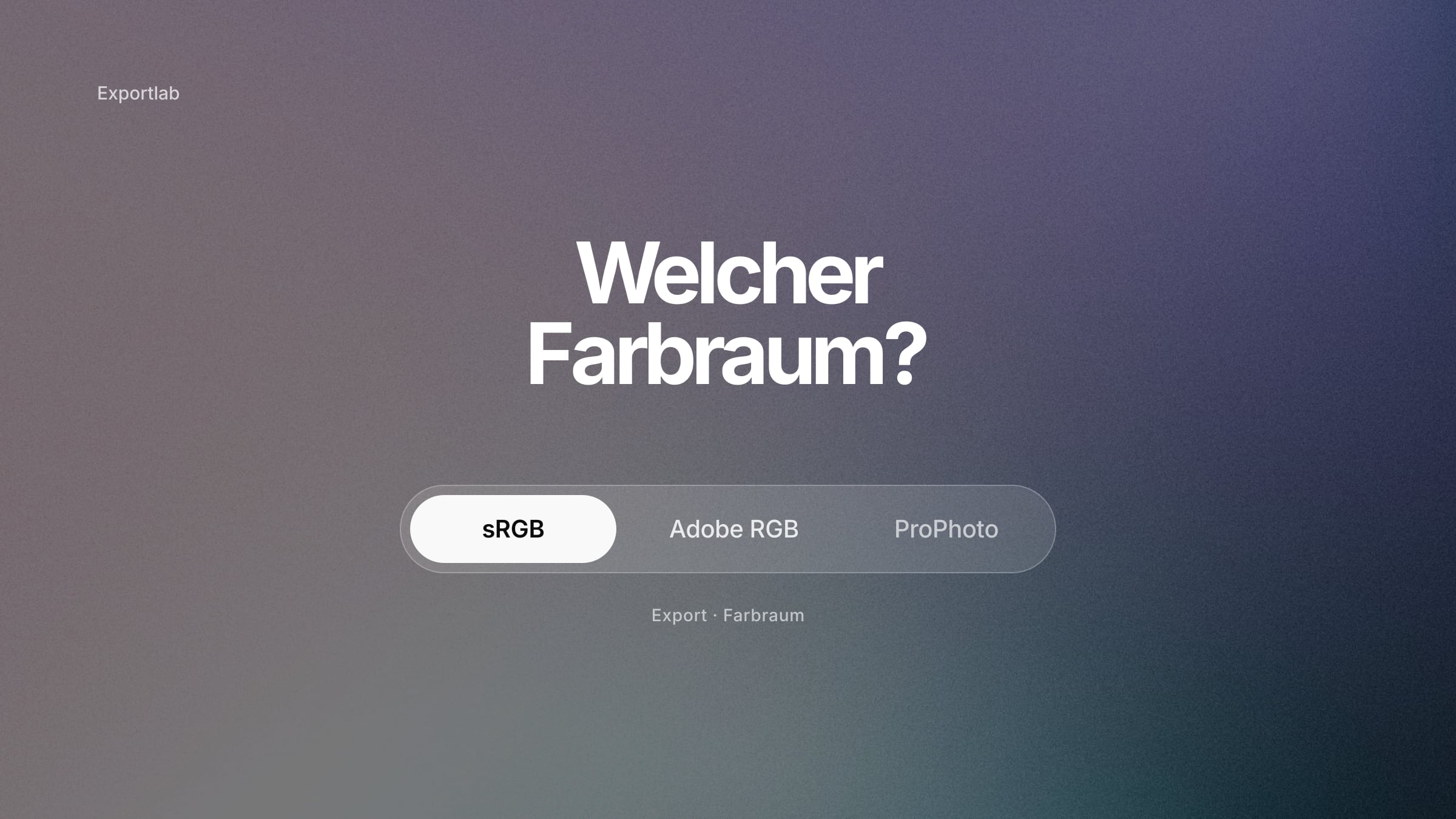
Farbraum. sRGB für Web, Social Media und fast alle Kunden; Adobe RGB oder ein Laborprofil für den Druck, wenn vorgegeben. Lightroom bearbeitet intern in einem sehr großen Farbraum – hier entscheidest du, was die Außenwelt bekommt. Die ganze Begründung steht in unserem Beitrag sRGB oder Adobe RGB.
Bildgröße: Pixel, nicht dpi
In Bildschirm einpassen bietet Breite & Höhe, Abmessungen, Lange Kante, Kurze Kante, Megapixel und Prozent. Lange Kante ist für das Web am einfachsten. Breite & Höhe ist die clevere Option für Instagram, weil jedes Bild in einen Rahmen eingepasst wird und sein Seitenverhältnis behält. Setz den Haken bei Nicht vergrößern, damit kleine Ausschnitte nie hochgerechnet werden.
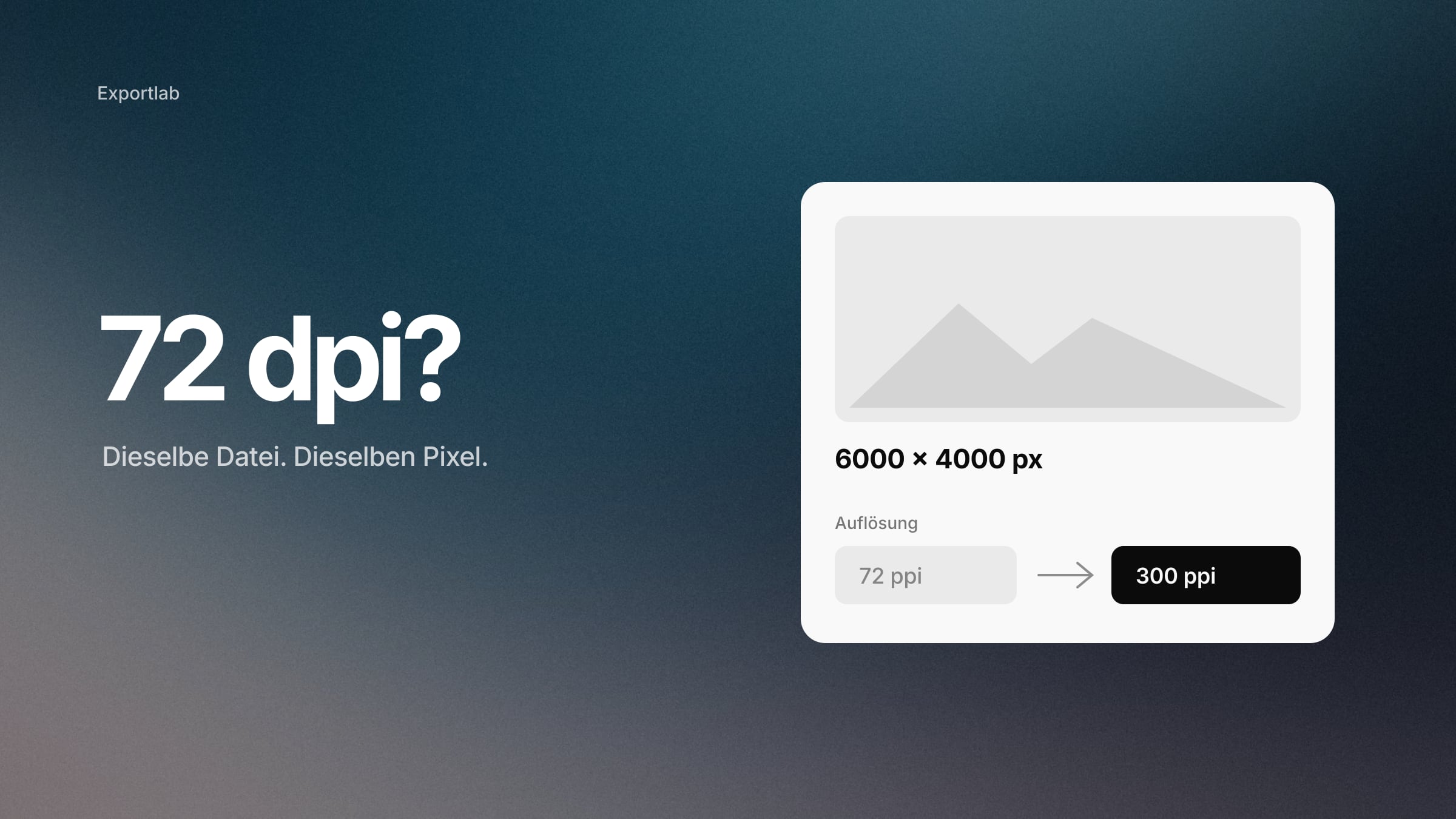
Auflösung – das ppi-Feld – zählt nur für den Druck. Am Bildschirm ändert es nichts, wie unser Beitrag zum Unterschied zwischen DPI und PPI ausführlich erklärt. 300 in jedem Preset schadet nicht und erspart verwirrte Mails.
Ausgabeschärfe
Lightroom wendet eine adaptive Schärfung an, die sich nach Ausgabemedium und Größe richtet – zusätzlich zur Schärfung im Entwickeln-Modul. Du wählst Bildschirm, Mattes Papier oder Glanzpapier und dann Niedrig, Standard oder Hoch. Adobe empfiehlt in den meisten Fällen Standard als Ausgangspunkt.
Faustregel: Schärfe für das endgültige Medium und die endgültige Größe. Verkleinerte Web- und Instagram-Dateien profitieren fast immer von Bildschirm / Standard. Dateien in voller Auflösung, deren Verwendung unbekannt ist, lieferst du besser mit wenig oder ohne Ausgabeschärfe – was auf dem Handy gut aussieht, kann im großen Druck überschärft wirken.
Metadaten und Dateibenennung
Metadaten. Für alles Veröffentlichte ist *Nur Copyright und Kontaktinformationen* plus Standortinformationen entfernen ein sinnvoller Standard: Dein Name reist mit, die GPS-Koordinaten der Wohnung deines Kunden nicht. Willst du Metadaten aus anderswo exportierten Dateien entfernen, erledigt das unser kostenloses Tool EXIF-Daten entfernen direkt im Browser.
Dateibenennung. Nutze ein Schema, das nachvollziehbar bleibt, zum Beispiel 20261014KundeProjekt_0001.jpg oder Kunde und Projekt plus Originalbildnummer. Entscheidend ist, dass sich eine Nachbestellung Monate später ohne Rätselraten dem Original zuordnen lässt.
Vier Start-Presets
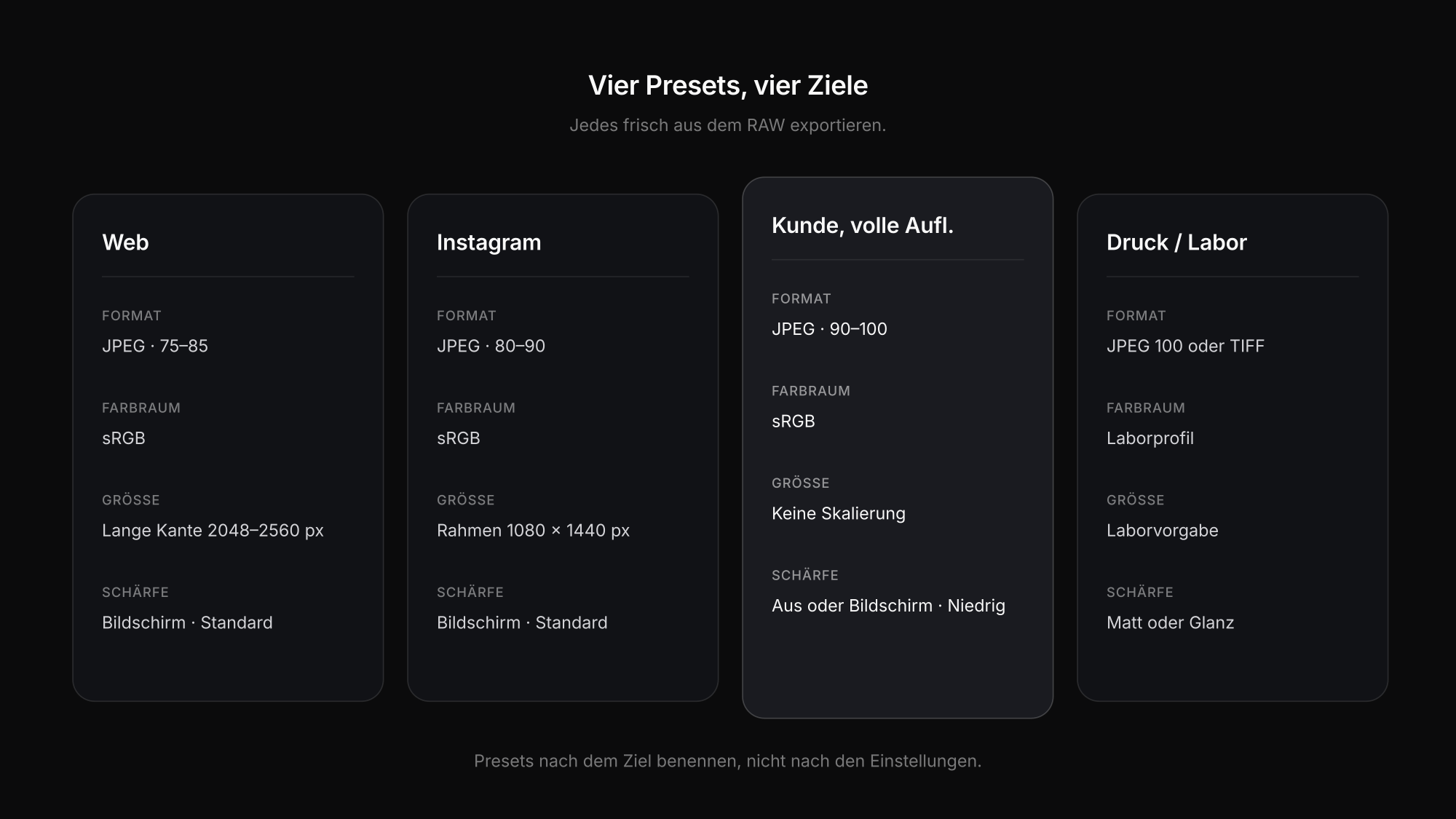
Speichere ein Export-Preset pro Ziel und benenne es nach dem Ziel, nicht nach den Einstellungen.
Web und Portfolio
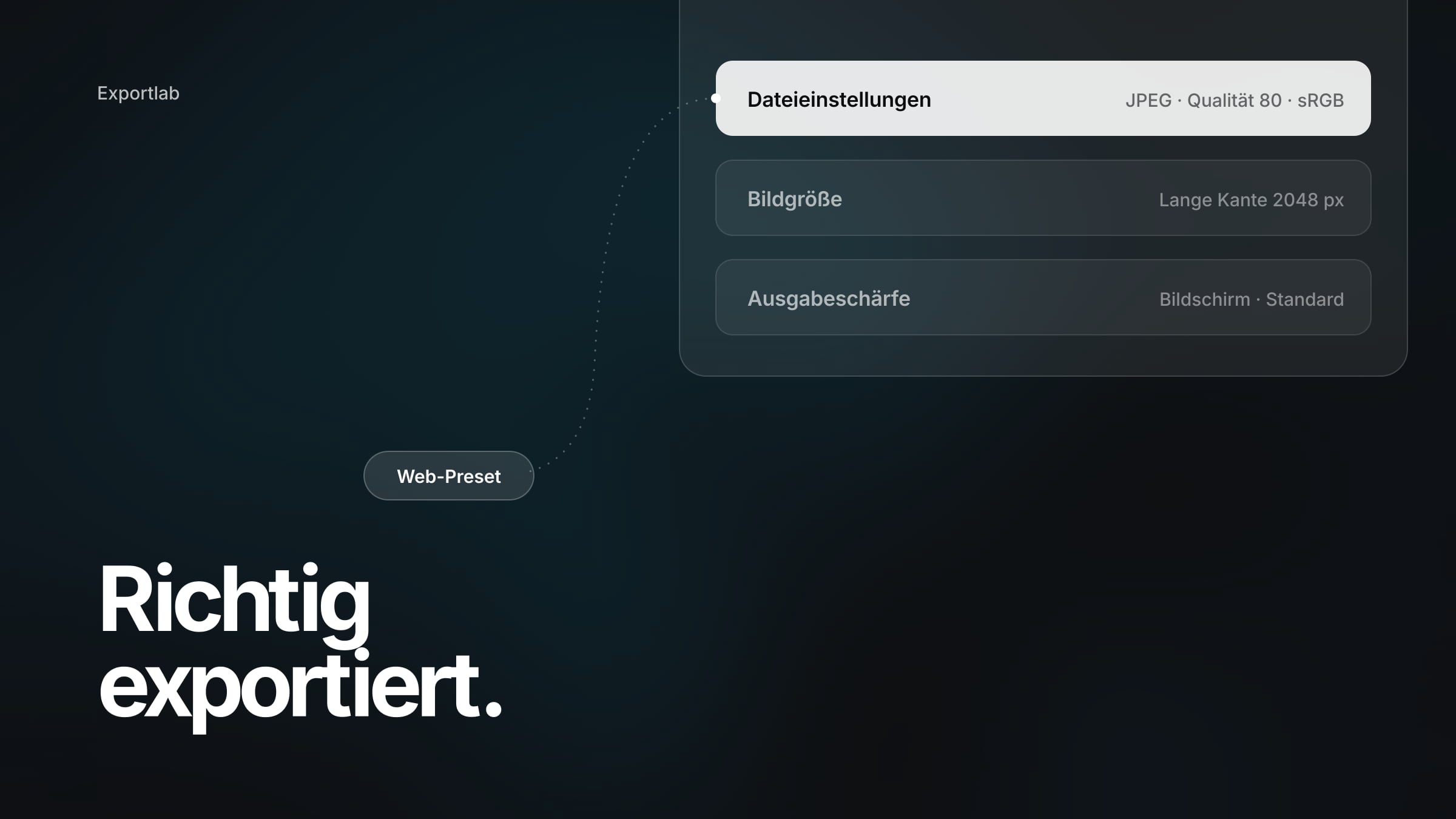
01JPEG, Qualität 75–85, sRGB. Auf die Größe skalieren, die deine Website tatsächlich anzeigt – ist sie unbekannt, deckt eine lange Kante von 2048–2560 px die meisten Layouts inklusive hochauflösender Displays ab. Ausgabeschärfe Bildschirm / Standard. Metadaten: Copyright und Kontakt, Standort entfernt.
JPEG, Qualität 80–90, sRGB. In Breite & Höhe 1080 × 1440 px einpassen, Nicht vergrößern aktiv: 3:4-Ausschnitte werden zu 1080 × 1440, 4:5 zu 1080 × 1350, Quadrate zu 1080 × 1080, Querformate 1080 breit. Ausgabeschärfe Bildschirm / Standard. Metadaten: Copyright, Standort entfernt.
Kunde, volle Auflösung
03JPEG, Qualität 90–100, sRGB, sofern der Kunde nichts anderes vorgibt. Keine Skalierung. Ausgabeschärfe aus oder Bildschirm / Niedrig. Metadaten: Copyright und Kontakt, plus was dein Vertrag verlangt. Dateinamen so, dass sie sich deinen Originalen zuordnen lassen.
Druck und Labor
04Zuerst die Vorgaben des Labors. Ansonsten: JPEG mit Qualität 100 oder 16-Bit-TIFF, falls akzeptiert, Farbraum oder ICC-Profil laut Labor, Auflösung 300 ppi, keine Skalierung, außer das Labor verlangt exakte Maße. Ausgabeschärfe Mattes oder Glanzpapier / Standard – es sei denn, das Labor schärft selbst.
Die vier Presets im Überblick
| Einstellung | Web | Kunde volle Auflösung | Druck / Labor | |
|---|---|---|---|---|
| Format | JPEG | JPEG | JPEG | JPEG oder TIFF (Labor) |
| Farbraum | sRGB | sRGB | sRGB (sofern nicht anders vorgegeben) | Labor / ICC-Profil |
| Qualität | 75–85 | 80–90 | 90–100 | 100 bei JPEG |
| Skalierung | lange Kante 2048–2560 px | B&H 1080 × 1440 | keine | keine / Laborvorgabe |
| Auflösungsfeld | egal | egal | nachrangig | 300 ppi oder Laborvorgabe |
| Ausgabeschärfe | Bildschirm / Standard | Bildschirm / Standard | aus oder Bildschirm / Niedrig | Matt oder Glanz / Standard |
| Metadaten | Copyright + Kontakt, kein GPS | Copyright, kein GPS | laut Vertrag | laut Workflow |
Das Instagram-Preset bekommt in unserem Guide zur Instagram-Bildgröße eine eigene Anleitung – inklusive der Frage, warum 1440 die Höhe ist und nicht die Breite.
Fehler, die Qualität kosten
- Ein Preset für alles. Eine 2048-Pixel-Webdatei im Labor druckt weich; ein TIFF in voller Auflösung auf der Website lädt ewig.
- Adobe RGB fürs Web exportieren. Geht das Profil unterwegs verloren, wirken die Farben flau. sRGB ist der robuste Standard für Bildschirme.
- Doppelt schärfen. Kräftige Schärfung im Entwickeln-Modul plus hohe Ausgabeschärfe plus ein Labor, das automatisch nachschärft, ergibt Halos.
- Bereits komprimierte Dateien erneut komprimieren. Exportiere für jedes Ziel einmal frisch aus dem RAW, statt das JPEG von gestern noch einmal zu verkleinern.
- Nachvollziehbarkeit verlieren. Eine neue Exportnummerierung ohne Bezug zu den Originalnamen macht Nachbestellungen und Korrekturen mühsam.
Den Export-Ordner bei Kundengalerien überspringen
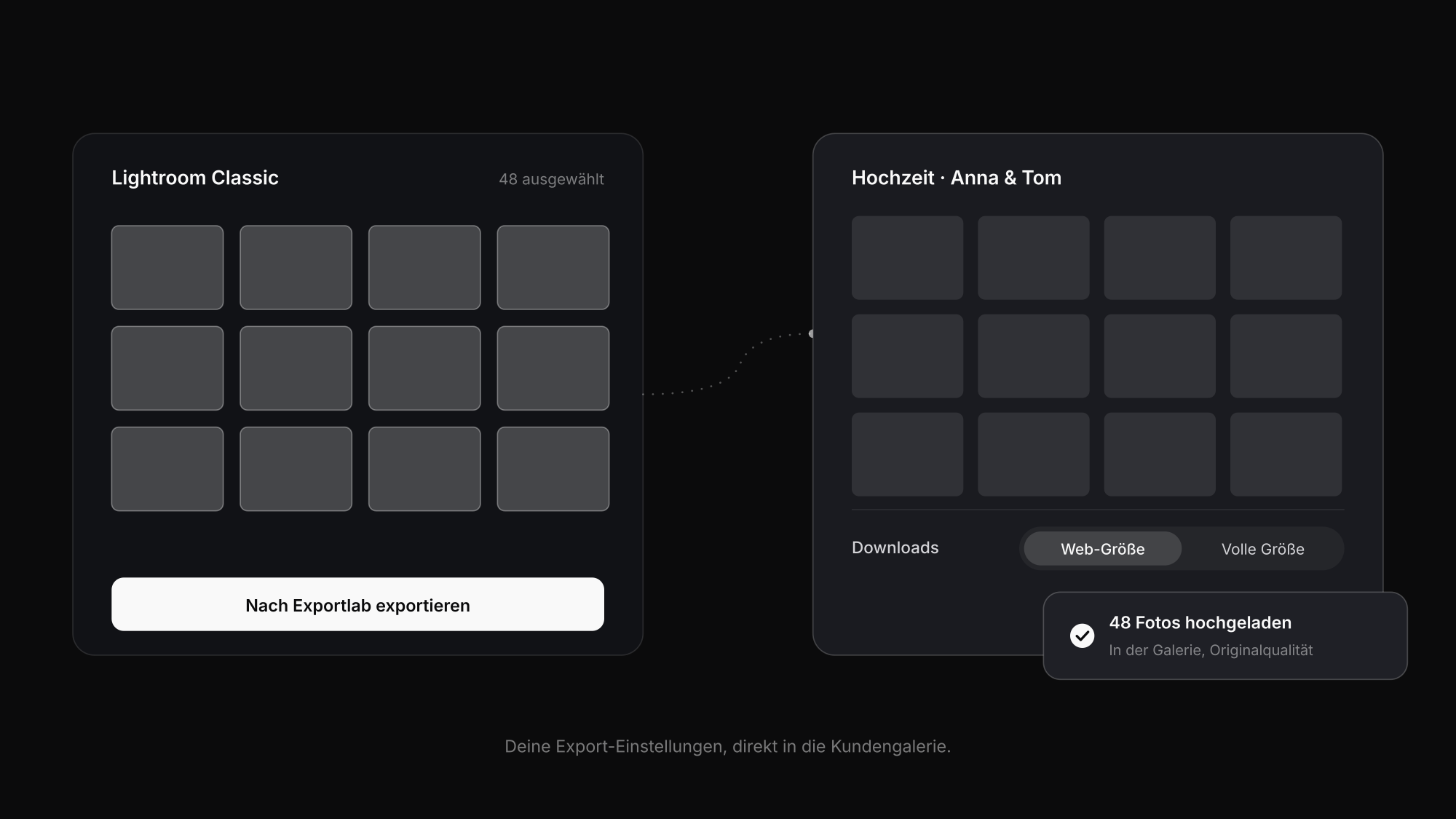
Bei Kundenlieferungen ist der Export-Ordner oft ein unnötiger Umweg: exportieren, Ordner suchen, Browser öffnen, hochladen, warten. Das Exportlab-Plugin für Lightroom Classic nutzt deine Export-Einstellungen, schickt die Dateien aber direkt in eine Kundengalerie. Der Kunde bekommt sie in Originalqualität, und du legst pro Galerie fest, in welcher Auflösung heruntergeladen werden darf – Web-Größe zum Teilen, volle Größe zum Drucken.
Lieferst du aus Capture One, gilt dieselbe Logik – unser Beitrag Fotos aus Capture One an Kunden übergeben zeigt die passenden Prozessrezepte. Und egal, was du fotografierst: Behalte deine RAW-Dateien als Original – jedes Preset oben exportierst du frisch aus dem RAW, nicht aus einem anderen Export.
FAQ: Lightroom Export-Einstellungen
Mit welcher Qualität soll ich JPEGs in Lightroom exportieren?
Fürs Web sind 75–85 ein guter Ausgangspunkt, für Instagram 80–90, für Kundenlieferung und Druck 90–100. Ab etwa 90 wächst die Dateigröße viel schneller als die sichtbare Qualität, und auch 100 ist noch verlustbehaftete Kompression.
Soll ich in Lightroom mit 72 oder 300 dpi exportieren?
Für Bildschirme macht es keinen Unterschied – nur die Pixelmaße zählen. Für den Druck sind 300 ppi ein verbreiteter Richtwert, die Vorgabe deines Labors hat aber Vorrang. 300 in jedem Preset ist unschädlich.
Soll ich beim Export die Ausgabeschärfe nutzen?
Ja für verkleinerte Web- und Instagram-Dateien, meist Bildschirm / Standard. Für den Druck wählst du die Papierart. Für Kundendateien in voller Auflösung mit unbekannter Verwendung wenig oder keine.
Fazit
Die besten Lightroom-Export-Einstellungen sind die, die zum Ziel passen. Speichere vier Presets – Web, Instagram, Kunde in voller Auflösung und Druck –, exportiere jedes frisch aus dem RAW, wähle sRGB, solange niemand etwas anderes vorgibt, und lass Pixel statt dpi die Größe bestimmen. Damit verschwinden die meisten Qualitätsbeschwerden, die Fotografen nach der Lieferung hören.
Sollen deine Exporte ohne Umweg in einer Kundengalerie landen? Starte mit Exportlab und liefere direkt aus Lightroom.