
sRGB oder Adobe RGB (oder ProPhoto)? Welchen Farbraum Fotografen wirklich brauchen
Wer nach sRGB oder Adobe RGB sucht, bekommt zwei Sorten Antworten: akademische Farbraumdiagramme oder selbstbewusste Einzeiler, die sich widersprechen. „Immer Adobe RGB fotografieren.“ „Nie etwas anderes als sRGB.“ Beide liegen auf dieselbe Weise falsch – sie behandeln den Farbraum als eine Einstellung, obwohl Fotografen eigentlich drei getrennte Entscheidungen treffen.
Dieser Beitrag sortiert sie. Zuerst die drei Farbräume in einfachen Worten, dann die drei Stellen, an denen du einen wählst, und zum Schluss eine Tabelle nach Ziel: Instagram → das, Kunde → das, Druck → kommt darauf an, und zwar worauf.
Die drei Farbräume in je einem Absatz
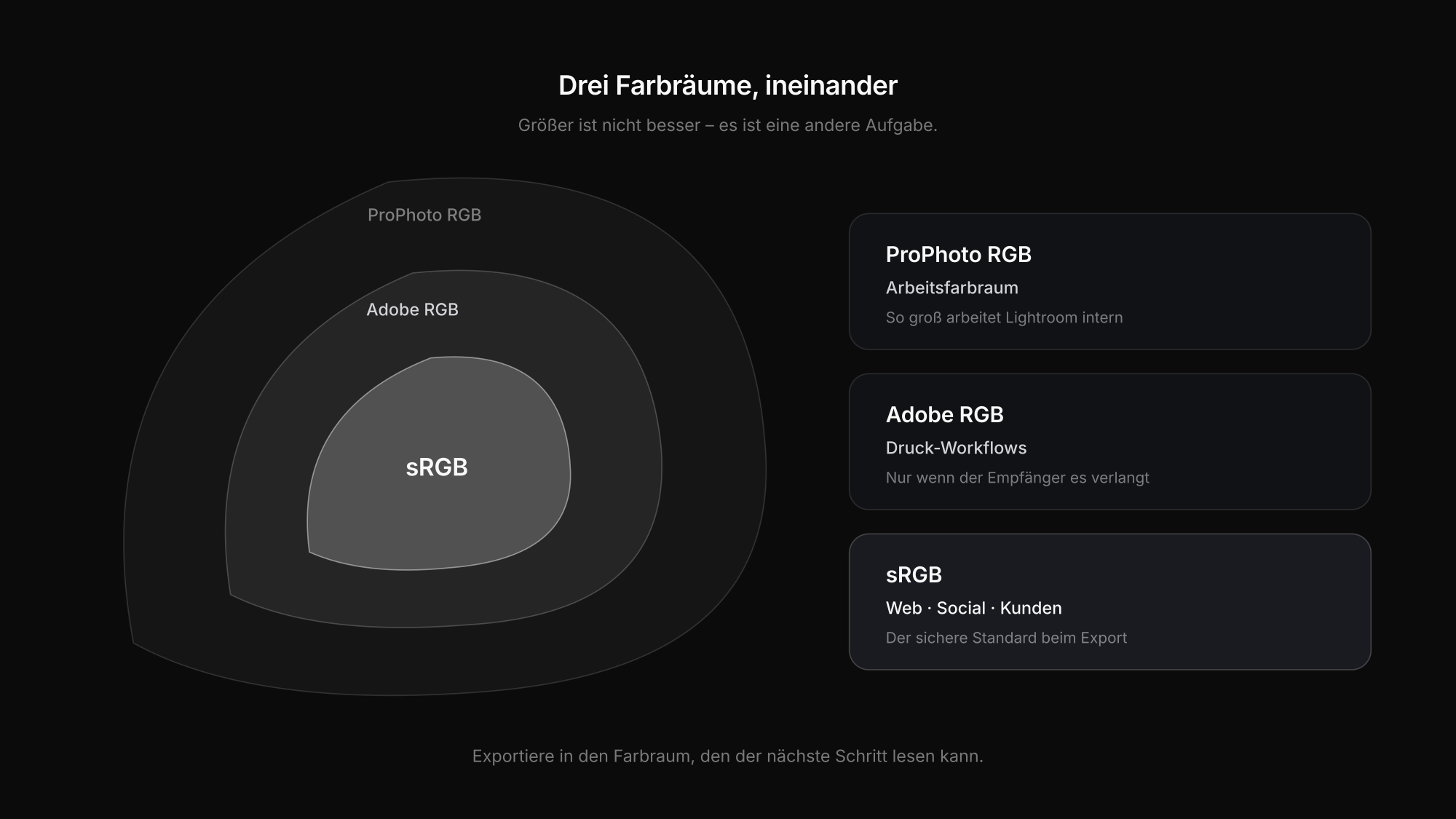
sRGB ist der kleinste der drei und der Standard im Web. Das W3C hat ihn als Standardfarbraum für das Internet vorgeschlagen, und Bilder ohne eingebettetes Profil werden im Web bis heute als sRGB interpretiert. Hintergrund liefert der Artikel zum sRGB-Farbraum.
Adobe RGB deckt einen spürbar größeren Bereich ab, vor allem bei Cyan- und Grüntönen, die manche Druckverfahren wiedergeben können, sRGB aber nicht beschreiben kann. Er wurde mit Blick auf Druck-Workflows entwickelt.
ProPhoto RGB ist sehr groß – groß genug für praktisch jede Farbe, die ein Kamerasensor aufzeichnen kann, inklusive Farben, die kein Bildschirm und kein Drucker zeigt. Das macht ihn hervorragend als Arbeitsfarbraum und ungeeignet für Dateien, die bei Menschen landen, deren Software du nicht kontrollierst.
Entscheidung eins: der Farbraum in der Kamera
Die meisten Kameras bieten im Menü sRGB oder Adobe RGB an. Canon empfiehlt in den eigenen Handbüchern sRGB für normale Aufnahmen und Adobe RGB für den kommerziellen Druck und andere professionelle Anwendungen mit farbmanagementfähigen Geräten.
Den Teil, den viele Ratgeber übersehen: Diese Einstellung betrifft JPEGs, nicht die RAW-Daten. Eine RAW-Datei sind Sensordaten, die noch in keinen Farbraum gerendert wurden. Stellst du die Kamera auf Adobe RGB, „enthält“ das RAW dadurch nicht mehr Farben. Betroffen sind kamerainterne JPEGs, die eingebettete Vorschau und manchmal ein Metadaten-Tag – Details, die je nach Hersteller variieren.
Also: Fotografierst du JPEG und lieferst direkt aus der Kamera, ist sRGB der sichere Standard. Fotografierst du RAW, ist die Kameraeinstellung für die fertige Datei fast egal – die Entscheidung, die zählt, fällt beim Export. Wann welches Format sinnvoll ist, erklärt unser Beitrag RAW oder JPEG.
Entscheidung zwei: der Farbraum beim Bearbeiten
Lightroom Classic lässt dich keinen Arbeitsfarbraum wählen, und das ist Absicht. Laut Adobe stellt das Entwickeln-Modul Bilder in einem auf ProPhoto RGB basierenden Farbraum dar und verarbeitet sie dort, während Vorschauen in Modulen wie Bibliothek, Drucken und Web Adobe RGB nutzen. Kurz: Lightroom bearbeitet in einem sehr großen Farbraum, damit beim Arbeiten nichts abgeschnitten wird.
Deshalb ist der verbreitete Rat „Stell Lightroom auf sRGB“ irreführend. Das geht nicht, und du solltest es auch nicht wollen. sRGB ist ein Ziel, kein Arbeitsfarbraum. In Photoshop, wo du wählen kannst, ist ein großer Farbraum wie Adobe RGB oder ProPhoto RGB zusammen mit 16 Bit die übliche Profi-Einstellung; ProPhoto in 8 Bit lädt zu Tonwertabrissen ein.
Entscheidung drei: der Farbraum beim Export
Diese Entscheidung bestimmt, was alle anderen sehen. Im Export-Dialog von Lightroom kannst du nach sRGB, Adobe RGB, ProPhoto RGB oder in ein eigenes ICC-Profil konvertieren, das Profil wird in die Datei eingebettet. Hinter jeder Zeile der Tabelle steht dieselbe Regel: Exportiere in den Farbraum, den der nächste Schritt der Kette korrekt interpretieren kann.
| Ziel | Exportieren in | Warum |
|---|---|---|
| Website, Blog, Portfolio | sRGB | gemeinsamer Nenner im Web; sicher, auch wenn Farbmanagement versagt |
| Instagram und Social Media | sRGB | die Plattform verarbeitet die Datei neu; gib ihr den berechenbarsten Input |
| Kunden ohne definierten Farbworkflow | sRGB | sieht auf Handy, Laptop, TV und in Office-Software richtig aus |
| Agentur oder Kunde mit Adobe-RGB-Vorgabe | Adobe RGB | nur wenn der Empfänger es verlangt und verarbeiten kann |
| Fotolabor | genau das, was das Labor vorgibt | die meisten Consumer-Labore wollen sRGB; manche Profilabore nehmen Adobe RGB oder stellen ICC-Profile bereit |
| Eigener Fine-Art-Druck | ICC-Profil von Drucker und Papier, über Druckmodul oder Softproof | das Profil beschreibt deine tatsächliche Ausgabe |
| Gerenderter Master fürs Archiv | 16-Bit-TIFF in Adobe RGB oder ProPhoto RGB | Reserve für spätere Neuexporte |
| Langzeitarchiv | das RAW/DNG selbst | ein Ausgabefarbraum ersetzt nie das Original |
Warum Bilder im Browser manchmal flau aussehen
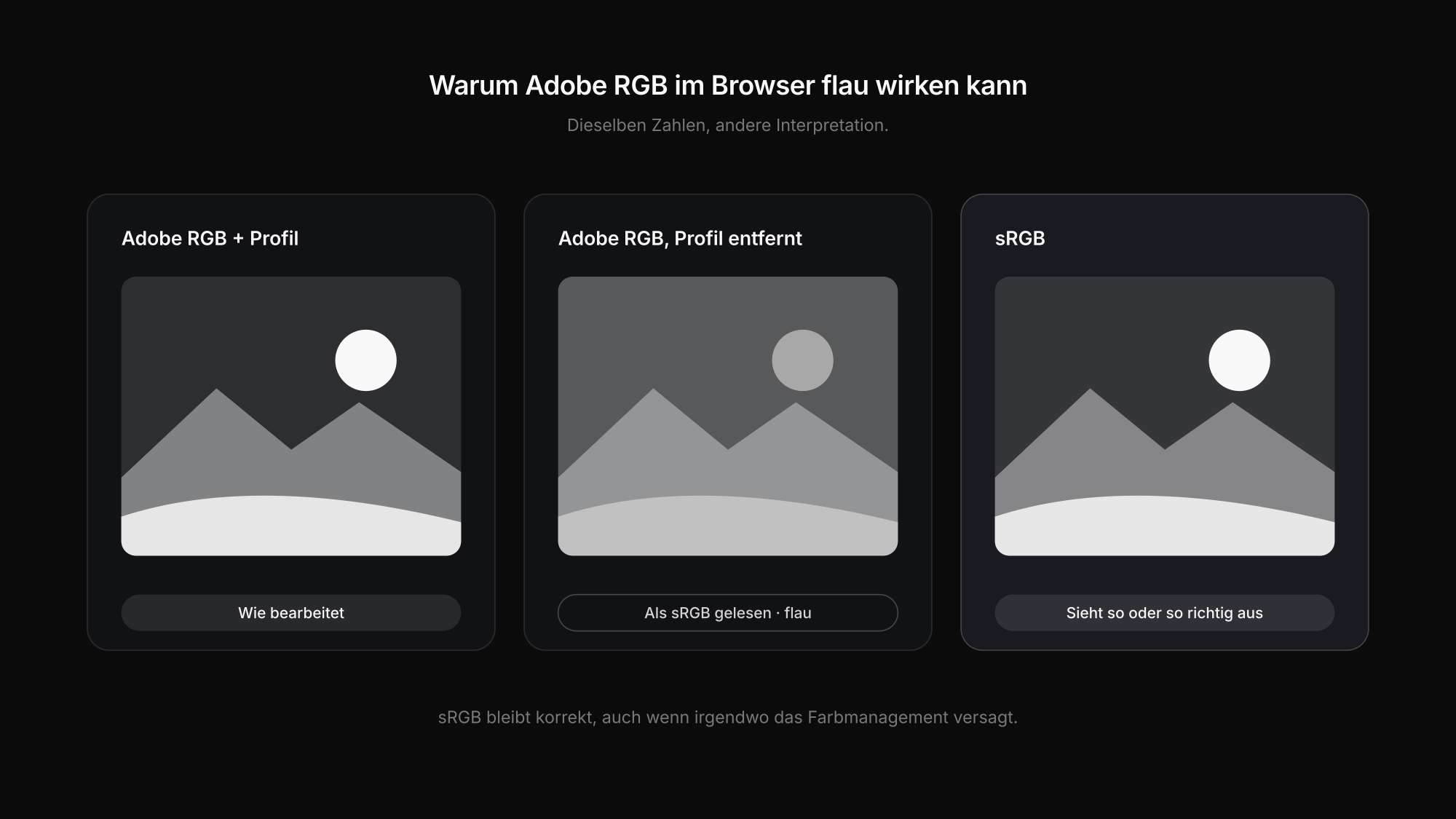
Die übliche Erklärung – „Browser können kein Adobe RGB“ – ist veraltet. Moderne Browser und Betriebssysteme arbeiten mit Farbmanagement: Sie lesen das eingebettete ICC-Profil und übersetzen die Farbwerte für dein Display. Das ICC beschreibt genau diesen profilbasierten Ablauf.
Flau oder entsättigt wirken Bilder, wenn diese Kette reißt:
- Das Profil fehlt. Eine Adobe-RGB-Datei ohne Profil – oder eine, der ein CMS, eine Upload-Pipeline oder ein Komprimierungstool das Profil entfernt hat – wird als sRGB interpretiert. Dieselben Zahlen ergeben dann sichtbar stumpfere Farben.
- Ein Zwischenschritt kodiert neu. Plattformen und Homepage-Baukästen konvertieren und komprimieren Uploads oft neu, und nicht alle gehen sauber mit großen Farbräumen um.
- Der Monitor ist nicht profiliert. Ist dein eigener Bildschirm nicht kalibriert, kannst du keinen Farbraum verlässlich beurteilen – dann liegt das Problem auf deinem Schreibtisch, nicht in der Datei.
Das ist der eigentliche Grund, warum sRGB für Web und Social Media richtig bleibt: nicht weil nichts anderes darstellbar wäre, sondern weil sRGB auch dann noch korrekt aussieht, wenn irgendwo in der Kette das Farbmanagement versagt.
Was das für die Lieferung an Kunden heißt
Für die meisten Kunden ist die Antwort kurz: JPEGs in voller Auflösung, sRGB, Profil eingebettet. Sie schauen die Bilder auf dem Handy an, teilen sie in Social Media und schicken einige an eine Druckerei, die sRGB erwartet. Adobe RGB gehört nur dann in eine Lieferung, wenn der Kunde einen farbgemanagten Workflow hat und es ausdrücklich verlangt – ungefragt verschickt, beginnen damit die Mails à la „Die Fotos sehen auf meinem Laptop so blass aus“.
Steht der Export, sorg dafür, dass die Lieferung ihn nicht wieder zunichtemacht. Messenger und manche Mail-Dienste komprimieren Bilder neu. Mit Exportlab für Fotografen kommen deine exportierten Dateien in Originalqualität beim Kunden an, und du legst pro Galerie fest, welche Auflösung heruntergeladen werden darf. Mehr dazu in Fotos an Kunden liefern.
FAQ: sRGB oder Adobe RGB
Soll ich die Kamera auf sRGB oder Adobe RGB stellen?
Fotografierst du JPEG zur direkten Verwendung, ist sRGB die sicherere Wahl. Fotografierst du RAW, beeinflusst die Einstellung das fertige Bild kaum, weil RAW-Daten erst bei Entwicklung und Export einen Farbraum bekommen.
Ist Adobe RGB besser als sRGB?
Größer, nicht besser. Adobe RGB kann gesättigtere Cyan- und Grüntöne beschreiben, was in farbgemanagten Druck-Workflows hilft. Im Web und auf Geräten ohne Farbmanagement sieht eine Adobe-RGB-Datei eher falsch aus als eine sRGB-Datei.
Soll ich in ProPhoto RGB exportieren?
Nur für Dateien, die in einem kontrollierten, farbgemanagten 16-Bit-Workflow bleiben, etwa ein TIFF-Master fürs Archiv. ProPhoto-JPEGs gehören nie zu Kunden oder ins Web.
Welchen Farbraum wollen Fotolabore?
Die meisten Consumer-Labore erwarten sRGB. Manche Profilabore akzeptieren Adobe RGB oder stellen ICC-Profile für den Softproof bereit. Prüfe immer die Vorgaben des Labors, statt zu raten.
Fazit
Die Frage sRGB oder Adobe RGB oder ProPhoto RGB hat eine klare Antwort, sobald du sie in drei teilst: Die Kameraeinstellung zählt nur für JPEGs, Lightroom bearbeitet ohnehin in einem großen Farbraum, und gewählt wird beim Export. Für Web, Social Media und fast alle Kunden: sRGB. Für den Druck: Vorgabe des Labors oder Papierprofil. Fürs Archiv: das RAW.
Sollen die exportierten Farben unverändert bei deinen Kunden ankommen? Starte mit Exportlab und liefere in Originalqualität.