

Fotos direkt aus Lightroom Classic zu Exportlab hochladen
Nach dem Sichten und Bearbeiten eines Shootings in Lightroom Classic sieht der übliche Workflow so aus: In einen Ordner exportieren, dann diesen Ordner zur Galerie-Plattform hochladen. Das ist ein zusätzlicher Schritt, der Zeit kostet und Zwischendateien erzeugt, um die man sich kümmern muss.
Das Exportlab-Plugin für Lightroom Classic entfernt diesen Schritt. Du wählst die Fotos aus, die du liefern möchtest, bestimmst die Zielgalerie in Exportlab und exportierst. Die Dateien gehen direkt von Lightroom zu Exportlab — kein Ordner dazwischen, kein manueller Upload.
---
Was das Plugin leistet
Das Exportlab-Plugin integriert sich in den Export-Dialog von Lightroom Classic. Es fügt Exportlab als Exportziel neben deinen bestehenden Optionen hinzu.
Beim Export mit dem Plugin:
- werden Fotos direkt an die von dir gewählte Exportlab-Galerie gesendet
- kannst du eine bestehende Galerie als Ziel wählen oder während des Exports eine neue erstellen
- konfigurierst du Export-Einstellungen (Auflösung, Format, Dateibenennung) direkt im Export-Dialog
- erscheinen die Fotos sofort nach Abschluss des Exports in Exportlab, bereit zur Freigabe an den Kunden
Es gibt keinen Zwischen-Exportordner und keinen zweiten Upload-Schritt.
---
So installierst und richtest du das Plugin ein
Schritt 1 — API-Key generieren
Gehe in Exportlab zu Einstellungen → Integrationen → API-Keys und generiere einen neuen Key. Kopiere ihn — er wird nur einmal angezeigt.
Du benötigst außerdem deinen Workspace-Slug. Liegt dein Exportlab-Workspace unter mystudio.exportlab.io, lautet dein Slug mystudio.
Schritt 2 — Plugin herunterladen
[Exportlab-Lightroom-Plugin herunterladen](#)
Der Download ist eine .lrplugin.zip-Datei. Entpacke sie vor dem nächsten Schritt.
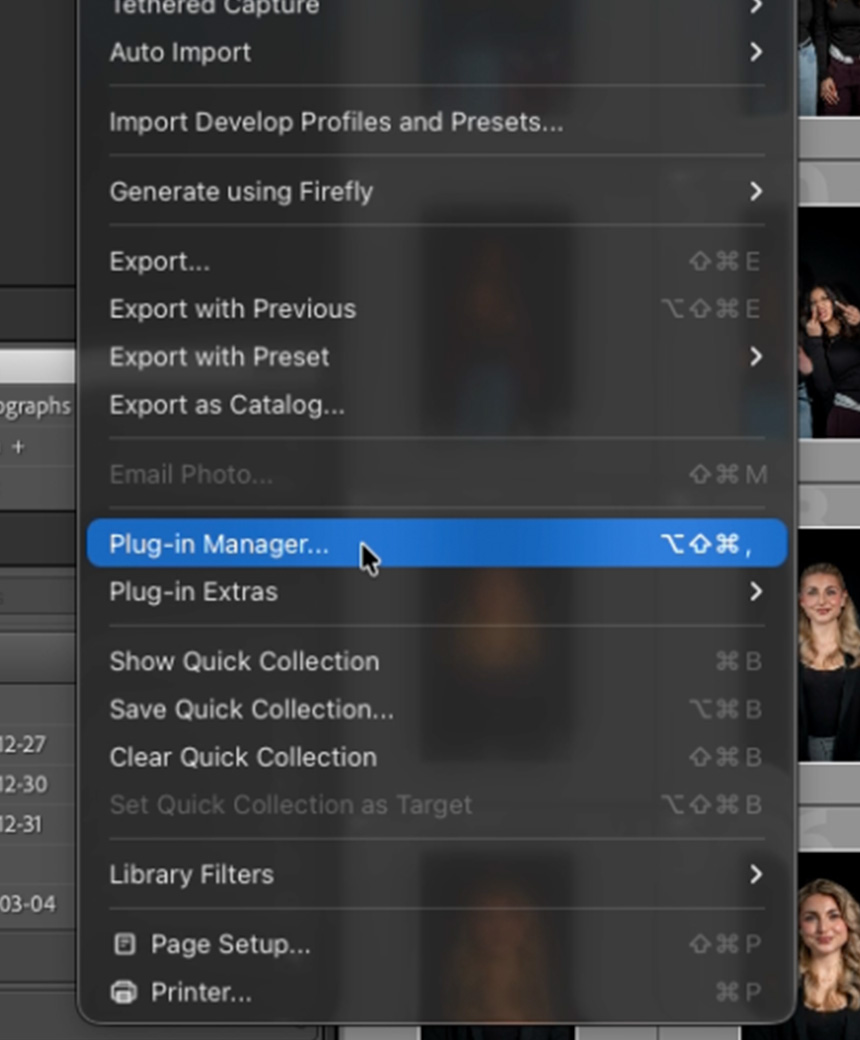
Schritt 3 — Plugin-Manager öffnen
Öffne Lightroom Classic, gehe zu Datei → Zusatzmodul-Manager und klicke auf Hinzufügen, um das heruntergeladene Exportlab-Plugin zu installieren.
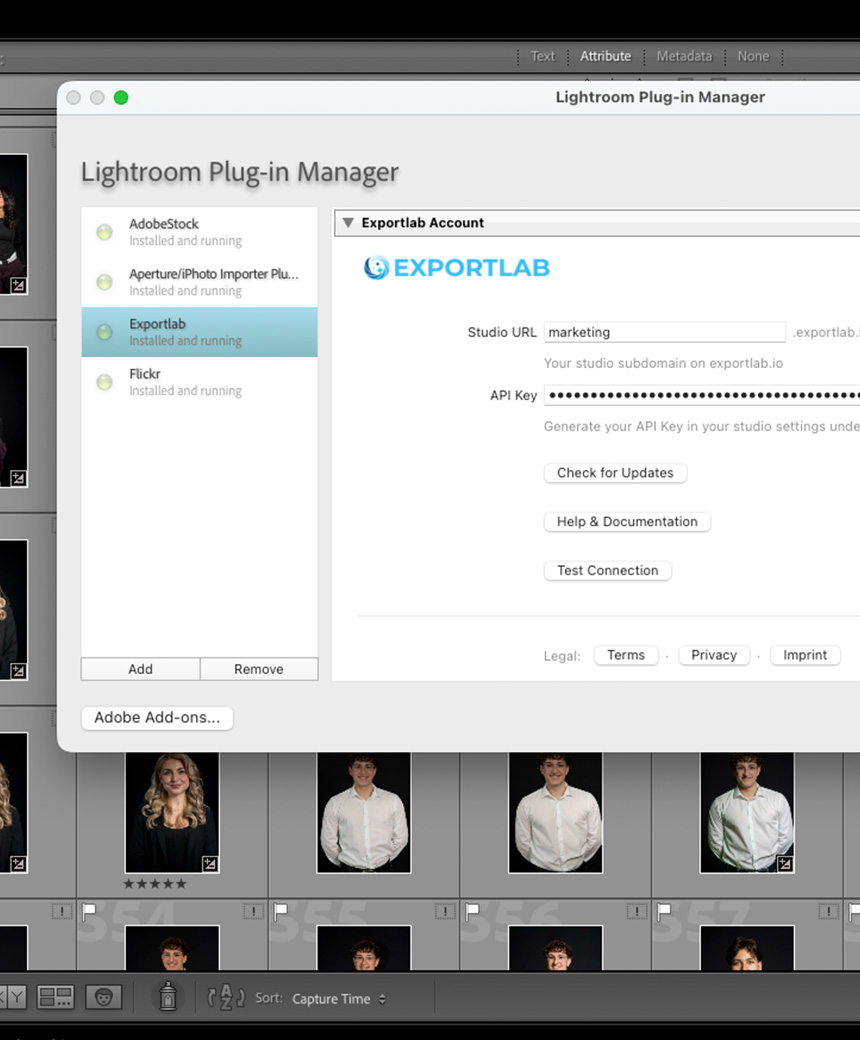
Schritt 4 — Studio-URL und API-Key eingeben
Gib deine Studio-URL und deinen API-Key ein. Du findest deinen API-Key in Exportlab unter Integrationen → API-Keys.
Schritt 5 — Fotos auswählen und exportieren
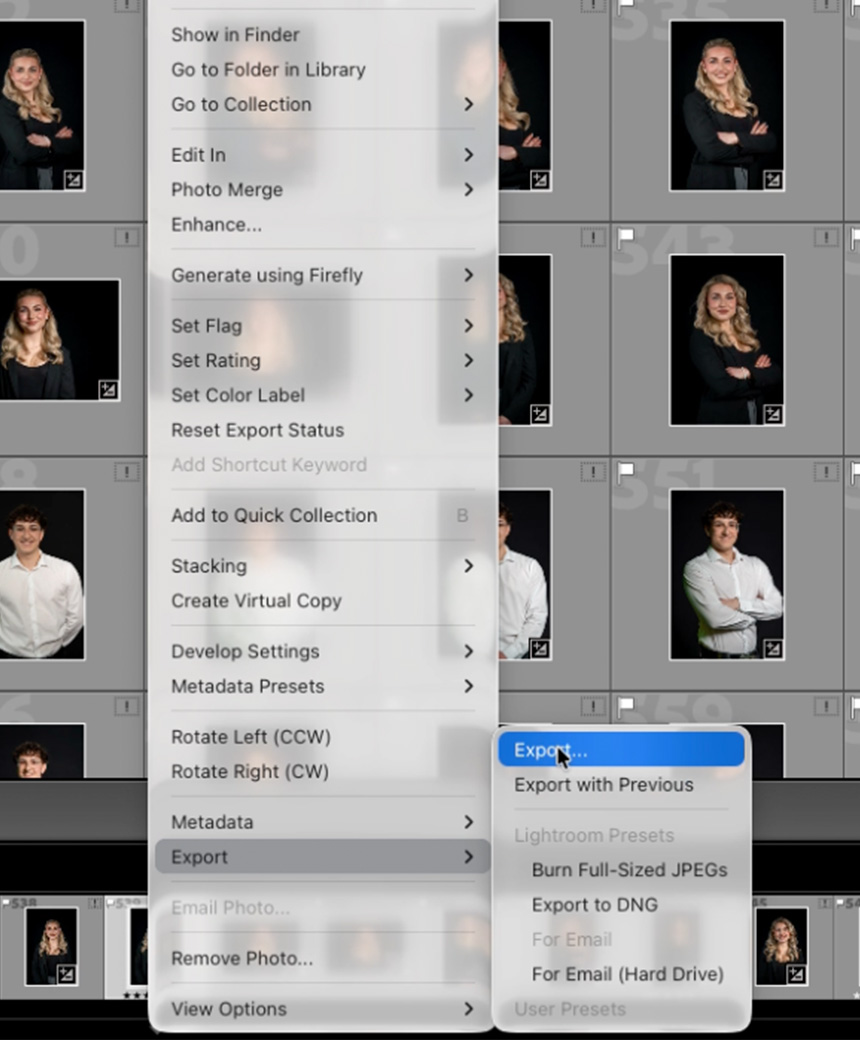
Wähle die Fotos aus, die du in Lightroom exportieren möchtest, klicke mit der rechten Maustaste und wähle Exportieren → Exportieren.
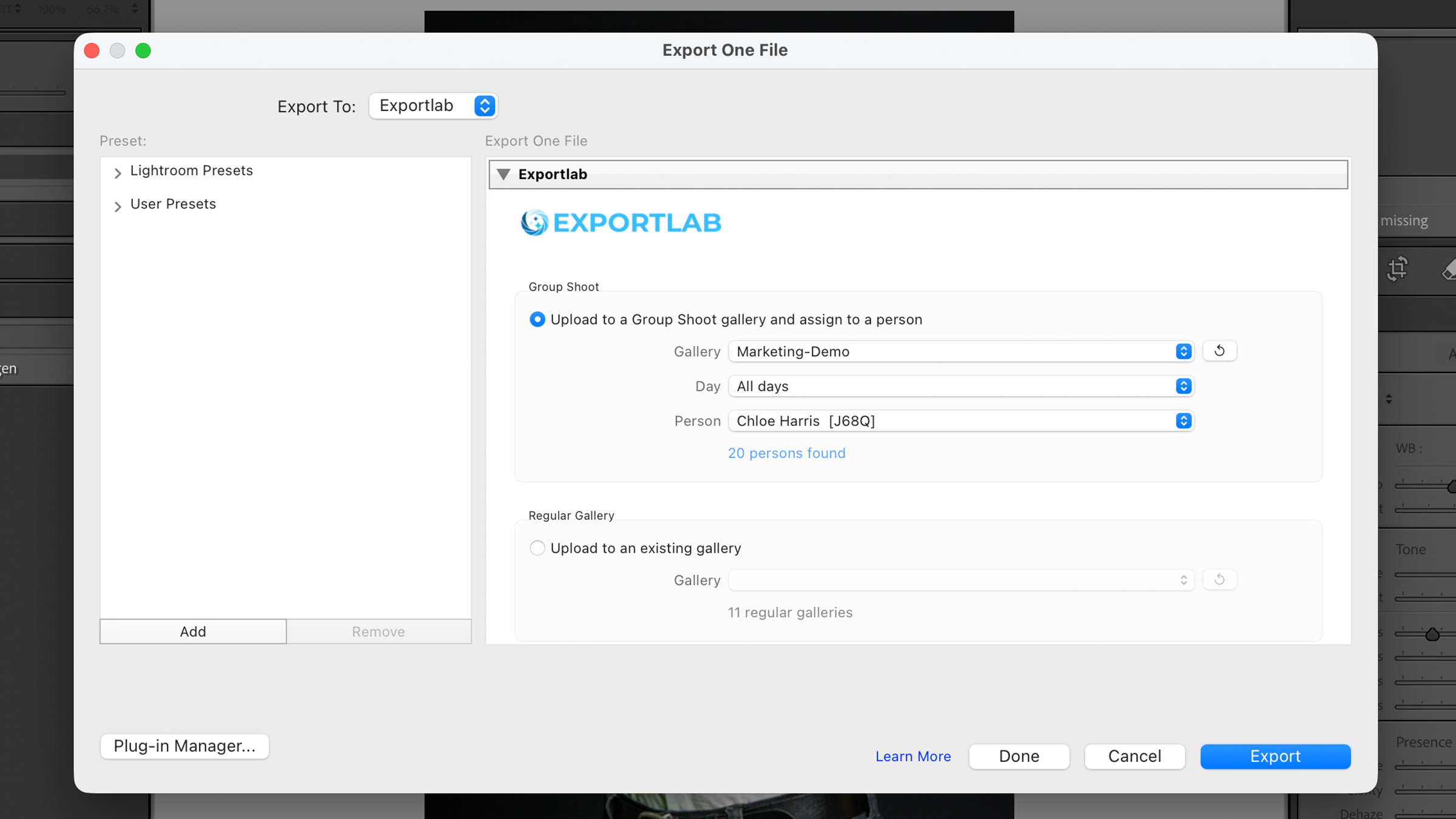
Schritt 6 — Galerie auswählen
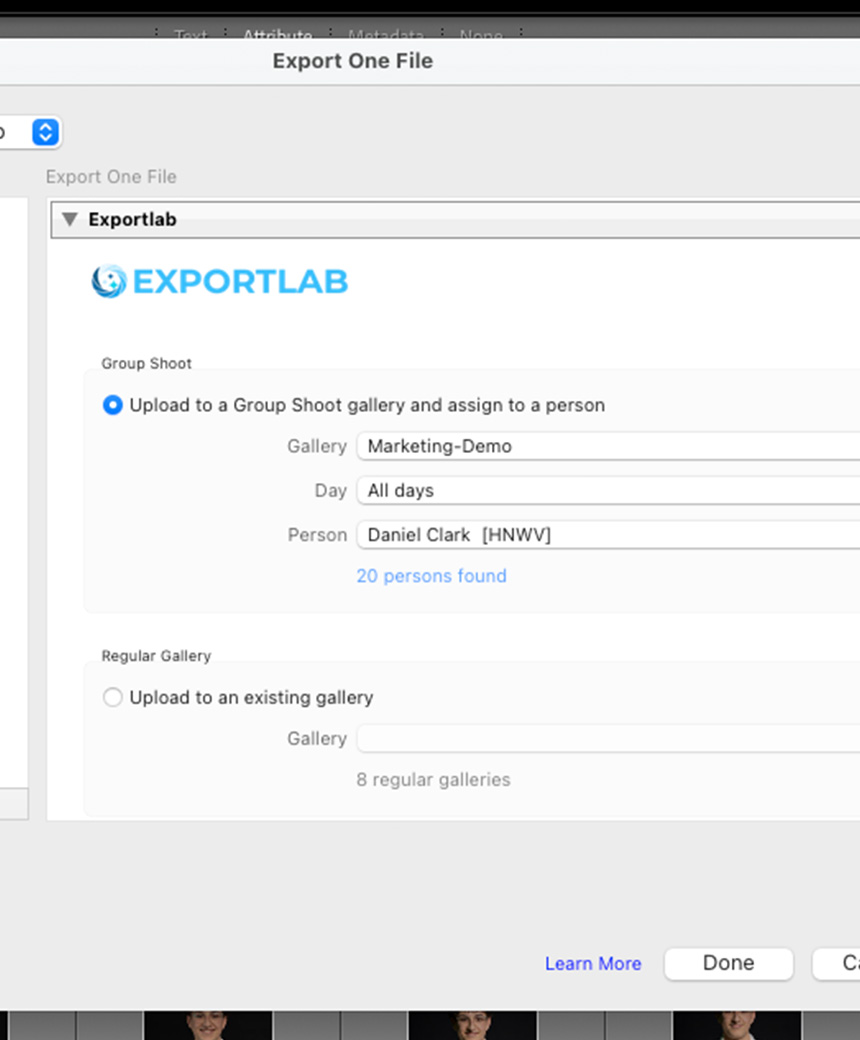
Exportiere direkt in eine bestehende Galerie, erstelle eine neue oder sende Fotos an eine Gruppen-Shooting-Galerie.
---
Praktischer Workflow
Ein Fotograf ist mit der Bearbeitung eines Portrait-Shootings in Lightroom fertig. Er wählt das finale Liefer-Set aus — sagen wir 80 Bilder — und geht zu Datei → Exportieren → Mit Exportlab exportieren. Im Dialog wählt er die bestehende Galerie des Kunden aus und klickt auf Exportieren. Zwei Minuten später sind die Fotos live in Exportlab, und der Kunde kann benachrichtigt werden.
Kein Exportordner. Kein Dateimanager. Kein zweiter Upload. Danach läuft der gewohnte Ablauf weiter: Der Kunde markiert seine Favoriten in der Galerie, und du lieferst das fertige Set aus — ganz ohne Umweg über WeTransfer.
---
Fehlerbehebung
Schlägt ein Upload fehl, prüfe Folgendes:
- Deine Internetverbindung ist aktiv
- Die Zielgalerie existiert in Exportlab und ist nicht archiviert
- Dein API-Key ist gültig (bei Bedarf kannst du unter Einstellungen → Integrationen → API-Keys einen neuen generieren)
---
Jetzt loslegen
Das Exportlab-Plugin für Lightroom Classic fügt sich in die Arbeitsweise ein, die Fotografen bereits kennen. Sichten, Bearbeiten und Liefern in Lightroom ist ein natürlicher Ablauf — das Plugin macht Exportlab zu einem direkten Teil davon. Was Exportlab sonst noch für Fotografen kann, siehst du hier.
[Lightroom-Plugin herunterladen](#)