
Fotos direkt aus Capture One an Kunden übergeben: der schnellste Weg zur Galerie
Capture One ist bei vielen Profis das Werkzeug der Wahl — für Tethered Shooting, für die Farbbearbeitung, für den Look. Aber wenn die Bilder fertig sind, endet der saubere Workflow oft abrupt: Export in einen Ordner, Ordner in WeTransfer ziehen, Link per Mail schicken, hoffen, dass der Kunde rechtzeitig herunterlädt. Der letzte Meter — die Übergabe an den Kunden — ist der am wenigsten durchdachte.
Dieser Beitrag zeigt, wie du aus Capture One so exportierst, dass die Qualität stimmt, und wie du den Umweg über Transfer-Dienste sparst, indem die Bilder direkt in eine Client-Galerie gehen.
Der Export ist der Punkt, an dem Qualität verloren geht
Capture One arbeitet mit deinen RAW-Dateien in voller Tiefe, doch was beim Kunden ankommt, ist immer ein Export. Genau hier entscheidet sich, ob die Bearbeitung erhalten bleibt — denn ein RAW-Format trägt mehr Bildinformation, als ein komprimiertes JPEG je zeigen kann. Drei Einstellungen sind kritisch:
- Auflösung und Größe. Web-Ansicht und Druck haben unterschiedliche Anforderungen. Wer alles in einer Größe liefert, liefert für einen der beiden Fälle das Falsche.
- Farbraum. sRGB für die Bildschirm-Ansicht, Adobe RGB oder mehr fürs Druck-Handling — die falsche Wahl kostet Farbtreue. Warum das zählt, erklärt das Thema Farbmanagement im Detail.
- Kompression. Ein zu niedriger JPEG-Qualitätswert spart Dateigröße und zerstört genau die Details, für die der Kunde dich bezahlt hat.
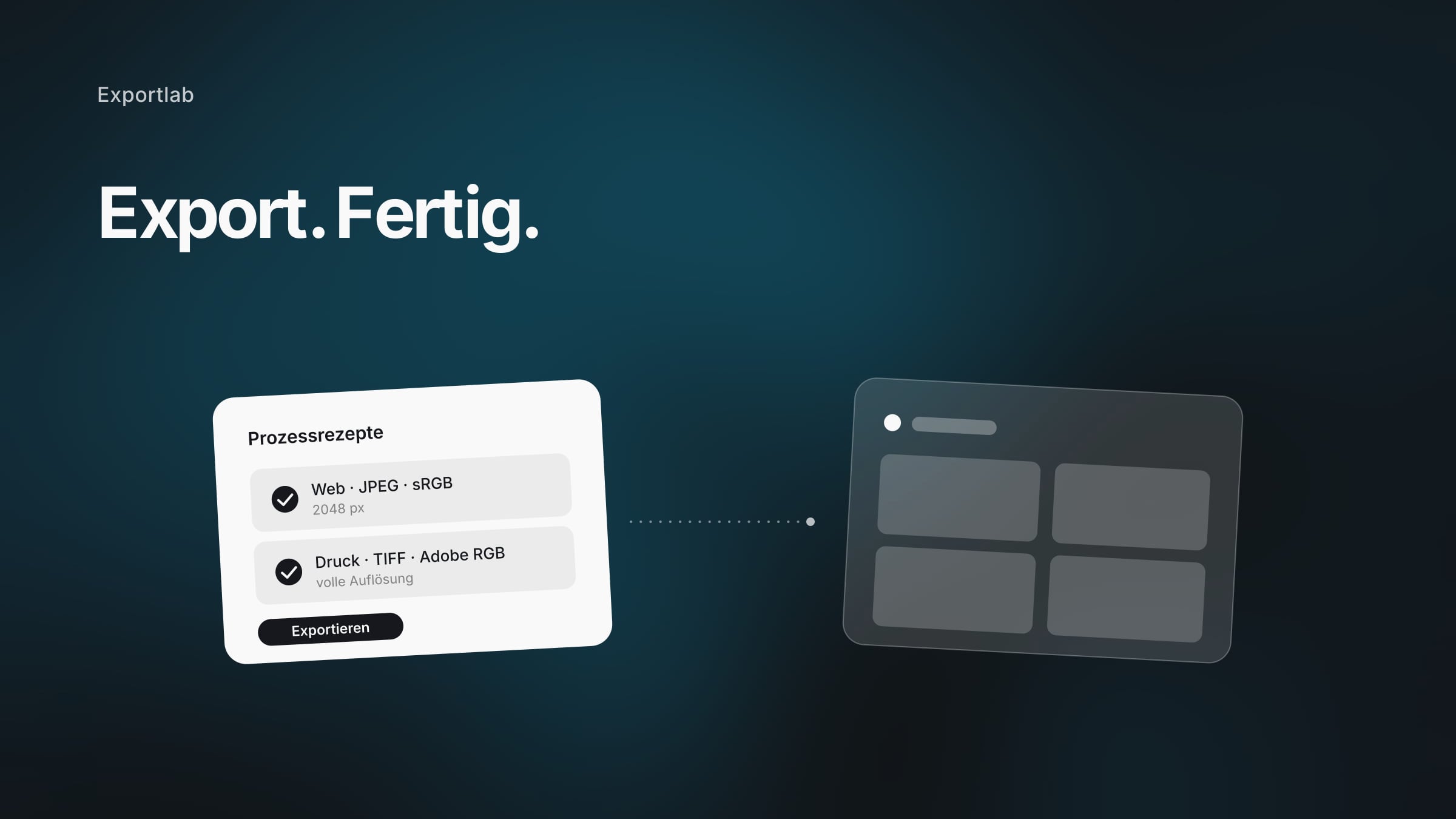
Capture One löst das über Prozessrezepte (Process Recipes): gespeicherte Export-Vorgaben, die du einmal einrichtest und dann per Klick anwendest. Ein Rezept für „Web", eines für „Druck" — beide gleichzeitig exportierbar.
Zwei Prozessrezepte, die du einmal einrichtest
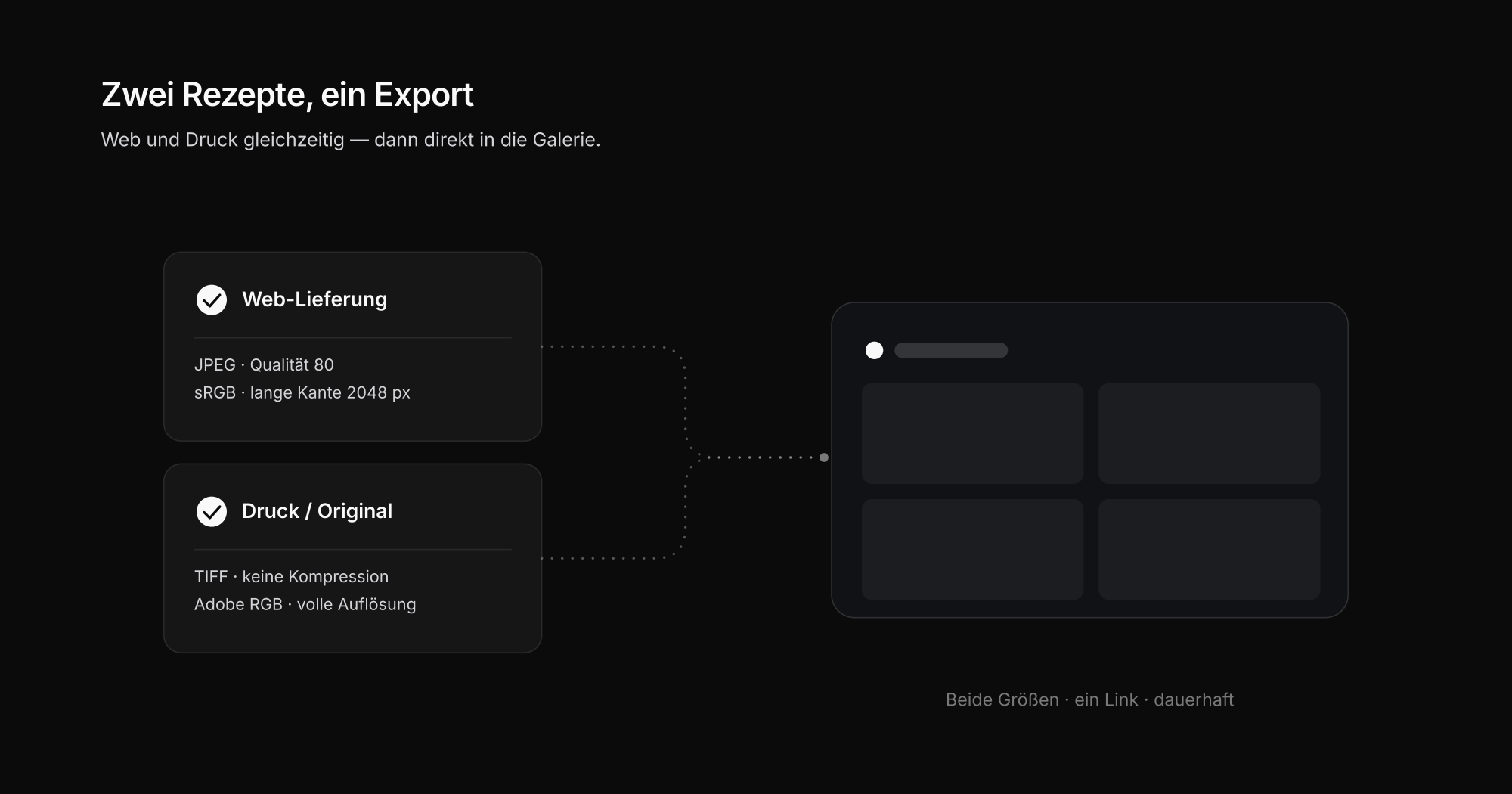
Statt bei jedem Job die Export-Einstellungen neu zu denken, lohnen sich zwei feste Rezepte:
Rezept „Web-Lieferung":
- Format JPEG, Qualität ~80
- Farbraum sRGB
- Lange Kante ~2048 px
- Optional dein Wasserzeichen für die Vorschau
Rezept „Druck / Original":
- Format JPEG Qualität 100 oder TIFF
- Farbraum Adobe RGB
- Volle Auflösung, keine Skalierung
- Kein Wasserzeichen
Beide Rezepte lassen sich in Capture One anhaken und in einem Durchgang exportieren. Der Kunde bekommt dann beide Varianten — Web zum Ansehen und Teilen, Druck für den Fotografen oder das Labor.
Vom Export-Ordner direkt in die Galerie
Jetzt kommt der Teil, der den Unterschied macht. Der klassische Weg endet im Export-Ordner und geht von dort über einen Transfer-Dienst. Der bessere Weg lädt die exportierten Bilder direkt in eine Client-Galerie — mit deinem Branding, ohne Ablaufdatum, ohne Login für den Kunden.
| Schritt | Export → WeTransfer | Export → Client-Galerie |
|---|---|---|
| Nach dem Export | Ordner in Upload ziehen | Bilder in Galerie laden |
| Für den Kunden | Anonymer Link, läuft ab | Gebrandete Galerie, dauerhaft |
| Auswahl & Feedback | Nicht möglich | Favoriten & Kommentare |
| Original & Web getrennt | Manuell zwei Uploads | Beide Größen in einer Galerie |
| Nach 30 Tagen | Link tot, neu senden | Galerie bleibt erreichbar |
Der Unterschied ist nicht nur Bequemlichkeit. Eine Galerie macht aus der Übergabe einen Teil deines Services — der Kunde wählt aus, kommentiert und lädt in der richtigen Größe, statt einen Zip-Ordner zu entpacken. Wie dieser Vergleich im Detail aussieht, steht im Beitrag Fotos an Kunden liefern.
Und wer bereits mit dem anderen großen Profi-Tool arbeitet: Der Ablauf ist derselbe wie bei der Lightroom-Integration — nur das Ausgangsprogramm heißt anders.
Der Übergabe-Workflow in vier Schritten
Damit aus der Theorie ein wiederholbarer Ablauf wird, den du bei jedem Job gleich abspulst:
- Rezepte einmal anlegen. „Web" und „Druck" als feste Prozessrezepte speichern — danach fasst du die Export-Einstellungen nie wieder an.
- Beide Rezepte anhaken und exportieren. Ein Klick erzeugt beide Varianten gleichzeitig. Kein zweiter Durchgang, kein manuelles Umrechnen.
- In die Galerie laden statt in den Transfer-Dienst. Die exportierten Bilder gehen direkt in die gebrandete Client-Galerie — der Kunde bekommt einen Link, keinen Zip-Anhang.
- Link teilen, Galerie bleibt. Kein Ablaufdatum, kein „bitte neu senden" zwei Wochen später. Die Galerie ist erreichbar, solange du willst.
Der ganze Ablauf dauert nach dem Bearbeiten weniger als eine Minute Handarbeit — und ersetzt das Hantieren mit Ordnern, Uploads und Ablauf-Mails.
Häufige Fehler beim Export aus Capture One
Diese drei Stolpersteine tauchen in der Praxis immer wieder auf:
- Alles in einer Größe liefern. Wer nur die volle Auflösung schickt, zwingt den Kunden zum Herunterladen riesiger Dateien fürs schnelle Ansehen am Handy. Web und Druck getrennt zu liefern kostet dich nichts und wirkt durchdacht.
- Farbraum ignorieren. Bilder in Adobe RGB, die im Browser ohne Farbmanagement angezeigt werden, wirken flau und entsättigt. Für die Web-Ansicht gehört sRGB ins Rezept — sonst sieht der Kunde nicht die Farben, die du eingestellt hast.
- Zu stark komprimieren. Ein JPEG-Wert unter 70 spart ein paar Megabyte und kostet sichtbare Details. Bei der Web-Variante ist ~80 ein guter Kompromiss, bei der Druck-Variante gehört gar keine Kompression hin.
Für wen sich der direkte Weg lohnt
- Studio- und Produktfotografen, die tethered in Capture One arbeiten und am Ende viele Varianten sauber ausliefern müssen.
- Porträt- und People-Fotografen, deren Kunden eine Auswahl treffen sollen — das geht in der Galerie, nicht im Zip.
- Alle mit wiederkehrenden Kunden, für die ein dauerhafter, gebrandeter Galerie-Link mehr wert ist als ein Link, der nach einer Woche stirbt.
Fazit: Der letzte Meter verdient dieselbe Sorgfalt wie der Look
Du steckst in Capture One viel Arbeit in Farbe und Detail — es wäre schade, das auf den letzten Metern an einem komprimierten Mail-Anhang oder einem abgelaufenen Link zu verlieren. Zwei saubere Prozessrezepte plus eine Galerie als Ziel halten die Qualität bis zum Kunden und machen die Übergabe professionell. Wie Exportlab die Lieferung löst, zeigt die Übersicht für Fotografen und die Easy-Transfer-Seite.