

Video richtig exportieren: Einstellungen für Kunde, YouTube und Archiv
Die meisten Anleitungen zum Video-Export beantworten genau eine Frage: Welche Einstellungen für YouTube? Das ist nützlich — deckt aber den Fall nicht ab, der bei Auftragsarbeit häufiger vorkommt: Die Datei geht an einen Kunden, der sie freigeben, weiterverwenden oder in seine eigenen Kanäle einspeisen soll.
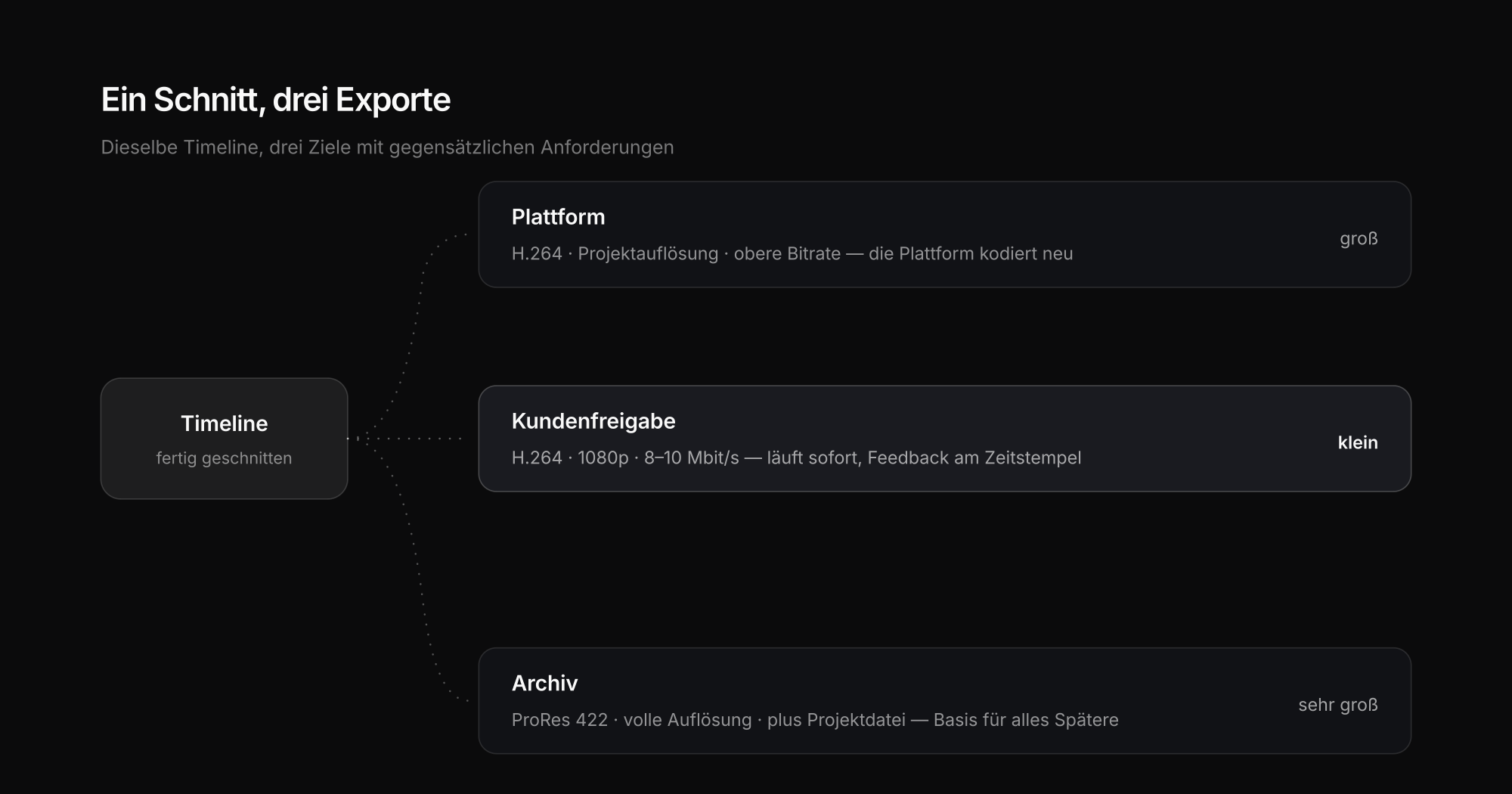
Für diese drei Ziele — Kundenfreigabe, Plattform, Archiv — gelten unterschiedliche Einstellungen. Dieser Artikel erklärt die vier Stellschrauben und gibt für jedes Ziel konkrete Werte.
Die vier Stellschrauben
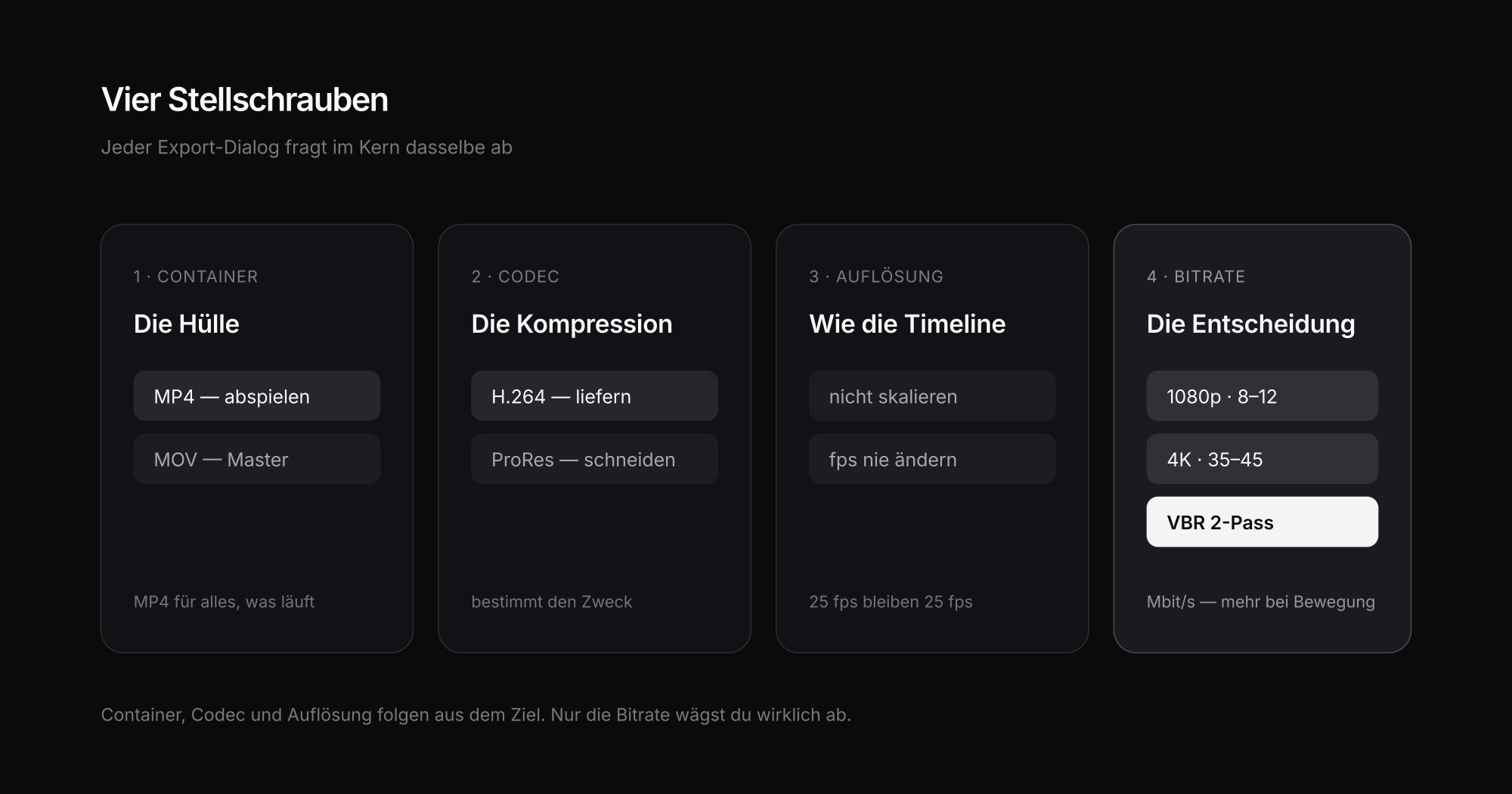
Jeder Export-Dialog, egal ob Premiere Pro, DaVinci Resolve oder Final Cut, fragt im Kern dasselbe ab.
Container ist die Hülle: MP4 oder MOV. MP4 ist der Standard für alles, was abgespielt werden soll, MOV eher für Zwischenschritte und ProRes-Master.
Codec ist das Kompressionsverfahren im Inneren. H.264 für die Auslieferung, ProRes oder DNxHR für Schnitt und Archiv — die Unterscheidung erklärt der Artikel ProRes vs. H.264 ausführlich.
Auflösung und Bildrate bleiben in aller Regel identisch zur Timeline. Skalieren beim Export ist selten sinnvoll: Wer in 4K schneidet und in 1080p ausgibt, wirft Auflösung weg, die die Plattform ohnehin besser handhaben würde. Die Bildrate niemals verändern — 25 fps bleiben 25 fps, sonst entsteht Ruckeln oder unnatürliche Bewegung.
Bitrate ist die eigentliche Qualitätsentscheidung: wie viele Daten pro Sekunde. Sie bestimmt Dateigröße und Bildqualität stärker als alles andere.
Bitrate: was die Zahlen bedeuten
Die Bitrate wird in Megabit pro Sekunde (Mbit/s) angegeben. Mehr Bitrate bedeutet mehr Details und größere Dateien — aber nur bis zu einem Punkt, ab dem der Zugewinn nicht mehr sichtbar ist.
Zwei Modi stehen zur Wahl:
- CBR (konstante Bitrate) verwendet durchgehend denselben Wert, auch in Passagen, in denen sich kaum etwas bewegt. Verschwendet Platz, ist aber vorhersehbar.
- VBR (variable Bitrate) verteilt die Daten dorthin, wo Bewegung ist. VBR 2-Pass analysiert das Material zuerst und kodiert dann — das dauert etwa doppelt so lange und liefert bei gleicher Dateigröße das beste Ergebnis.
Für Auslieferungen ist VBR 2-Pass fast immer die richtige Wahl. Die zusätzliche Renderzeit fällt gegenüber der Bearbeitungszeit kaum ins Gewicht.
Anhaltswerte für H.264:
| Auflösung | Bildrate | Zielbitrate | Maximum |
|---|---|---|---|
| 1080p | 24–30 fps | 8–12 Mbit/s | 16 Mbit/s |
| 1080p | 50–60 fps | 12–16 Mbit/s | 20 Mbit/s |
| 4K | 24–30 fps | 35–45 Mbit/s | 50 Mbit/s |
| 4K | 50–60 fps | 55–68 Mbit/s | 75 Mbit/s |
Nach oben abweichen lohnt bei viel Bewegung, Filmkorn, Bildschirmaufnahmen oder feinen Grafiken — also überall dort, wo sich viele Pixel gleichzeitig ändern. Nach unten geht bei ruhigen Interviews und statischen Einstellungen.
Die drei Ziele im Einzelnen
Kundenfreigabe: klein und sofort abspielbar
Beim Zwischenstand geht es um Inhalt und Timing, nicht um maximale Qualität. Der Kunde soll die Datei sofort ansehen können, ohne Download und ohne Wartezeit.
- Container/Codec: MP4 / H.264
- Auflösung: 1080p reicht fast immer, auch bei 4K-Projekten
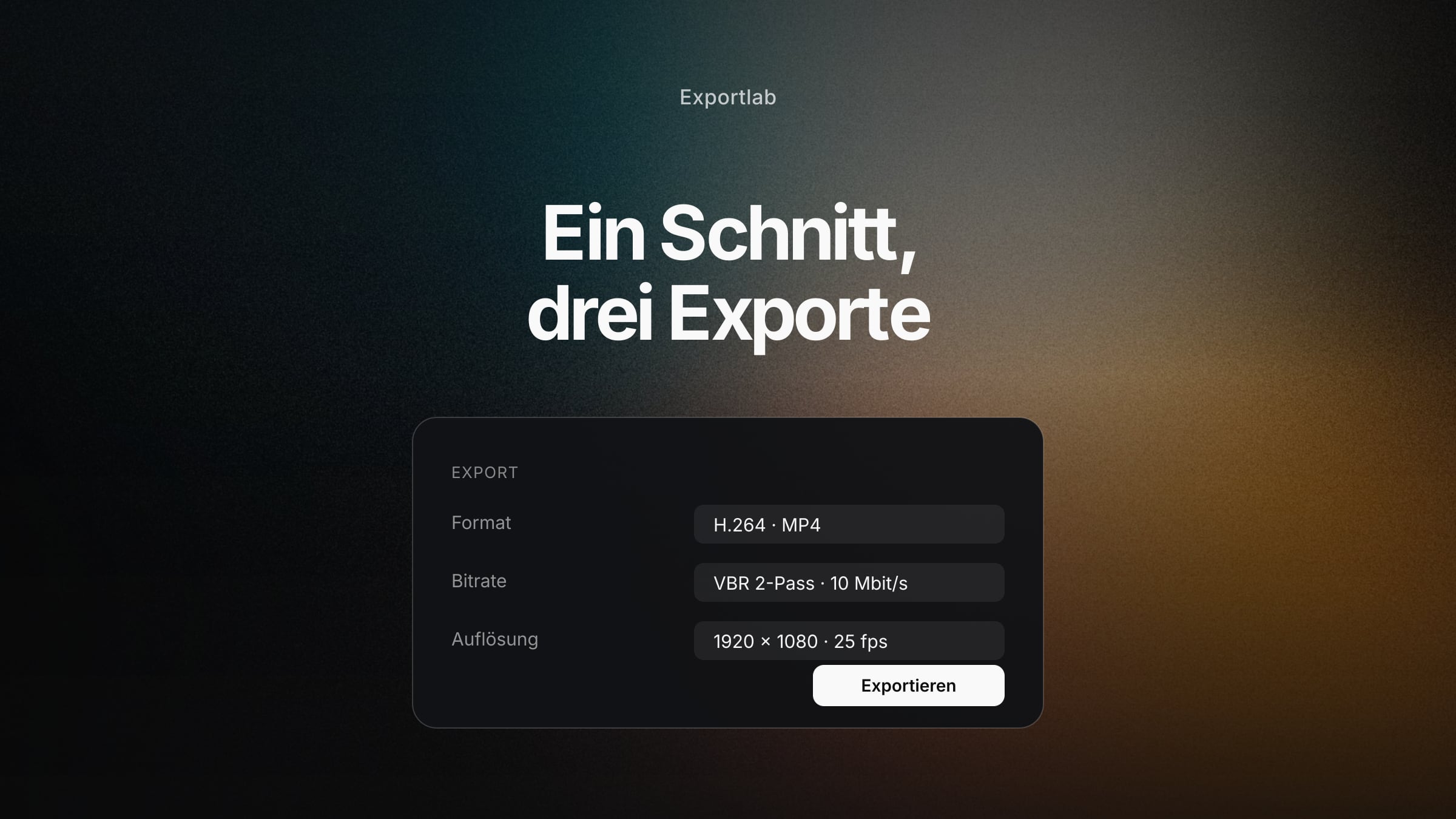
- Bitrate: 8–10 Mbit/s, VBR 2-Pass
- Audio: AAC, 192–320 kbit/s, 48 kHz
Der entscheidende Punkt beim Zwischenstand ist ohnehin nicht die Bitrate, sondern wie die Rückmeldung zurückkommt. Ein Review-Link mit Kommentaren am Zeitstempel erspart die Runde aus „welche Stelle meinst du?".
YouTube und Social: hoch ausgeben, die Plattform komprimiert erneut
Wichtig zu verstehen: Jede Plattform kodiert das Hochgeladene noch einmal neu. Deine Exportdatei ist nicht das, was Zuschauer sehen — sie ist die Vorlage dafür. Deshalb gilt: großzügig exportieren, damit die Plattform gutes Ausgangsmaterial hat.
- Auflösung: in Projektauflösung, bei 4K-Material also 4K
- Bitrate: die oberen Werte aus der Tabelle
- Audio: AAC, 384 kbit/s, 48 kHz
Ein verbreiteter Tipp lautet, 1080p-Material auf 4K hochzuskalieren, weil Plattformen 4K-Uploads mehr Bitrate zugestehen. Das funktioniert tatsächlich, erzeugt aber deutlich größere Dateien und längere Uploads. Bei stark komprimierungsanfälligem Material (Farbverläufe, Rauch, Regen) kann es sich lohnen, sonst eher nicht.
Für Hoch- und Querformat gilt dasselbe Prinzip: Die Sequenz von Anfang an im Zielformat anlegen, statt beim Export zu beschneiden.
Archiv: der Master, aus dem alles Weitere entsteht
Das Archiv ist der Export, den niemand sieht und der am längsten zählt. Hier gilt das Gegenteil von „klein":
- Container/Codec: MOV / ProRes 422 (oder DNxHR auf Windows)
- Auflösung: volle Projektauflösung
- Dazu: die Projektdatei selbst
Wer nur die H.264-Auslieferung behält, muss jede spätere Fassung — andere Länge, anderes Format, neue Version — aus bereits komprimiertem Material erzeugen. Die Verluste addieren sich sichtbar.
Häufige Fehler
Bildrate beim Export ändern
Aus 25 fps 30 fps zu machen erzeugt Ruckeln oder Doppelbilder. Die Bildrate wird beim Dreh festgelegt, nicht beim Export.
Bitrate zu niedrig für bewegtes Material
Bei Schwenks, Regen, Rauch oder Filmkorn entstehen Blockartefakte. Genau dieses Material braucht die oberen Werte, nicht die unteren.
Nur eine Datei für alle Zwecke
Eine Datei, die klein genug für den Kunden und gut genug fürs Archiv ist, gibt es nicht. Es sind zwei Exporte.
Audio vergessen
Viele Presets liefern 128 kbit/s. Bei Musik und Sprache hörbar dünn — 256–320 kbit/s kosten kaum Dateigröße.
Falscher Farbraum bei HDR-Material
Wird HDR-Material ohne Konvertierung als SDR exportiert, wirken die Farben flau und entsättigt. Das ist kein Bitratenproblem und lässt sich mit mehr Mbit/s nicht beheben.
Was nach dem Export passiert
Der Export ist fertig — und dann steht die Frage im Raum, wie die Datei zum Kunden kommt. Eine 4-GB-Datei passt in keine E-Mail, und ein Transferdienst mit Ablaufdatum bedeutet, dass der Link zwei Wochen später tot ist, genau wenn der Kunde ihn nochmal braucht.
Für den Zwischenstand ist ein Review-Link ohnehin praktischer als ein Download: Exportlab transkodiert die hochgeladene Datei automatisch fürs Streaming, sodass der Kunde nichts herunterladen muss, und Kommentare hängen am Zeitstempel statt in einer Mail. Aus DaVinci Resolve lassen sich diese Rückmeldungen als Marker zurückholen.
Für die finale Datei — oder wenn jemand tatsächlich den Master braucht — ist Easy Transfer der direkte Weg: großer Dateitransfer per Link, PIN-geschützt, ohne dass der Empfänger ein Konto braucht.
FAQ: Video exportieren
Welche Bitrate für 1080p?
Für 1080p bei 24–30 fps sind 8–12 Mbit/s ein guter Richtwert, bei 50–60 fps eher 12–16 Mbit/s. Material mit viel Bewegung, Filmkorn oder feinen Grafiken profitiert von den oberen Werten, ruhige Interviews kommen mit weniger aus. Als Modus VBR 2-Pass wählen.
Welche Bitrate für 4K?
Bei 24–30 fps liegen 35–45 Mbit/s im sinnvollen Bereich, bei 50–60 fps 55–68 Mbit/s. Deutlich höhere Werte vergrößern vor allem die Datei — sichtbar besser wird das Ergebnis dadurch selten, weil Plattformen ohnehin neu kodieren.
Was ist besser: CBR oder VBR?
VBR, und zwar 2-Pass. Es verteilt die Datenrate dorthin, wo Bewegung ist, und liefert bei gleicher Dateigröße ein besseres Bild. Der Export dauert etwa doppelt so lange, was gegenüber der Bearbeitungszeit kaum ins Gewicht fällt.
Soll ich 1080p-Material auf 4K hochskalieren für YouTube?
Es kann helfen, weil Plattformen 4K-Uploads eine höhere Bitrate zugestehen, und lohnt vor allem bei komprimierungsanfälligem Material wie Farbverläufen, Rauch oder Regen. Der Preis sind deutlich größere Dateien und längere Uploads — bei normalem Material ist der Unterschied gering.
Warum sieht mein Video nach dem Upload schlechter aus?
Weil die Plattform die Datei erneut komprimiert. Was du hochlädst, ist nur die Vorlage. Deshalb großzügig exportieren, in Projektauflösung bleiben und für bewegungsreiche Passagen die oberen Bitratenwerte verwenden.
Welche Einstellungen für die Kundenfreigabe?
MP4/H.264 in 1080p mit etwa 8–10 Mbit/s reicht, auch bei 4K-Projekten. Beim Zwischenstand zählt, dass die Datei sofort läuft und die Rückmeldung eindeutig zuzuordnen ist — ein Review-Link mit Zeitstempel-Kommentaren ist dafür praktischer als ein Download.
Fazit
Es gibt nicht die eine richtige Export-Einstellung, sondern drei Ziele mit unterschiedlichen Anforderungen: klein und sofort abspielbar für die Freigabe, großzügig für Plattformen, verlustarm fürs Archiv.
Wer sich diese drei Presets einmal anlegt, muss die Entscheidung nie wieder treffen — und vermeidet den häufigsten Fehler: eine einzige Datei zu exportieren und zu hoffen, dass sie für alles gleichzeitig taugt.