
Kostenlose Videoschnittprogramme 2026: die besten Tools im Vergleich
„Video schnittprogramm kostenlos" ist eine der ehrlichsten Suchanfragen überhaupt: Man will schneiden, aber nicht sofort ein Abo abschließen. Die gute Nachricht – 2026 gibt es kostenlose Programme, die vor wenigen Jahren noch mehrere Hundert Euro gekostet hätten. Die schlechte: „kostenlos" heißt selten „ohne Haken". Mal ist es ein Wasserzeichen, mal ein Export-Limit, mal eine Lernkurve, die Einsteiger überfordert.
Dieser Vergleich sortiert die Tools nach dem, was du wirklich vorhast: schnelle Shorts für Instagram, ein YouTube-Video mit sauberem Schnitt oder ein professioneller Kundenfilm. Und am Ende geht es um die Frage, die in den meisten Vergleichen fehlt: Wie kommt der fertige Film eigentlich zum Kunden?
Wovon „kostenlos" wirklich abhängt
Bevor du ein Programm installierst, lohnt der Blick auf vier Punkte – daran unterscheiden sich die kostenlosen Tools mehr als an der Zahl der Effekte:
- Wasserzeichen. Manche Gratis-Tools brennen ihr Logo ins Bild, bis du zahlst. Für Kundenarbeit ein Ausschlusskriterium.
- Export-Limits. Auflösung auf 720p gedeckelt oder nur wenige Exporte pro Tag – das steht oft im Kleingedruckten.
- Lernkurve. Ein mächtiges Programm nützt nichts, wenn du drei Wochen brauchst, um einen Schnitt zu exportieren.
- Plattform. Läuft es auf deinem Rechner? Manche Tools sind reine Web-Editoren, andere brauchen eine starke Grafikkarte.
DaVinci Resolve – das stärkste kostenlose Programm
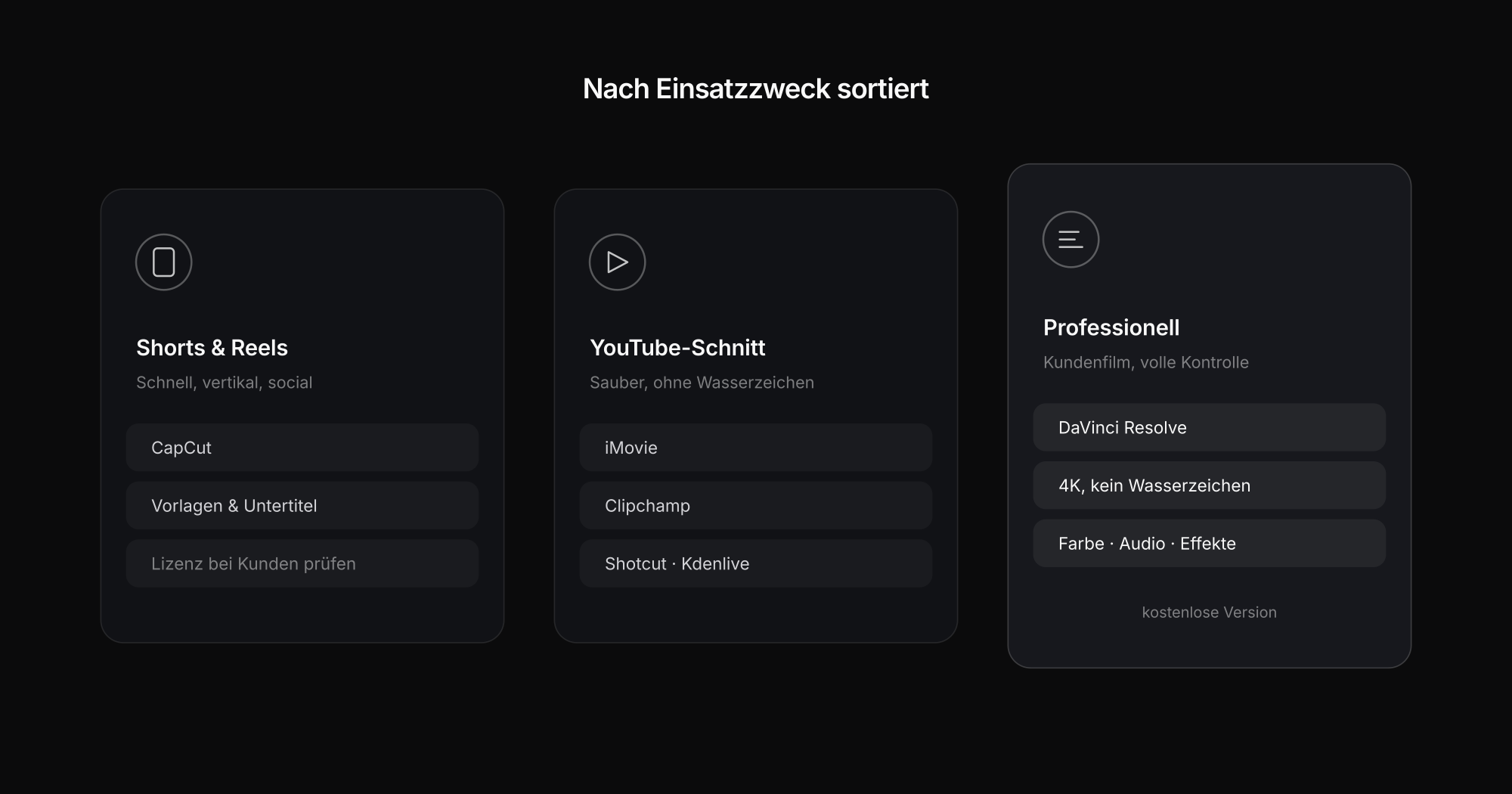
Wenn ein Tool den Titel „bestes kostenloses Schnittprogramm" verdient, dann DaVinci Resolve. Die kostenlose Version ist kein abgespecktes Häppchen, sondern ein vollwertiges Profi-Programm, das in echten Kino- und Werbeproduktionen läuft. Schnitt, Farbkorrektur, Audio und Effekte sitzen in einer Oberfläche, ganz ohne Wasserzeichen und ohne Export-Limit bei bis zu 4K.
Der Preis dafür ist die Lernkurve: Resolve ist tief, und die ersten Stunden fühlen sich ungewohnt an. Außerdem will die Software eine halbwegs aktuelle Grafikkarte. Wer aber ernsthaft schneiden lernen und dabei nichts zahlen will, findet hier das mit Abstand beste Gesamtpaket.
Für wen: ambitionierte Einsteiger, YouTuber, angehende Videografen, die auf ein Profi-Werkzeug setzen wollen.
CapCut – schnell, aber mit Sternchen
CapCut ist der Liebling für Shorts und Reels: Vorlagen, automatische Untertitel, Trend-Sounds und ein KI-gestützter Schnitt, der aus Rohmaterial in Minuten ein fertiges Kurzvideo baut. Für „youtube shorts erstellen" oder „reels schneiden" ist es schwer zu schlagen.
Der Haken liegt im Kleingedruckten: Manche Effekte und Exporte sind an CapCut Pro gebunden, und die kostenlose Nutzung für kommerzielle Projekte ist rechtlich nicht immer eindeutig. Für private Clips und schnellen Social-Content top – für bezahlte Kundenarbeit solltest du die Lizenzbedingungen genau lesen.
Für wen: Social-Media-Content, Shorts, Reels, TikTok – wenn Tempo wichtiger ist als volle Kontrolle.
Shotcut & Kdenlive – die Open-Source-Alternativen
Wer echte Freeware ohne Konto und ohne Upsell will, landet bei den Open-Source-Programmen. Shotcut läuft auf Windows, Mac und Linux, unterstützt praktisch jedes Format und hat kein Wasserzeichen. Kdenlive ist der Favorit vieler Linux-Nutzer und bietet mehrspurigen Schnitt mit erstaunlichem Funktionsumfang.
Beide sehen weniger poliert aus als kommerzielle Tools und laufen gelegentlich weniger stabil. Dafür sind sie komplett frei, dauerhaft, ohne versteckte Grenzen.
Für wen: alle, die „videoschnitt freeware" wörtlich meinen – kein Abo, kein Konto, keine Wasserzeichen.
iMovie & Clipchamp – schon vorinstalliert
Zwei Tools hast du vielleicht schon: iMovie ist auf jedem Mac und iPhone dabei und der einfachste Einstieg überhaupt – begrenzt in den Möglichkeiten, aber ideal für den ersten Schnitt. Clipchamp ist Microsofts Web- und Windows-Editor, in Windows integriert, mit brauchbaren Vorlagen und Aufnahmefunktionen.
Beide sind bewusst simpel gehalten. Sobald du mehr Spuren, feinere Farbkontrolle oder saubere 4K-Exporte brauchst, stößt du an Grenzen – als Startpunkt aber völlig ausreichend.
Für wen: absolute Einsteiger, die sofort loslegen wollen, ohne etwas zu installieren.
KI im Videoschnitt: was 2026 wirklich hilft
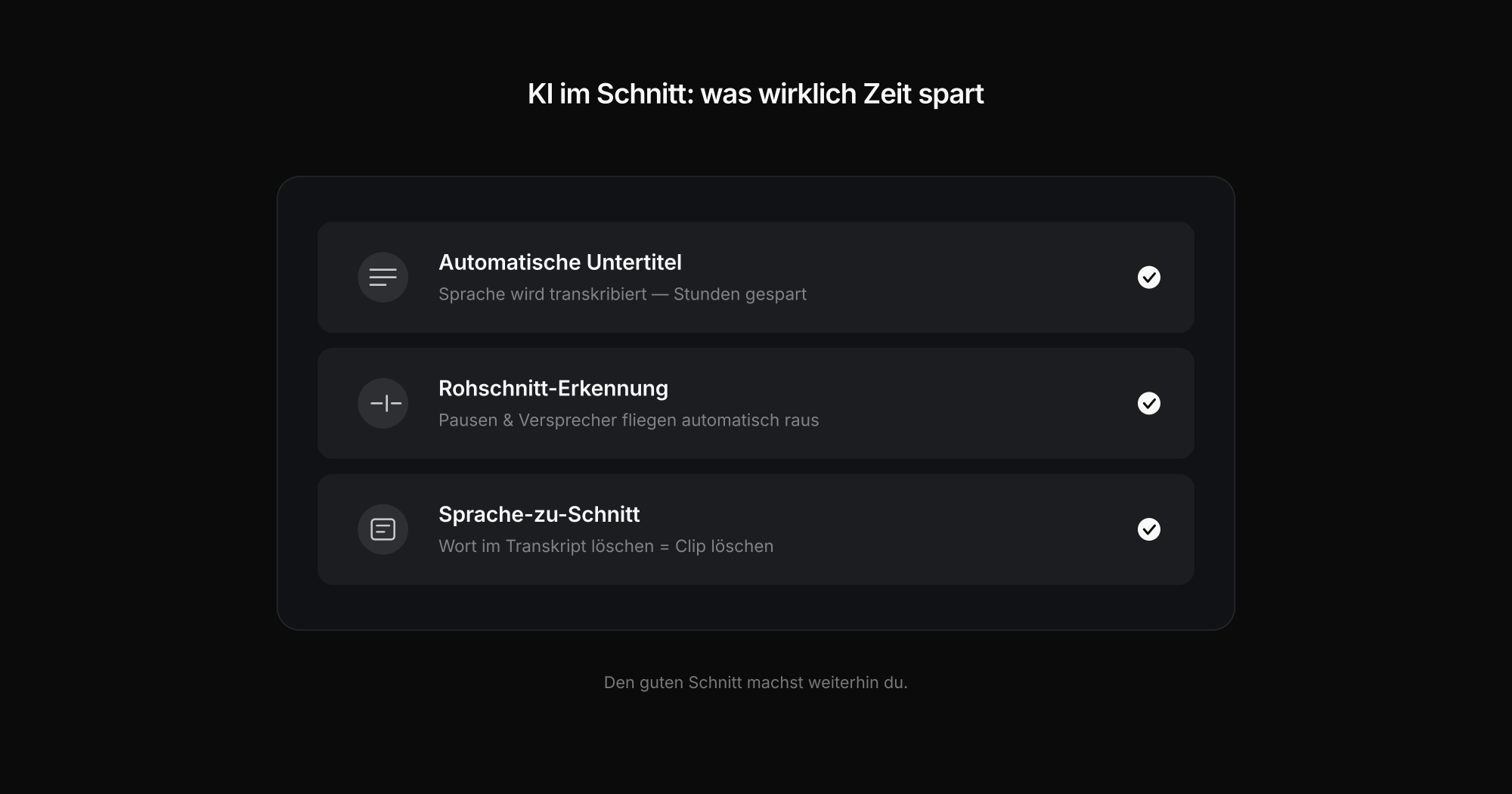
Kaum ein Thema wird 2026 so gehypt wie KI im Schnitt. Nüchtern betrachtet sind drei Funktionen tatsächlich Zeitersparnis statt Spielerei:
- Automatische Untertitel. Fast jedes moderne Tool transkribiert Sprache heute zuverlässig – Stunden manueller Arbeit fallen weg.
- Schnitterkennung und Rohschnitt. KI wirft Pausen, Versprecher und tote Momente automatisch raus und liefert einen groben Erstschnitt.
- Sprache-zu-Schnitt. Bei Interview- und Talking-Head-Material lässt sich das Video über das Transkript schneiden – Wort löschen heißt Clip löschen.
Was KI (noch) nicht ersetzt: Gespür für Rhythmus, Musik und Erzählung. Sie beschleunigt die Fleißarbeit, den guten Schnitt machst weiterhin du.
Und dann? Der Weg vom Export zum Kunden
Hier endet fast jeder Vergleich – und genau hier beginnt für Videografen die eigentliche Arbeit. Der Schnitt ist fertig, die Datei ist groß, und jetzt muss der Kunde sie sehen, kommentieren und freigeben. Ein 4K-Export per E-Mail zu verschicken funktioniert nicht, und ewige Feedback-Ketten à la „bei Minute 2:15 bitte…" kosten Nerven.
Genau dafür ist Exportlab gebaut: Du lädst die Schnittfassung hoch, der Kunde bekommt einen Link ohne Login, sieht das Video im Browser und kommentiert frame-genau direkt im Bild. Jede neue Version bleibt sauber versioniert, altes Feedback dokumentiert. Wer in Premiere oder DaVinci schneidet, holt sich die Kommentare über die Premiere-Integration oder DaVinci-Integration direkt in die Timeline. So endet der kostenlose Schnitt nicht im Datei-Chaos, sondern in einer sauberen Freigabe.
Kurz gesagt: welches Tool für wen?
- DaVinci Resolve – wenn du ernsthaft und professionell schneiden willst, ohne zu zahlen.
- CapCut – für Shorts, Reels und schnellen Social-Content (Lizenz bei Kundenarbeit prüfen).
- Shotcut / Kdenlive – echte Freeware ohne Konto, plattformübergreifend.
- iMovie / Clipchamp – der einfachste Einstieg, oft schon installiert.
Fang mit dem Tool an, das zu deinem nächsten Projekt passt – nicht mit dem mächtigsten. Und sobald echte Kunden im Spiel sind, kümmere dich früh um einen sauberen Weg für Auslieferung und Feedback.
Exportlab kostenlos testen · Frame-genaues Video-Feedback ansehen