

Comprimir un vídeo sin estropearlo
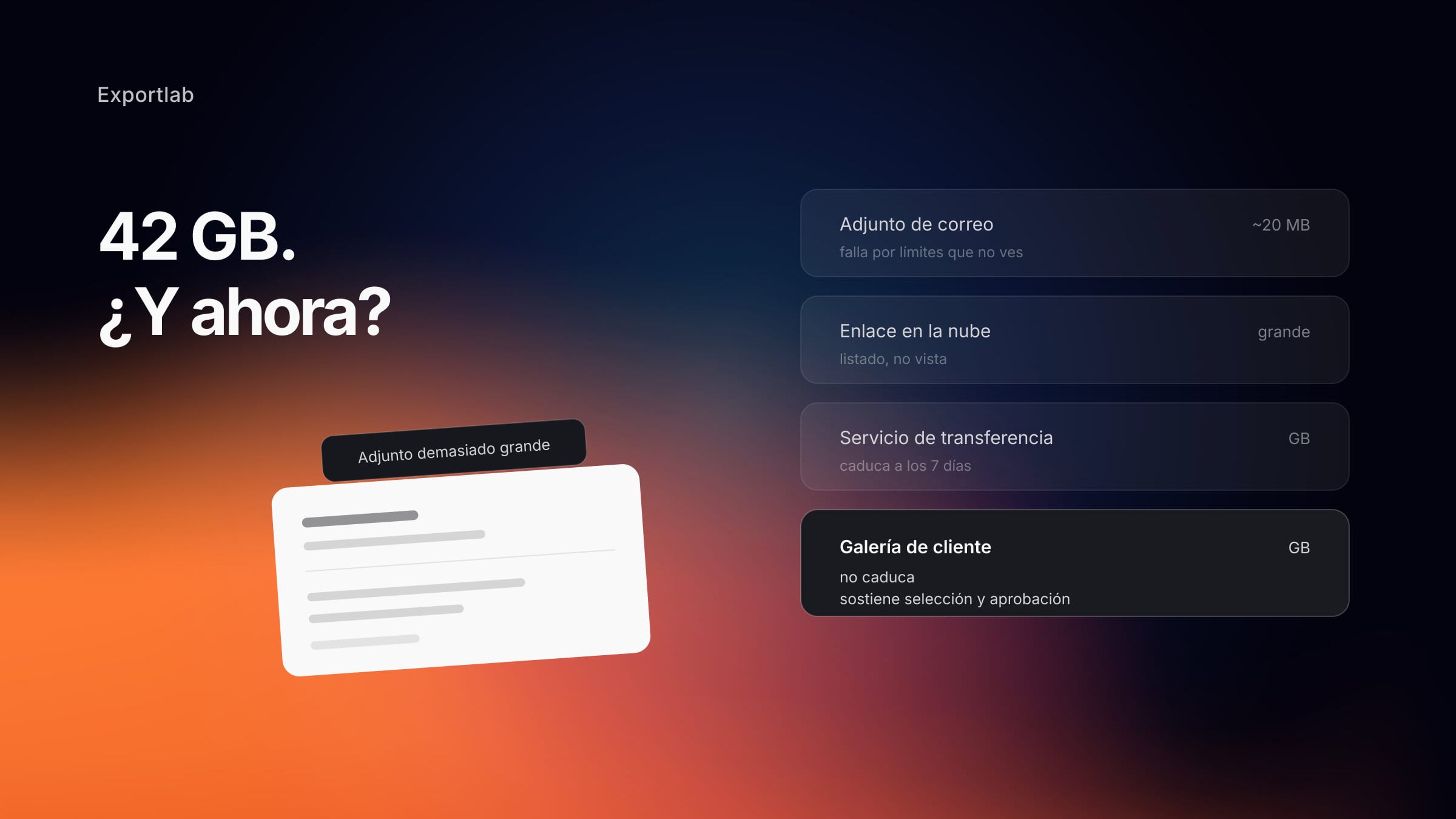
Casi todos los consejos sobre cómo comprimir un vídeo se reducen a «arrástralo a esta herramienta». Funciona hasta que el resultado se ve emborronado en las escenas oscuras o el archivo sigue siendo demasiado grande para su destino.
La compresión no es un único ajuste. Cuatro factores determinan el tamaño de un vídeo, se influyen entre sí, y normalmente solo uno de ellos es el que conviene tocar. Este artículo explica cuál, en qué orden y dónde están los límites reales.
Qué determina de verdad el tamaño
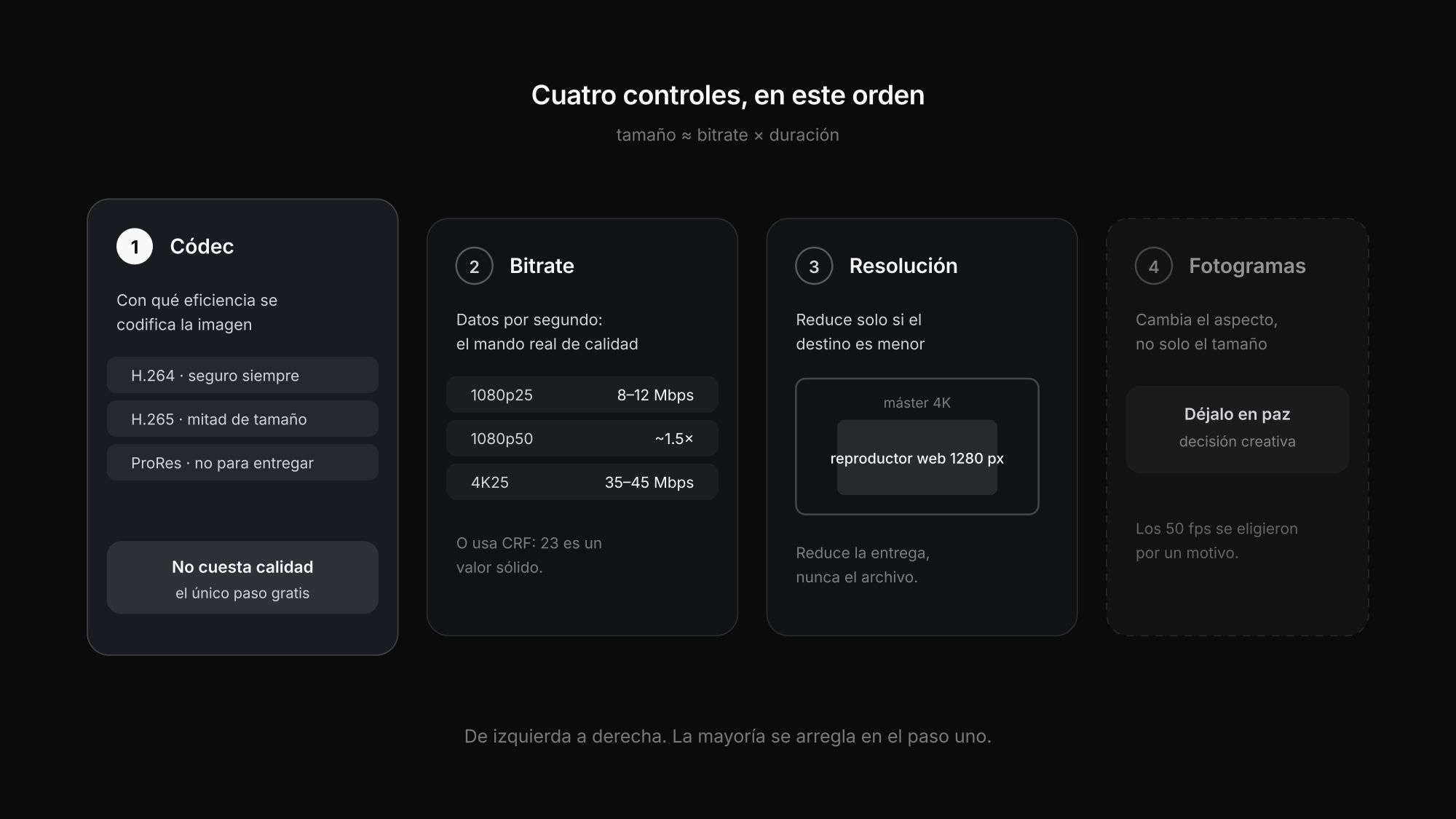
| Control | Qué hace | Efecto en la calidad |
|---|---|---|
| Códec | Con qué eficiencia se codifica la imagen | Ninguno por sí mismo: un códec mejor es tamaño regalado |
| Bitrate | Cuántos datos por segundo | Directo. Es el verdadero mando de calidad |
| Resolución | Dimensiones en píxeles | Solo se nota si se muestra más grande de lo codificado |
| Fotogramas | Imágenes por segundo | Cambia el aspecto; nunca una decisión solo de tamaño |
Debajo hay una fórmula aproximada: tamaño ≈ bitrate × duración. La resolución y los fotogramas importan porque determinan cuánto bitrate necesitas para que se vea bien, no porque reduzcan el archivo directamente.
Empieza por el códec
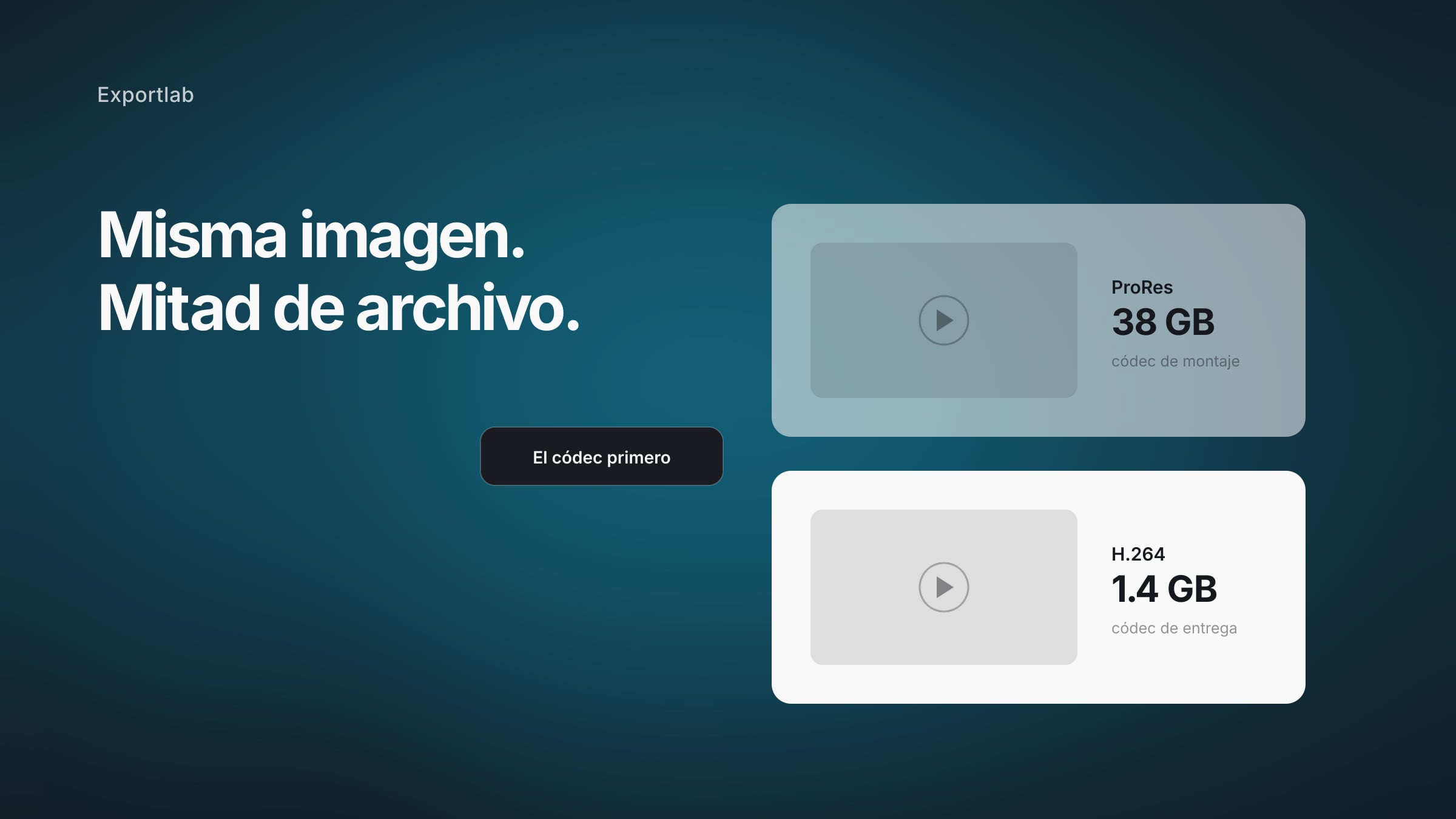
Cambiar el códec es el único paso que no cuesta calidad: estás codificando la misma imagen de forma más inteligente.
- H.264 — la opción segura. Se reproduce en todas partes, incluido lo que el departamento de informática del cliente dejó congelado en 2015.
- H.265 / HEVC — aproximadamente la mitad de tamaño que H.264 con calidad similar. La pega es la compatibilidad de reproducción: buena en dispositivos modernos e irregular fuera de ahí.
- AV1 — todavía más eficiente y mucho más lento de codificar. Bien para plataformas de streaming, no para el archivo que envías hoy a un cliente.
- ProRes / DNxHR — lo contrario de comprimir. Son códecs de montaje: archivos enormes, pensados para trabajarse y no para entregarse. Si tu exportación pesa 40 GB, casi seguro es por esto.
Para un archivo que va al cliente, H.264 suele ser lo correcto aunque H.265 sea más pequeño. Un archivo que no se reproduce no es un archivo pequeño: es una incidencia de soporte.
Después, el bitrate
El bitrate es el verdadero control de calidad. Valores orientativos para H.264, pensados para entrega y no para montaje:
- 1080p a 25–30 fps — 8–12 Mbps se ve bien; 5 Mbps basta para entrevistas
- 1080p a 50–60 fps — alrededor de 1,5 veces lo anterior
- 4K a 25–30 fps — 35–45 Mbps
- Cortes verticales para redes — 6–10 Mbps sobran, porque se ven en el móvil
Dos cosas sobre cómo gasta el codificador ese presupuesto:
Dos pasadas ganan a una. En una codificación de dos pasadas, el codificador analiza primero el material y luego reparte los bits donde hacen falta. Mismo tamaño, mejor resultado: solo tarda el doble.
CRF suele ser la mejor herramienta. En lugar de fijar un bitrate, la codificación por factor de calidad constante fija un objetivo de calidad y deja que el tamaño salga como salga. En H.264, CRF 18 es prácticamente sin pérdidas, 23 es un valor sólido por defecto y 28 se ve blando. Usa CRF cuando importe más la calidad que un tamaño exacto, y un bitrate objetivo cuando haya un tope estricto.
Solo entonces, la resolución
Reducir la resolución merece la pena cuando el vídeo nunca se mostrará a tamaño completo. Un máster en 4K para un reproductor web que se ve a 1280 píxeles de ancho arrastra píxeles que nadie ve.
Lo importante es ser honesto con el destino: bajar de 4K a 1080p para la web tiene sentido; bajar el máster de archivo no, porque no se recupera.
Los fotogramas, déjalos en paz
La frecuencia de fotogramas es una decisión creativa, no de compresión. Bajar de 50 a 25 fps reduce el bitrate necesario y cambia visiblemente el movimiento. Si se grabó a 50 fps por un motivo, ese motivo no desaparece porque el archivo sea grande.
El único caso legítimo: material grabado a alta frecuencia solo para cámara lenta y ya ajustado a su velocidad final.
Errores de compresión que se notan
Recodificar un archivo ya comprimido
Cada generación pierde algo. Vuelve al máster en lugar de comprimir la exportación de una exportación.
Comprimir antes de montar
Montar material muy comprimido complica el etalonaje y los recortes. Comprime a la salida, nunca a la entrada.
Un bitrate para todos los destinos
El máster de archivo, el corte web y la versión para redes tienen requisitos distintos. Una sola exportación no sirve bien para las tres.
Juzgar la calidad en el móvil
Los artefactos se esconden en pantallas pequeñas y brillantes y aparecen en las grandes. Revisa escenas oscuras y con detalle a tamaño completo.
Enviar H.265 a un cliente desconocido
Más pequeño, y puede que no se reproduzca en su equipo. Con un destinatario desconocido, H.264 sigue siendo lo seguro.
Confiar en el ZIP
El vídeo ya está comprimido. Un ZIP alrededor de un MP4 no ahorra casi nada y añade un paso al destinatario.
Cuándo comprimir es la respuesta equivocada
A veces el archivo es la herramienta equivocada.
Si el cliente tiene que ver y comentar, enviar un archivo es el problema. Descarga varios gigabytes, lo abre en el reproductor que tenga y después describe en un correo lo que vio: «sobre el 2:15 el corte entra pronto». El streaming elimina la descarga, y los comentarios anclados a un código de tiempo eliminan la ambigüedad. Está desarrollado en feedback de vídeo.
Si el cliente necesita el máster para su propio montaje, comprimir es directamente perjudicial. Envía el archivo de alto bitrate o ProRes y resuelve el problema de transporte en lugar de degradar la imagen.
En Exportlab, el vídeo subido a un proyecto se transcodifica y se entrega por streaming HLS: el cliente lo ve en el navegador en lugar de descargar un archivo, con comentarios con precisión de fotograma sobre la versión que está viendo. Cuando hace falta una entrega real del archivo, Easy Transfer envía el original como enlace protegido con PIN, de modo que el archivo viaja con calidad completa sin pasar por el límite de un correo.
FAQ: comprimir vídeo
¿Cómo reduzco un vídeo sin perder calidad?
Cambia primero a un códec más eficiente: es el único paso realmente gratuito. H.265 pesa aproximadamente la mitad que H.264 con calidad comparable, a cambio de compatibilidad. A partir de ahí, cualquier reducción intercambia calidad por tamaño; la codificación en dos pasadas o por CRF solo reparte mejor el presupuesto.
¿Qué bitrate necesito para 1080p?
Para entrega en H.264 a 25–30 fps, 8–12 Mbps se ve bien y 5 Mbps basta para entrevistas. El doble para 50–60 fps. Si no persigues un tamaño fijo, CRF 23 es mejor punto de partida que cualquier cifra de bitrate.
¿Por qué mi vídeo exportado es tan grande?
Normalmente por el códec. ProRes y DNxHR son formatos de montaje y generan archivos enormes por diseño: unos minutos pueden ocupar decenas de gigabytes. Exportar a H.264 suele reducirlo en un orden de magnitud sin diferencia visible para la entrega.
¿H.265 es mejor que H.264?
Más eficiente sí, aproximadamente la mitad de tamaño con calidad similar. Mejor para un encargo concreto, no siempre: la compatibilidad de reproducción sigue siendo desigual, sobre todo en equipos antiguos y portátiles corporativos restringidos.
¿Comprimir en ZIP hace más pequeño un vídeo?
En la práctica no. Los códecs de vídeo ya comprimen mucho, así que un ZIP alrededor de un MP4 ahorra una cantidad despreciable y añade un paso al destinatario. Comprime en ZIP solo para agrupar varios archivos.
Conclusión
Comprimir un vídeo bien es una cuestión de orden. Cambia primero el códec, porque la eficiencia es gratis. Fija después el bitrate, que es el verdadero mando de calidad, y usa CRF salvo que tengas un tope de tamaño estricto. Reduce la resolución solo cuando el destino no la necesite, y deja en paz los fotogramas, porque son una decisión creativa disfrazada de técnica.
Y antes de comprimir, comprueba si el archivo es realmente el asunto. Si el cliente va a ver y comentar, el streaming con feedback con precisión de fotograma elimina la descarga por completo. Para elegir ajustes de exportación según el destino, ajustes de exportación de vídeo entra en más detalle.