

La expresión de rebote en After Effects: cópiala y luego entiéndela
Animar un rebote a mano con fotogramas clave es una batalla perdida. Pones cuatro claves, arrastras las curvas, reproduces… y se ve mal sin que sepas explicar por qué. Veinte minutos después sigue estando mal.
Una expresión lo resuelve con un pegado. Esta es la que uso de verdad: no la versión que circula por todas partes, sino una con dos cambios que importan en producción.
La expresión
Pégala en cualquier propiedad animada (posición, escala, rotación) que ya tenga al menos dos fotogramas clave:
amp = .04;
freq = 1.8;
decay = 3;
n = 0;
time_max = 3;

if (numKeys > 0) {
    n = nearestKey(time).index;
    if (key(n).time > time) {
        n--;
    }
}

if (n == 0) {
    t = 0;
} else {
    t = time - key(n).time;
}

if (n > 0 && t < time_max) {
    v = velocityAtTime(key(n).time - thisComp.frameDuration / 10);

    // Factor de salida (empieza en 1 y baja hasta 0)
    easeFactor = easeOut(t, 0, time_max, 1, 0);

    value + v * amp * Math.sin(freq * t * 2 * Math.PI) / Math.exp(decay * t) * easeFactor;
} else {
    value;
}
Para aplicarla: alt-clic (opción-clic en Mac) en el cronómetro junto a la propiedad, pega y haz clic fuera del campo.
Qué hace cada parámetro
Los cuatro números de arriba son lo único que necesitas tocar. Todo lo demás es maquinaria.
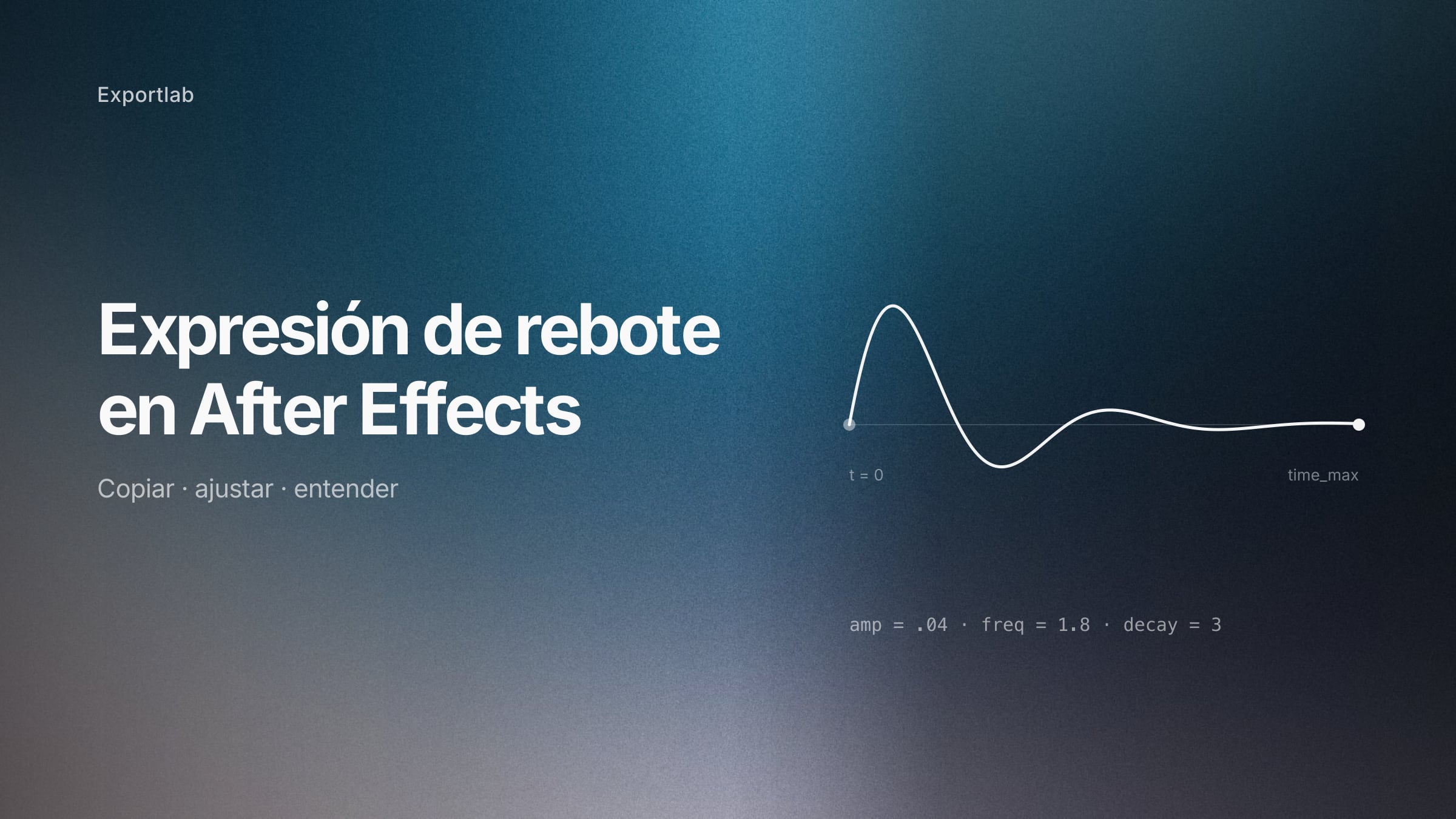
amp — amplitud (0.04). Cuánto se pasa el rebote del objetivo. Súbelo para un rebote más grande y suelto; bájalo para un asentamiento sutil. Es el valor que más vas a ajustar, y los cambios pequeños cuentan: 0.08 ya es el doble de dramático.
freq — frecuencia (1.8). Cuántas oscilaciones por segundo. Más alto significa un temblor rápido y apretado; más bajo, oscilaciones lentas y pesadas. Piénsalo como el peso del objeto: una pelota de playa tiene frecuencia baja, un muelle metálico la tiene alta.
decay — con qué rapidez muere (3). Valores más altos terminan el rebote antes. Con decay = 1 sigue oscilando mucho tiempo; con decay = 6 apenas rebota una vez. Es el parámetro que separa lo «divertido» de lo «molesto».
time_max — el corte duro (3). Pasados esos segundos, la expresión deja de calcular y devuelve el valor normal.
Las dos partes que faltan en casi todas las versiones
Si buscas una expresión de rebote encontrarás más o menos las mismas quince líneas en todas partes. Dos cosas de la versión de arriba suelen faltar, y ambas resuelven problemas reales.
El corte time_max. Sin él, la expresión sigue evaluándose durante toda la duración de la capa. Las matemáticas hace rato que decayeron hasta lo invisible, pero After Effects las sigue calculando en cada fotograma y en cada propiedad que la lleve. En una composición con decenas de elementos animados lo notas en la previsualización.
El easeFactor. Un seno amortiguado puro nunca llega a cero: solo se acerca. En la práctica el movimiento se detiene cuando pasa a ser menor que un píxel, un momento arbitrario que puede dejar un tic al final. Multiplicar por una salida que va de 1 a 0 a lo largo de time_max fuerza una parada limpia. En un rebote grande la diferencia es sutil; en uno pequeño, muy evidente.
Cómo funciona, en breve
Tres líneas sostienen todo.
velocityAtTime(...) mide a qué velocidad se movía la propiedad justo antes de la clave. Por eso la expresión necesita fotogramas clave: no inventa movimiento, reacciona al tuyo. El desfase frameDuration / 10 toma la muestra un poco *antes* de la clave, porque en la clave misma la velocidad ya ha caído a cero.
Math.sin(freq * t * 2 * Math.PI) genera la oscilación, el vaivén.
Math.exp(decay * t) crece rápido con el tiempo, y dividir por ello encoge la oscilación. Esa es la amortiguación.
Multiplica todo, súmalo a value y tienes un rebote que arranca a la velocidad que ya llevaba tu animación y se asienta desde ahí.
Dónde usarla (y dónde no)
Posición es el caso obvio: una tarjeta que entra, un rótulo que aterriza, un icono que cae en su sitio.
Escala funciona bien para todo lo que aparece, pero baja amp a unos 0.02. La escala es más sensible que la posición, y la misma amplitud que queda bien en una tarjeta en movimiento resulta gomosa en un logotipo que crece.
Rotación es donde más se disfruta: una insignia que se columpia hasta su sitio, un icono de notificación que suena. Aquí conviene subir freq.
Dónde no encaja: cualquier cosa que deba alcanzar un valor exacto en un fotograma exacto. Máscaras, mattes, estados de interfaz precisos. La expresión se pasa del objetivo por diseño — ese es su sentido, y también un problema cuando el punto final no es negociable.
Problemas habituales
No pasa nada. La propiedad tiene menos de dos fotogramas clave. La expresión reacciona al movimiento; sin movimiento no hay nada que rebotar.
El rebote va al revés. Sigue la dirección de entrada en la última clave, así que suele indicar que las claves están mal, no la expresión.
Rebota demasiado. Sube decay antes de bajar amp. Decay controla cuánto dura, amp cuánto se aleja, y «demasiado» casi siempre es un problema de duración.
Rebota también en la primera clave. Eso es justo lo que evita la comprobación n == 0. Si borraste esa línea, vuelve a ponerla.
La previsualización se arrastra. Comprueba que time_max sigue ahí y desactiva el desenfoque de movimiento mientras ajustas. Vuelve a activarlo antes de renderizar: un rebote sin motion blur se ve claramente barato, y es lo más fácil del mundo de olvidar.
¿Expresión, plugin o claves a mano?
Las claves manuales dan control total y cuestan muchísimo tiempo. Valen la pena en momentos clave donde el tempo exacto sostiene el plano; no para el cuadragésimo elemento de interfaz.
Los plugins como Bouncer o Flow añaden un panel con deslizadores y se usan muy a gusto. También implican que quien abra tu proyecto necesita el mismo plugin instalado — conviene pensarlo antes de enviar archivos a un cliente o a un colaborador.
La expresión viaja con el proyecto, no necesita instalar nada y son cuatro números que puedes ajustar. Por eso acabé aquí después de usar un plugin durante un tiempo.
FAQ: expresiones de rebote en After Effects
¿Cómo añado una expresión en After Effects?
Alt-clic (opción-clic en Mac) sobre el icono del cronómetro junto a una propiedad en la línea de tiempo. Se abre un campo de texto donde estaban los valores. Pega la expresión y haz clic fuera del campo.
¿Por qué mi expresión de rebote no hace nada?
La propiedad necesita al menos dos fotogramas clave. La expresión funciona leyendo la velocidad de entrada en la última clave, así que sin claves no hay movimiento al que reaccionar.
¿Cómo hago el rebote más fuerte o más suave?
Cambia amp. Valores más altos se pasan más del objetivo. También puedes acercar tus dos claves: eso aumenta la velocidad de entrada y refuerza el rebote sin tocar el código.
¿Cómo evito que rebote tanto rato?
Sube decay. Con 3 se asienta rápido; con 1 oscila mucho tiempo. time_max pone un límite duro, pero decay es el parámetro que da forma al desvanecimiento.
¿Funciona la expresión de rebote en escala y rotación?
Sí, en cualquier propiedad numérica animada. Para escala, baja amp a unos 0.02 — la escala exagera el exceso y el valor por defecto tiende a verse gomoso.
¿Las expresiones ralentizan After Effects?
Se evalúan en cada fotograma, así que muchas en una composición grande se acumulan. El corte time_max de esta versión ayuda: una vez terminado el rebote devuelve el valor normal en lugar de calcular un seno amortiguado durante el resto de la capa.
¿Expresión o plugin?
La expresión no necesita instalación y viaja con el archivo del proyecto, lo que importa cuando lo abre otra persona. Un plugin te da deslizadores y más rapidez. Para un proyecto en solitario cualquiera vale; para algo que vas a entregar, la expresión es más segura.
Cuando la animación ya está
Con el rebote resuelto, el trabajo pasa a la parte de la que nadie hace tutoriales: enseñárselo al cliente, recoger sus notas y conseguir una aprobación a la que puedas remitirte después. Si eso ocurre ahora en cadenas de correo y mensajes tipo «en el 0:14 el logo queda raro», ese es justo el problema para el que existe Exportlab: comentarios al fotograma exacto sobre el montaje real.