
Schriftart einer Website herausfinden und Farben gleich mitnehmen
Die Schriftart einer Website herausfinden ist oft der erste Schritt vor einem Relaunch. Der Kunde möchte den vertrauten Look behalten, kennt aber weder den Schriftnamen noch die genauen Farbwerte. Eine optisch ähnliche Schrift auszuwählen ist dann eine unnötige Fehlerquelle.
Du kannst einzelne Elemente im Browser untersuchen oder mehrere Seiten als Ausgangspunkt gesammelt auslesen. Beide Wege haben ihren Platz. Wir zeigen die manuelle Prüfung und verwenden einen echten Brandkit-Lauf von exportlab.io als Beispiel dafür, warum auch automatisch gefundene Schriften überprüft werden müssen.
Schriftart im Browser herausfinden
Öffne die Website in Chrome am Desktop und wähle per Rechtsklick auf eine Überschrift „Untersuchen“. Im Elements-Bereich ist nun das zugehörige HTML-Element ausgewählt. Im Bereich „Computed“ suchst du nach font-family, font-size, font-weight und line-height. Die Bezeichnungen können je nach Browsersprache leicht abweichen.
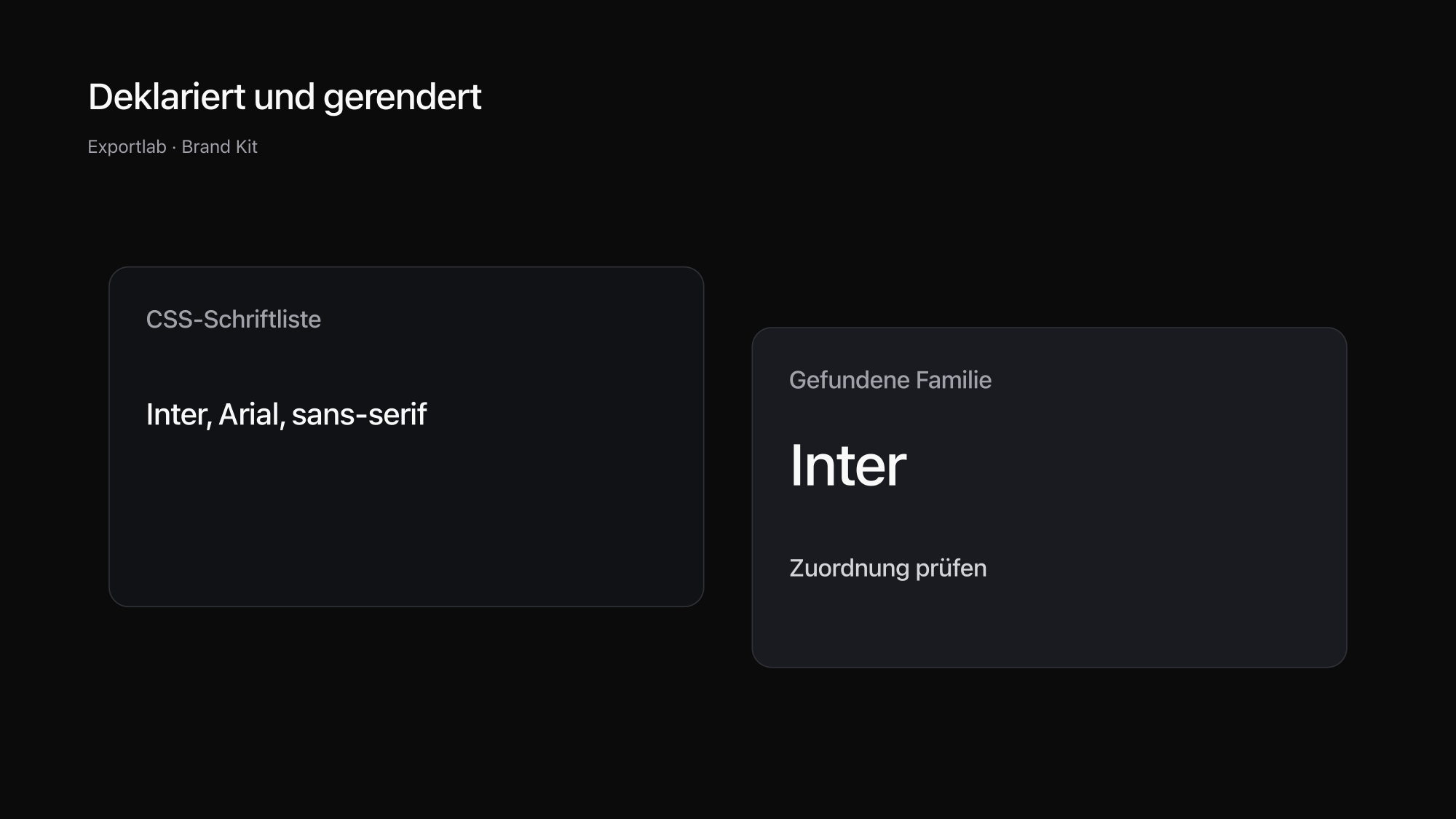
Die font-family-Angabe ist zunächst eine Liste möglicher Schriften. Bei Inter, Arial, sans-serif ist Inter vorgesehen, aber nicht zwangsläufig tatsächlich geladen. Scrolle deshalb zu „Rendered Fonts“. Dort kannst du prüfen, welche Schrift für das ausgewählte Element tatsächlich gezeichnet wurde. Die Chrome-Dokumentation zu CSS beschreibt diese Unterscheidung und die entsprechenden Ansichten.
Wiederhole die Prüfung für einen Fließtextabsatz, einen Button und eine kleine Beschriftung. Notiere die Ergebnisse jeweils mit der URL und dem Element. So wird aus „Die Website nutzt Inter“ eine verwendbare Aussage: welche Schrift, in welcher Rolle, mit welchem Gewicht und welcher Größe.
Prüfe auch die mobile Darstellung. Eine Schriftfamilie kann gleich bleiben, während Schriftgröße, Zeilenhöhe und Umbrüche wechseln. Werte von einem großen Monitor ungeprüft auf einen schmalen Bildschirm zu übertragen führt schnell zu einer anderen Hierarchie als auf der bestehenden Website.
Warum CSS-Namen allein nicht immer reichen
Eine Webfont kann noch laden, eine Datei kann fehlen oder ein Zeichen wird von einer anderen Schrift dargestellt. Zudem benennen manche Website-Generatoren Schriften intern um. Ein kryptischer Familienname lässt dann nicht zuverlässig auf den ursprünglichen Produktnamen schließen.
Auch geladene Schriften sind nicht automatisch sichtbare Schriften. Eine Website kann eine Familie für eine andere Unterseite vorbereiten. Deshalb ist eine Liste aller Font-Dateien kein Beweis dafür, dass jede davon auf der Startseite verwendet wird. Entscheidend ist der konkrete Text im konkreten Zustand.
Bei variablen Schriften kommen Gewichtsbereiche hinzu. Ein gefundener Bereich ist kein Auftrag, alle Gewichte einzusetzen. Dokumentiere für das Briefing die tatsächlich beobachteten Schnitte. Für ein Logo als Bild oder SVG-Pfad hilft die Textinspektion dagegen nicht: Dort liegen womöglich gar keine Textzeichen mehr vor.
| Methode | Gut geeignet für | Grenze |
|---|---|---|
| Browserinspektion | Eine Überschrift oder einen Absatz prüfen | Manuelle Arbeit pro Element |
| CSS- und Font-Dateien | Deklarierte Familien nachvollziehen | Deklariert bedeutet nicht verwendet |
| Website-Auslesung | Material mehrerer Seiten sammeln | Unsichere Zuordnungen brauchen Kontrolle |
| Visueller Vergleich | Eine erste Vermutung bilden | Kein verlässlicher Identitätsnachweis |
Farben der Website herausfinden und benennen
Prüfe im selben Computed-Bereich color, background-color und bei Bedarf border-color. Der Textwert gehört zum ausgewählten Element; der sichtbare Hintergrund kann von einem übergeordneten Element kommen. Ein transparenter Hintergrund bedeutet daher nicht, dass die Website keine Hintergrundfarbe hat.
Notiere neben dem Wert seine Verwendung: Haupttext, leiser Text, Seitenhintergrund oder Rahmen. Damit bleibt die Sammlung verständlich, wenn Werte später geändert werden. Sechs unbeschriftete Hex-Codes sind weniger nützlich als drei überprüfte Werte mit klarer Rolle.
Ein aus einem Screenshot gepickter Pixel kann durch Transparenz, Verläufe oder Kantenglättung verändert sein. Für eine exakte CSS-Farbe ist die Browserinspektion die bessere Ausgangsbasis. Für ein Foto dagegen beschreibst du die Bildstimmung, statt einen zufälligen Pixel zur Markenfarbe zu erklären.
Prüfe anschließend die konkret verwendeten Text-Hintergrund-Paare. Die W3C-Erklärung zu Mindestkontrasten erläutert die Anforderungen. Ein automatisch gefundenes Farbsystem ist noch kein vollständiger Nachweis für die Barrierefreiheit der Website.
Schriftarten und Farben als Brandkit sammeln
Für ein ganzes Projekt kannst du Brand Kit öffnen, deine eigene oder berechtigt auslesbare Website eingeben und die Ergebnisse gemeinsam prüfen. Neben Schriften und Farben erhältst du Texte und Bilder als Material für die Weiterarbeit. Die Brandkit-Übersicht erklärt die Bestandteile des Ordners.
Der Lauf liest bis zu 25 öffentliche Seiten, berücksichtigt robots.txt und greift nicht auf Login-Bereiche zu. Für den kostenlosen ZIP-Download meldest du dich zum Newsletter an und bestätigst deine E-Mail-Adresse. Die Ergebnisse bleiben sieben Tage auf dem Server verfügbar. Sichere das Material daher rechtzeitig in deinem Projekt.
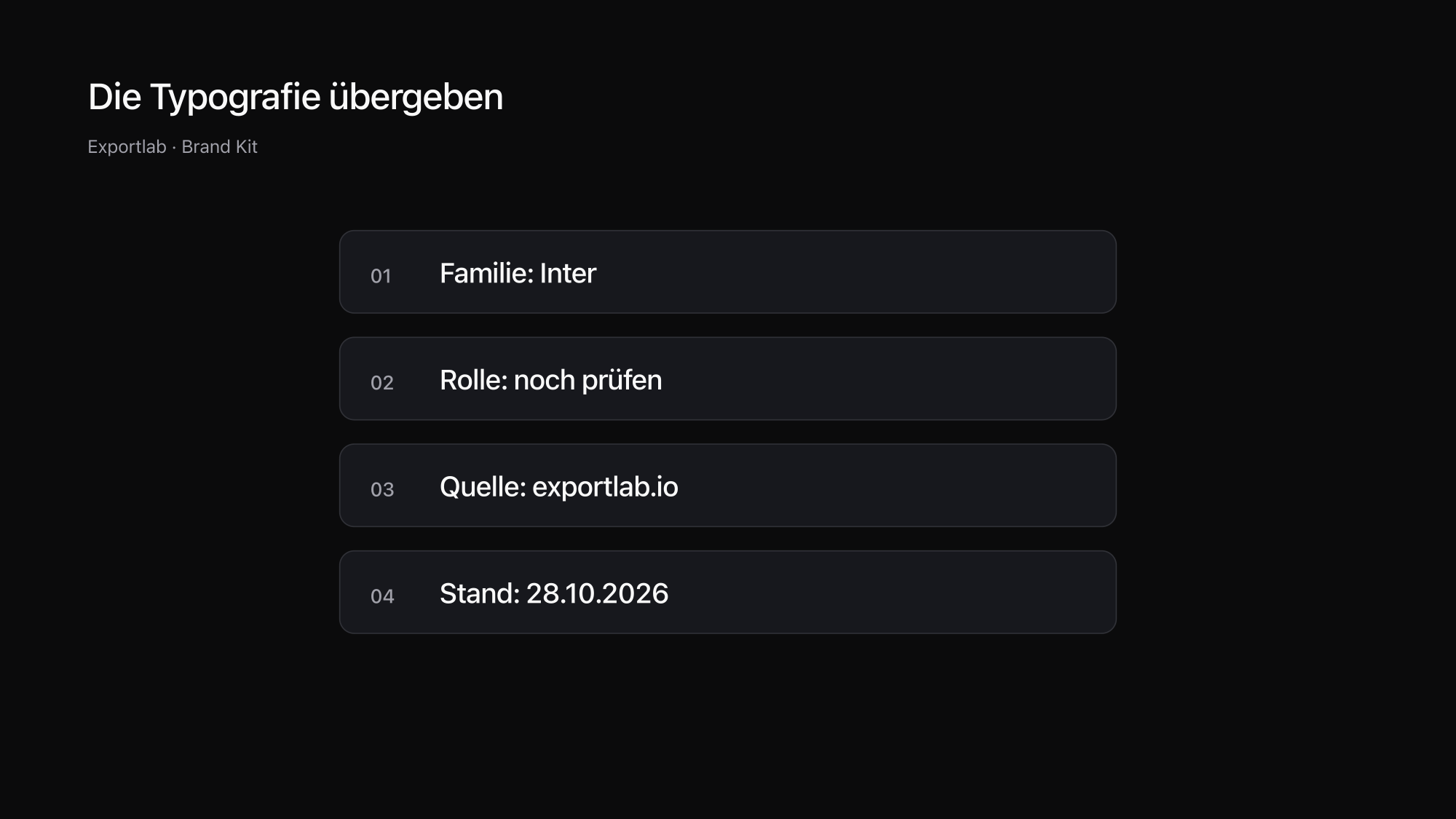
In unserer Exportlab-Analyse vom 28. Oktober 2026 wurde Inter gefunden. Gleichzeitig kennzeichnete das Ergebnis die Zuordnung zu Überschrift und Fließtext als unsicher. Für ein Briefing lautet die korrekte Notiz deshalb: „Inter gefunden, Rollen prüfen.“ Eine automatische Liste kann dir die Suche erleichtern, ohne jede Gestaltungseigenschaft verbindlich festzulegen.
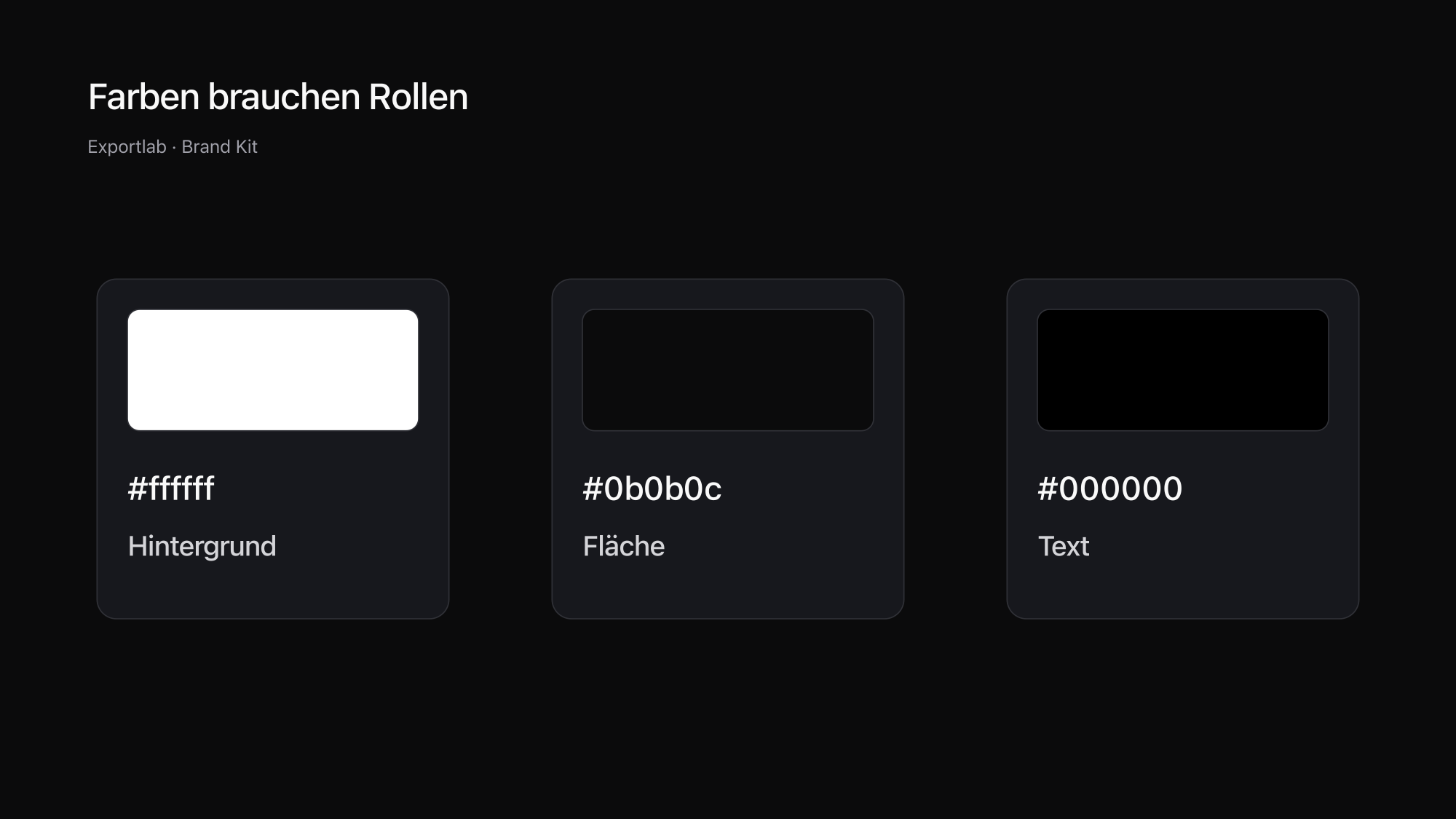
Die erfassten neutralen Farben enthielten unter anderem #ffffff, #0b0b0c und #000000. Prüfe, auf welchen Flächen sie vorkommen. Eine Website mit hellen und dunklen Abschnitten braucht mehrere Kontrastpaare. Ein einzelnes Paar würde das tatsächliche Design nur teilweise beschreiben.
Aus gefundenen Werten eine saubere Übergabe machen
Lege eine kurze Tabelle mit Element, Familie, Gewicht, Größe, Farbe und Quelle an. Ergänze die Bildschirmgröße und das Prüfdatum. Ein anderes Teammitglied kann dann dieselbe Stelle nachvollziehen, statt eine Interpretation aus dem Namen einer Datei ableiten zu müssen.
Schrift erkennen und Schrift nutzen sind zwei getrennte Schritte. Kläre die Lizenz über die ursprüngliche Bezugsquelle, bevor du Font-Dateien in ein neues Projekt übernimmst. Die Erkennung eines Namens oder eine technisch erreichbare Datei ist keine zusätzliche Nutzungsfreigabe. Das gilt auch für Bilder und Logos im Paket.
Frage den Kunden nach dem aktuellen Markenhandbuch, wenn automatische Ergebnisse davon abweichen. Eine Website kann veraltet sein. Das aktuelle Briefing sollte klar sagen, ob der Bestand erhalten oder bewusst verändert werden soll. Der Artikel zum Brand Kit erstellen zeigt, wie du gefundene Angaben und bestätigte Regeln trennst.
Danach bereitest du das Material für seinen neuen Einsatz vor. Für Bildgrößen und Ladezeiten hilft Bilder für Websites optimieren. Zusätzliche praktische Werkzeuge findest du in unserer Tools-Sammlung.
FAQ
Wie finde ich heraus, welche Schriftart eine Website wirklich verwendet?
Untersuche ein Textelement im Desktop-Browser und prüfe neben font-family auch die gerenderten Schriften. Die CSS-Liste nennt mögliche Familien; die Rendered-Fonts-Ansicht zeigt die tatsächlich verwendete Schrift für das ausgewählte Element.
Warum werden mehrere Schriftarten angezeigt?
Die Website kann unterschiedliche Schriften für verschiedene Elemente verwenden oder Fallbacks enthalten. Einzelne Zeichen können ebenfalls aus einer anderen Schrift stammen. Prüfe die verwendete Familie pro Element, statt die komplette Liste als eine Regel zu übernehmen.
Kann ich eine gefundene Schrift einfach herunterladen und nutzen?
Die technische Erkennung einer Schrift erteilt keine Nutzungsrechte. Prüfe die Lizenz und die vorgesehene Verwendung bei der ursprünglichen Bezugsquelle, bevor du eine Font-Datei in dein Projekt übernimmst.
Erkennt Brandkit jede Schrift eindeutig?
Nein. Interne Font-Namen, Website-Generatoren und unvollständig geladene Inhalte können die Erkennung erschweren. Unsichere Ergebnisse gehören ins Briefing und müssen manuell überprüft werden.
Fazit
Eine Schriftart auf einer Website herausfinden beginnt mit dem konkreten Textelement. Für ein vollständiges Projekt ergänzt du diese Prüfung um Farben, Quellen und Nutzungsfreigaben. Brandkit erleichtert die Sammlung; die Kontrolle macht die Werte belastbar.