Frag dein Studio alles.
Im Chat.
Verbinde Exportlab mit ChatGPT oder Claude und erhalte sofort Antworten zu deinen Projekten, Kunden, Galerien, Videos, Verträgen, Feedback und mehr. Der Connector erhält nur Zugriff auf die Daten und Aktionen, die du anforderst und freigibst.
29 Aktionen · 16 lesend, 13 schreibend · nur nach deiner FreigabeFrag dein Studio etwas …
Eine Beispielunterhaltung: Du stellst eine Frage, der Exportlab-Connector ruft Aktionen wie get_daily_brief auf und antwortet mit den Daten aus deinem Workspace. Dieselben 29 Aktionen stehen in ChatGPT und in Claude zur Verfügung.
So sieht das im Gespräch aus.
Aufgenommen in Claude. In ChatGPT läuft es identisch — dieselben Fragen, dieselben Aktionen.
Ein Workspace. Ein Gespräch.
Projekte, Kunden, Galerien, Videos, Feedback, Verträge, Gast-Uploads, Gruppen-Shootings und Reports — alles aus einem einzigen Gespräch erreichbar.

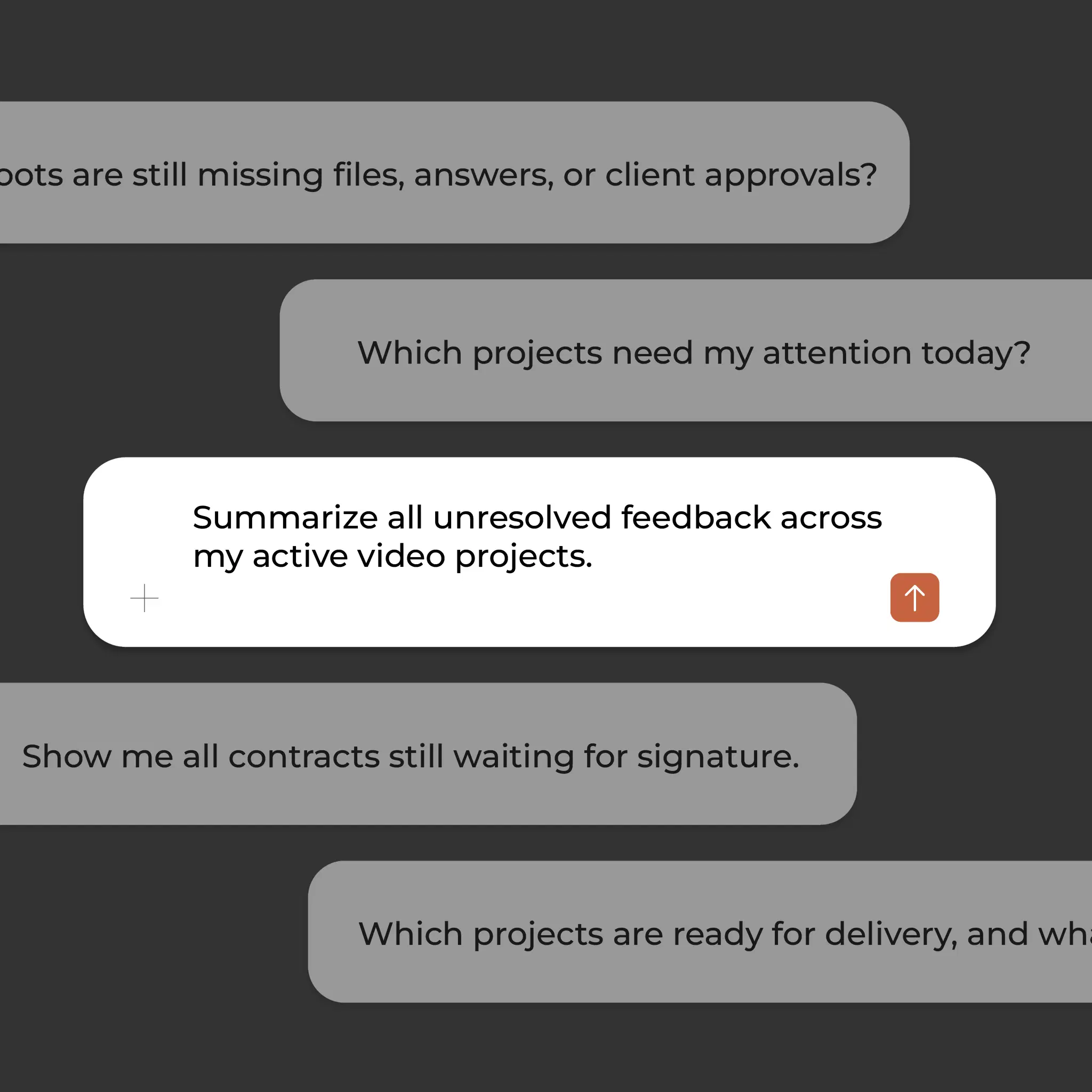
Stell Fragen wie:
- Welche Projekte brauchen heute meine Aufmerksamkeit?
- Zeig mir alle Verträge, die noch auf Unterschrift warten.
- Fasse offenes Feedback über meine aktiven Videoprojekte zusammen.
- Bei welchen anstehenden Shootings fehlen noch Dateien oder Freigaben?
- Welche Projekte sind bereit zur Auslieferung?
Du fragst. Exportlab erledigt.
Vier Situationen aus einer normalen Woche.
Was ist heute wichtig?
Was dein KI-Chat für dich anfassen darf.
29 Aktionen. Mehr kann der Connector nicht — und weniger auch nicht.
| Aktion | Bereich | Zugriff | Name |
|---|---|---|---|
| Zeigen, was heute ansteht | Überblick | Lesen | get_daily_brief |
| Projekte, Kunden, Galerien und Videos durchsuchen | Überblick | Lesen | search_workspace |
| Ungelesenes auflisten | Überblick | Lesen | list_notifications |
| Projekte mit Kunde, Phase und Datum zeigen | Projekte | Lesen | list_projects |
| Ein Projekt im Detail zeigen | Projekte | Lesen | get_project |
| Neues Projekt anlegen und einem Kunden zuordnen | Projekte | Schreiben | create_project |
| Datierte Notiz anfügen, ohne etwas zu überschreiben | Projekte | Schreiben | append_project_note |
| Fortschritt auf die Statusseite schreiben | Projekte | Schreiben | post_status_update |
| Kunden mit Tags und letztem Kontakt zeigen | Kunden | Lesen | list_clients |
| Anfragen über das öffentliche Profil zeigen | Kunden | Lesen | list_contact_enquiries |
Deine Daten bleiben unter deiner Kontrolle.
Exportlab MCP folgt deinen bestehenden Workspace-Berechtigungen. Gelesen wird jederzeit, geschrieben nur dort, wo du es freigibst — nichts wird ohne dich verschickt oder gelöscht.
Deine Berechtigungen
Der Connector folgt deinen bestehenden Workspace-Rechten, ohne Sonderzugang.
Lesen jederzeit
16 der 29 Aktionen lesen nur. Sie verändern nichts in deinem Workspace.
Schreiben nach Freigabe
13 Aktionen schreiben, und nur dort, wo du es ausdrücklich freigibst.
Nichts ohne dich
Verschickt oder gelöscht wird nichts, solange du es nicht bestätigst.
In ChatGPT oder Claude verbinden.
Zwei Wege, ein Connector: In ChatGPT ist Exportlab eine offizielle App, in Claude ein eigener Connector. Die 29 Aktionen sind in beiden dieselben.
ChatGPT
Exportlab ist als offizielle App verfügbar. Öffne sie in ChatGPT, melde dich bei Exportlab an — fertig.
App in ChatGPT öffnenClaude
Exportlab wird als eigener Connector hinzugefügt. Ein Klick öffnet das Fenster mit Name und URL bereits ausgefüllt.
In Claude hinzufügenOder manuell verbinden:
MCP-URL kopieren
Connector-Einstellungen öffnen
Connectors → Custom Connector hinzufügen. Nenne ihn Exportlab und füge die URL ein.
Verbinden und autorisieren
Melde dich in deinem Exportlab-Konto an — fertig, dein KI-Chat kann loslegen.
Fragen zu MCP.
Was ist MCP überhaupt?
Ein offener Standard, über den KI-Chats auf externe Werkzeuge zugreifen. Exportlab stellt darüber 29 Aktionen bereit.
In welchen Chats funktioniert das?
In ChatGPT als offizielle App und in Claude als Connector.
Kann der Chat Daten löschen oder verschicken?
Nein. Der Connector folgt deinen Workspace-Rechten. Gelesen wird jederzeit, geschrieben nur dort, wo du es freigibst.
Wie viele Aktionen gibt es?
29: 16 lesend, 13 schreibend.
Brauche ich dafür einen bestimmten Plan?
Nein, der Connector gehört zu deinem Workspace. Was er sehen darf, hängt an deinen eigenen Rechten.
Hör auf zu suchen. Fang an zu fragen.
Verbinde Exportlab in wenigen Schritten mit ChatGPT oder Claude.