

Etalonaje en DaVinci Resolve: la base que de verdad aguanta
La mayoría de tutoriales de etalonaje enseñan un resultado: entra material log plano, sale «look cinematográfico». Lo que rara vez enseñan es la estructura que hay detrás, y justo esa estructura decide si al día siguiente sigues entendiendo lo que hiciste y si una corrección se puede deshacer después.
Este artículo muestra la construcción en lugar del efecto: un árbol de nodos que funciona en cualquier proyecto, los cuatro controles que hacen el 90 % del trabajo y el orden en que se usan.
Corrección de color no es etalonaje
Dos pasos que se mezclan constantemente, y cuyo orden no es negociable:
La corrección de color arregla: exposición, balance de blancos, contraste. El objetivo es una imagen neutra y técnicamente limpia. Tras este paso, todos los clips de una escena casan, aunque a mitad de rodaje se nublara.
El etalonaje interpreta: ambiente, look, firma propia. Aquí nacen las sombras frías o los tonos de piel cálidos que se recuerdan.
Si construyes el look primero y corriges la exposición después, trabajas en tu contra: cada corrección desplaza el look que acabas de encontrar. Primero neutralizar, luego diseñar.
Nodos: la estructura importa más que el control
Resolve no trabaja con capas, sino con nodos. Cada nodo es un paso de trabajo y la imagen los atraviesa de izquierda a derecha. La ventaja decisiva: puedes desactivar, renombrar, reordenar o reducir la intensidad de cualquier nodo, incluso tres días después.
Por eso un árbol de nodos limpio rinde más que cualquier truco. Un etalonaje hecho dentro de un solo nodo es como una foto que solo existe como JPEG final: puede verse bien, pero ya no puedes entrar en ella.
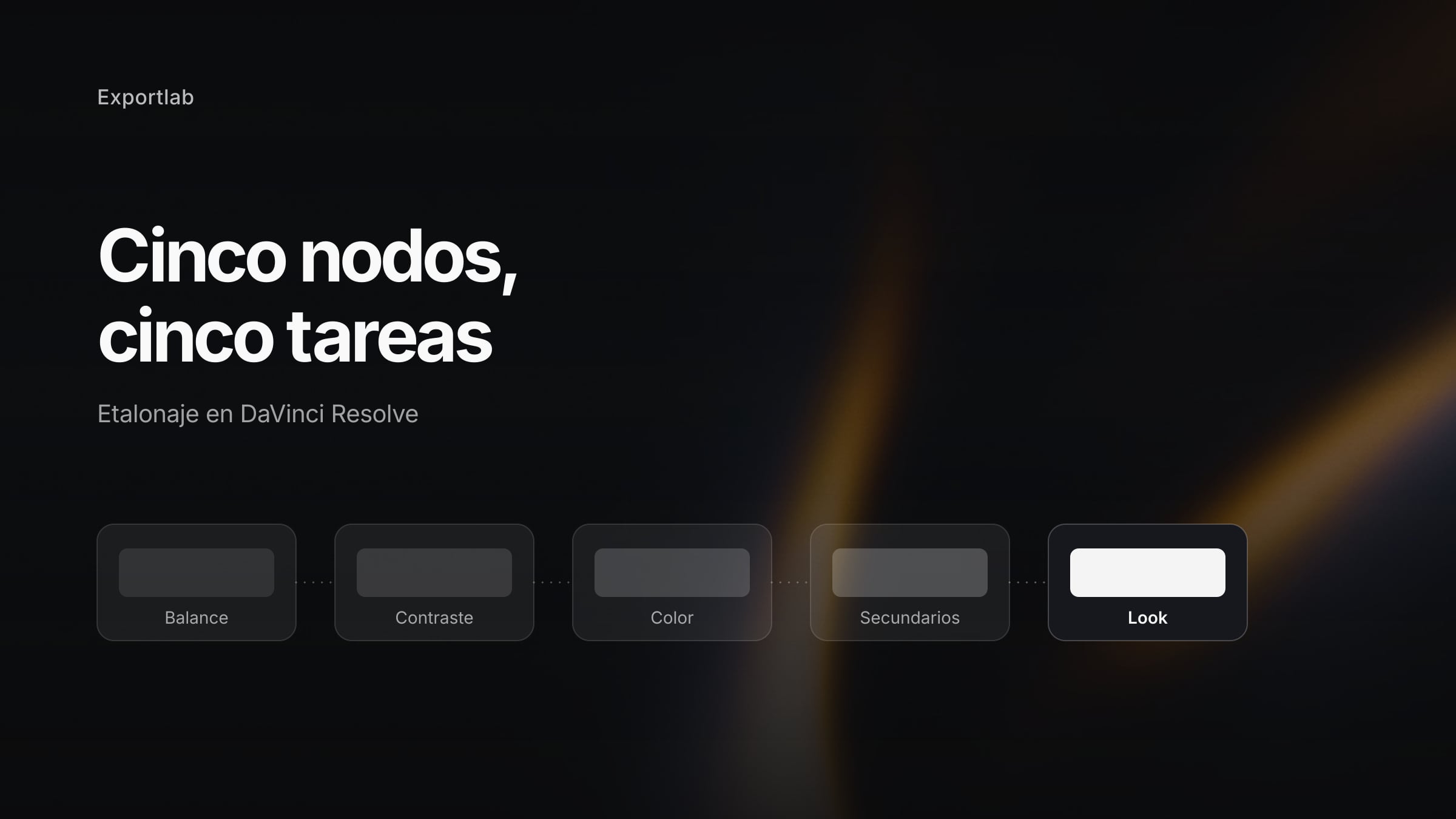
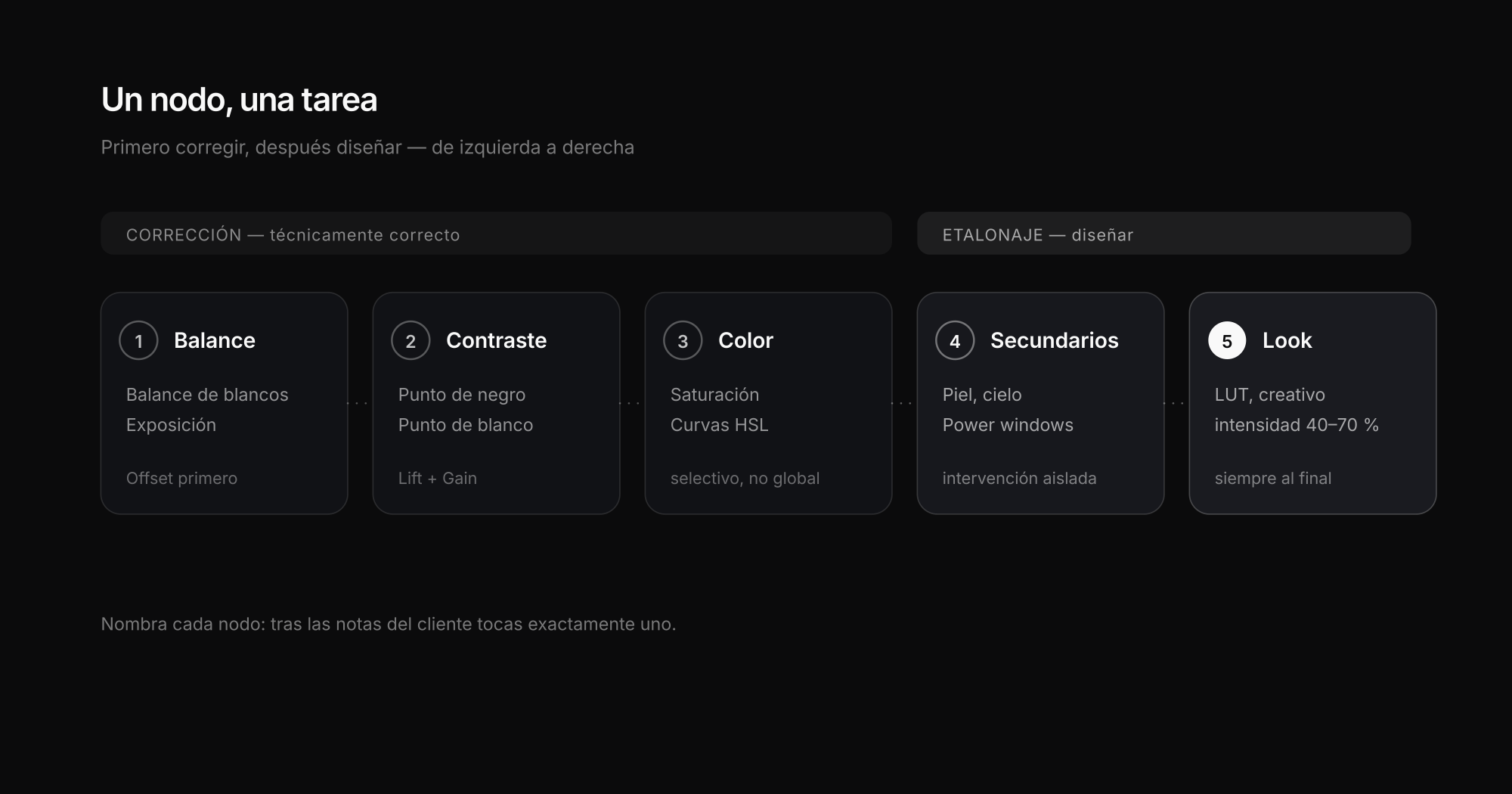
El árbol que sostiene casi cualquier proyecto: cinco nodos, cada uno con una única tarea.
- Balance — balance de blancos y exposición. Aquí no se diseña, solo se endereza.
- Contraste — punto de negro, punto de blanco, curva tonal.
- Color — saturación y tonos concretos (HSL).
- Secundarios — intervenciones aisladas: piel, cielo, un cartel que molesta.
- Look — la capa creativa, a menudo con LUT, al final del todo.
Nombra los nodos. Cuesta cinco segundos y ahorra minutos en cada ronda de correcciones. Quien ante un «la piel está muy roja» solo tiene que tocar un nodo, en lugar de buscar, entiende la ventaja al instante.
Lee los scopes antes de tocar nada
El error más común de los principiantes es etalonar a ojo. Los monitores están calibrados de forma distinta, la luz ambiente altera la percepción y a los veinte minutos el ojo acepta cualquier dominante como normal. Los scopes no mienten.
Con tres basta para empezar:
- Waveform muestra la distribución de luminancia. Te dice si las sombras se empastan o las luces se queman.
- RGB Parade muestra rojo, verde y azul por separado. Si los negros de los tres canales no quedan a la misma altura, hay dominante en las sombras: es la vía más rápida a un balance de blancos limpio.
- Vectorscope muestra tono y saturación. Lo importante es la línea de tonos de piel: la piel humana se sitúa sobre ese eje casi con independencia del color.
Los cuatro controles que hacen casi todo
Las ruedas de color primarias parecen más complicadas de lo que son. Cuatro zonas bien separadas:
- Lift — las sombras. Aquí fijas el punto de negro.
- Gamma — los medios tonos. Donde viven los rostros y el grueso de la imagen.
- Gain — las altas luces. Aquí fijas el punto de blanco.
- Offset — toda la imagen a la vez. La mejor herramienta para el balance de blancos.
El orden que funciona de forma fiable: Offset para el balance de blancos, luego Lift y Gain para el rango tonal y Gamma al final para el brillo. Si empiezas por Gamma, corregirás lo mismo tres veces.
Con material log conviene pasar a las Log Wheels: actúan sobre una zona tonal más acotada en vez de arrastrar media imagen.
Curvas: cuando las ruedas son demasiado bastas
Dos curvas cubren casi todo:
La Custom Curve genera contraste. Una S suave —sombras un poco abajo, luces un poco arriba— es el contraste cinematográfico clásico. Lo de «suave» importa: la mayoría tira demasiado y pierde detalle en ambos extremos.
Las curvas HSL son la ganancia real. Permiten cambiar un color sin tocar el resto: Hue vs. Sat para calmar el verde chillón de un césped. Hue vs. Hue para llevar un naranja hacia la piel. Es más preciso que cualquier qualifier y no necesita máscara.
Usar LUTs correctamente
Una LUT no es un etalonaje, es un punto de partida. Dos reglas ahorran mucha frustración:
Las LUTs van tarde en el árbol, en el nodo de Look, no al principio. Una LUT sobre material sin corregir pone un look encima de un problema en lugar de resolverlo.
Reduce la intensidad casi siempre. Muy pocas LUTs encajan con tu material al 100 %. Bajadas al 40–70 % mediante la ganancia de salida del nodo, un filtro invasivo se convierte en una base utilizable.
Caso aparte son las LUTs de conversión, que llevan el material log a un espacio de color normal. Esas van pronto en el árbol y no se atenúan: corrigen, no diseñan.
Errores frecuentes al etalonar
Trabajar sin referencia
A los veinte minutos el ojo da por normal cualquier dominante. Sin una imagen previa guardada o un clip de referencia, el etalonaje se desvía sin que lo notes.
Meterlo todo en un nodo
Funciona justo hasta la primera ronda de correcciones. Después nada se puede deshacer por separado y cada indicación del cliente obliga a rehacer.
Saturar de más
Al principio la saturación se lee como calidad. En un monitor calibrado y en el vectorscope se ve que los tonos de piel son los primeros en sufrir.
Etalonar en un monitor sin calibrar
El resultado se ve bien en tu portátil y mal en casa del cliente. Si no puedes calibrar, usa al menos los scopes como control objetivo.
Etalonar planos aislados
Un clip puede ser perfecto por separado y aun así desentonar en el montaje. Compara siempre los planos vecinos alternando entre ellos.
Después del etalonaje: el archivo aún tiene que llegar al cliente
El etalonaje está listo, y entonces empieza la parte donde en la práctica se pierde más tiempo: la aprobación.
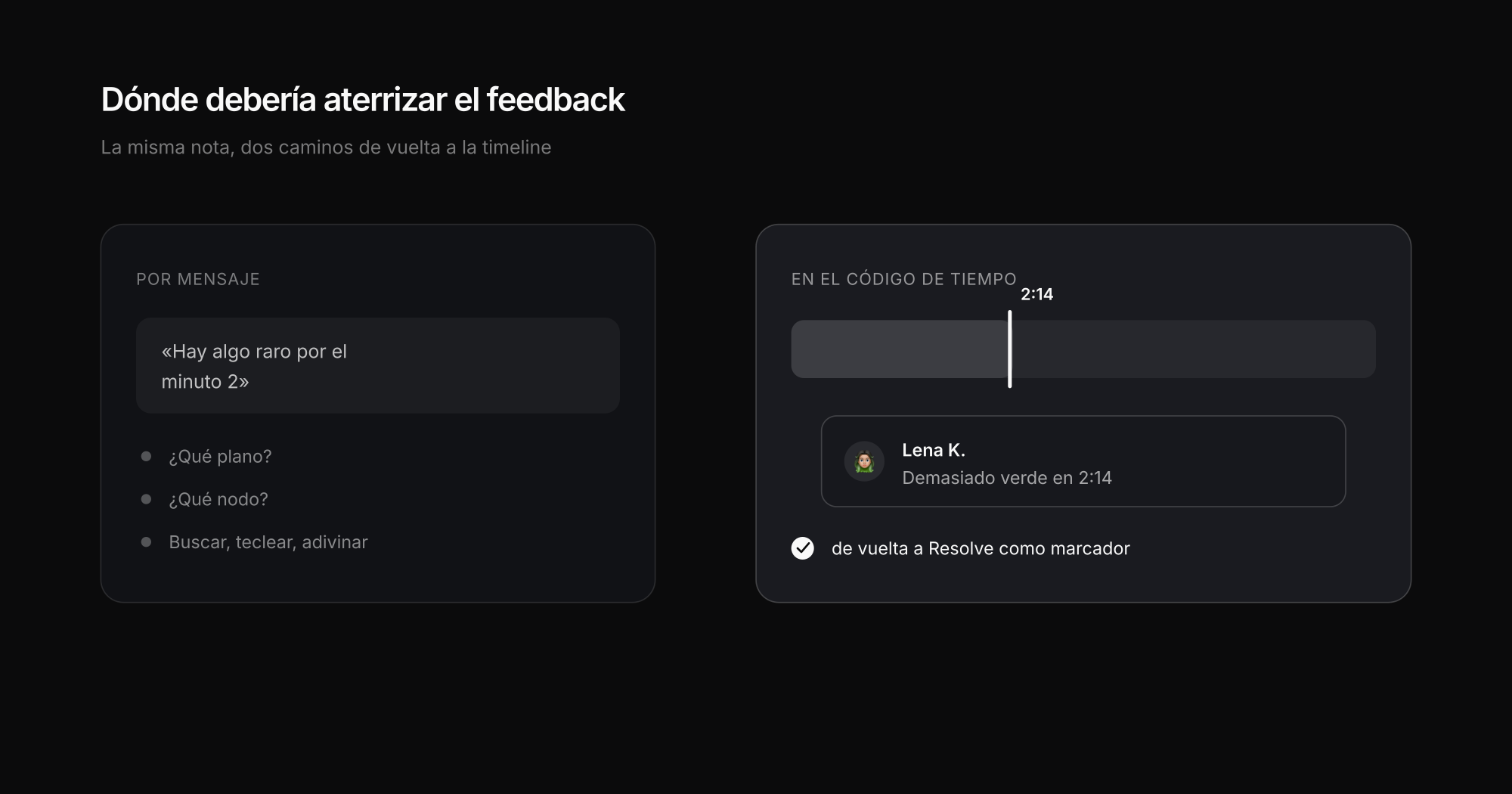
Porque el feedback rara vez llega como «nodo 3, gamma demasiado cálida». Llega como «hay algo raro por el minuto 2» en un mensaje de chat, o como captura en un correo. Tener que adivinar a qué plano se refiere cuesta más tiempo que el propio etalonaje.
Ahí entra Exportlab — y por honestidad: Exportlab no etalona. No sustituye a Resolve ni renderiza color. Se ocupa del paso siguiente:
- El vídeo renderizado queda tras un enlace de revisión que el cliente abre sin cuenta.
- Los comentarios se anclan al código de tiempo en vez de a un correo: «demasiado verde en 2:14» aterriza justo ahí.
- Desde DaVinci Resolve, esos comentarios vuelven a la línea de tiempo como marcadores mediante la integración con Resolve.
Cómo se diferencian las plataformas de revisión está en la comparativa de herramientas.
FAQ: etalonaje en DaVinci Resolve
¿Basta la versión gratuita de DaVinci Resolve para etalonar?
Para la gran mayoría de proyectos, sí. Nodos, ruedas de color, curvas, qualifier, power windows y scopes están completos en la versión gratuita. Studio añade sobre todo mejoras de tracking, reducción de ruido, algunos efectos y aceleración en resoluciones altas: nada imprescindible para empezar.
¿Cuál es la diferencia entre corrección de color y etalonaje?
La corrección deja la imagen técnicamente correcta: exposición, balance de blancos y contraste, para que todos los clips de una escena casen. El etalonaje da después el ambiente. El orden es decisivo: look antes que corrección significa que cada corrección posterior destruye el look.
¿Cuántos nodos necesito?
Cinco cubren la mayoría de proyectos: balance, contraste, color, secundarios y look. Más importante que la cantidad es que cada nodo tenga una única tarea y un nombre. Así cada paso sigue siendo reversible por separado, también tras las notas del cliente.
¿Por qué mis tonos de piel se ven poco naturales?
Casi siempre por exceso de saturación o una dominante en los medios tonos. El vectorscope ayuda: los tonos de piel se sitúan sobre la línea de piel casi con independencia del color. Si la nube de puntos se desvía claramente, corrige primero el balance de blancos, no la saturación.
¿Debo etalonar en log o en Rec.709?
Lleva primero el material log a un espacio de color normal, con una LUT de conversión o gestión de color, y etalona ahí. Hacerlo directamente sobre la imagen log plana funciona, pero es innecesariamente difícil de valorar porque faltan contraste y saturación.
¿Cómo recojo bien el feedback del cliente sobre un etalonaje?
No por correo y captura, sino mediante un enlace de revisión con comentarios con código de tiempo. Así cada nota queda anclada exactamente al punto del vídeo al que se refiere. Desde Resolve, esos comentarios se importan como marcadores en vez de teclearlos.
Conclusión
El etalonaje en Resolve no mejora con más controles, sino con estructura. Un árbol de nodos con nombres y cinco pasos claros, los scopes como control objetivo y el orden «primero corregir, después diseñar» llegan más lejos que cualquier colección de LUTs.
El resto es práctica, y la parte que viene después: un etalonaje solo está terminado cuando el cliente lo aprueba. Si su feedback queda anclado al código de tiempo en lugar de perdido en un correo, la ronda de correcciones pasa de ser una tarde a ser cuestión de minutos.