
Asistente de IA para fotógrafos: conectar Exportlab con Claude vía MCP
Un asistente de IA para fotógrafos fallaba hasta ahora en algo muy simple: no conoce tu estudio. Puedes preguntar a Claude o a ChatGPT por tiempos de exposición, por la redacción de un contrato o por ideas de sesión, pero no por qué cliente lleva tres semanas sin firmar. Esa respuesta vive en tu espacio de trabajo, y hasta ahora la IA no llegaba hasta allí.
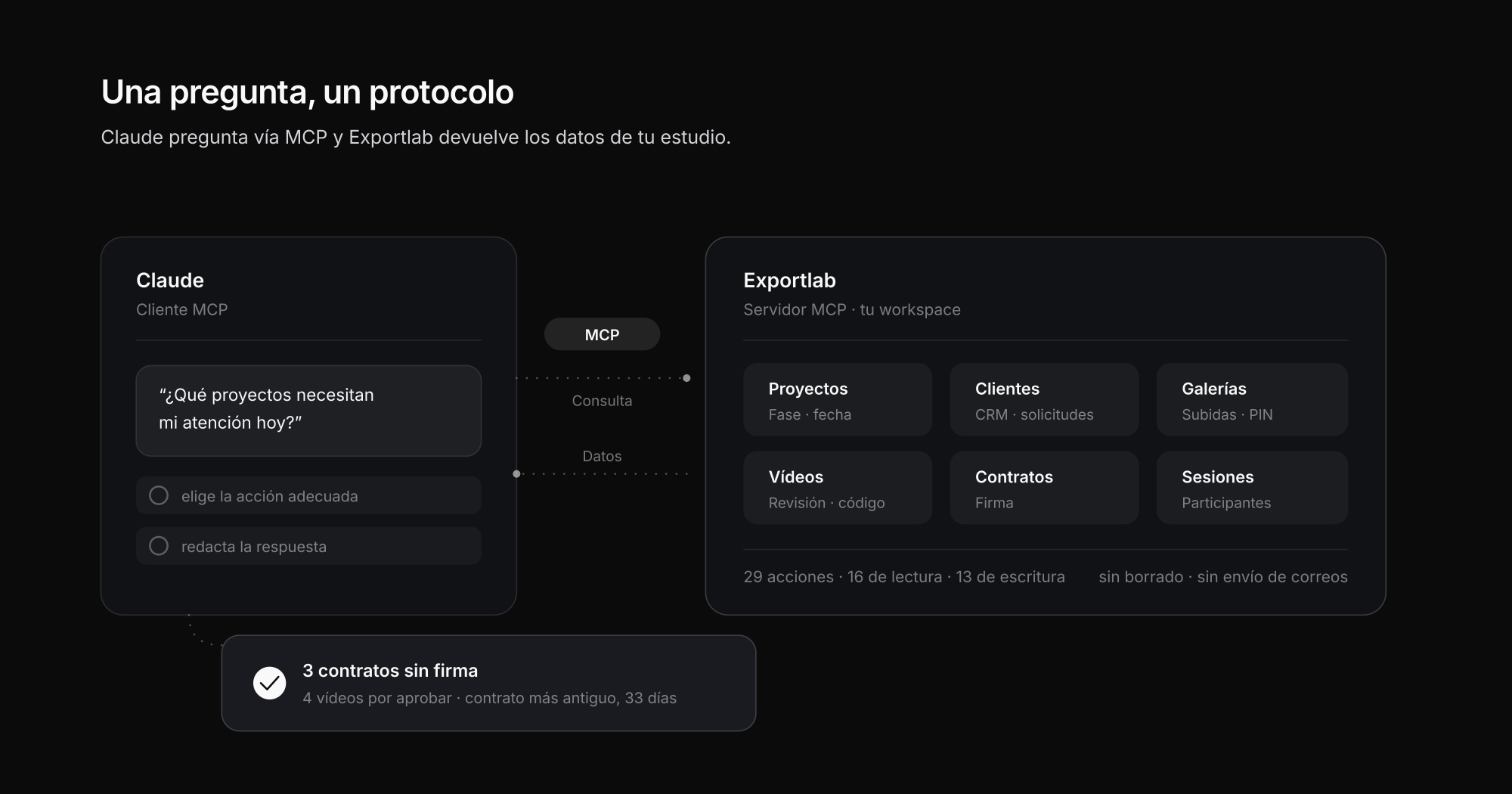
Eso es exactamente lo que resuelve el servidor MCP de Exportlab. Conecta tu workspace de Exportlab con Claude para que preguntes por proyectos, clientes, galerías, vídeos y contratos reales dentro de la conversación, y para que Claude ejecute ciertas tareas directamente. Esta guía explica qué es MCP, cómo configurar el conector en tres pasos, qué 29 acciones ofrece y cómo se ve todo eso en la práctica.
A través del conector, Claude solo puede acceder a los datos y acciones que solicites y autorices.
Qué es MCP y por qué le importa a tu estudio
MCP son las siglas de Model Context Protocol, un estándar abierto que Anthropic publicó en 2024. La comparación habitual es la de un puerto USB-C para la IA: una interfaz única a través de la cual las aplicaciones de IA hablan con cualquier fuente de datos o servicio. En lugar de construir un puente a medida para cada combinación de herramienta y software, hay un protocolo que ambas partes entienden. Los detalles técnicos están en la documentación oficial de MCP.
Un servidor MCP es la parte que aporta datos y acciones — en este caso, Exportlab. El cliente MCP es la aplicación de IA que los utiliza — en este caso, Claude. Al conectar ambos aparece algo que los estudios de foto y vídeo prácticamente no habían tenido: un asistente que conoce tu carga de trabajo real.
La diferencia con la automatización clásica es importante. Una automatización con Zapier o una notificación de Slack siguen una regla fija: si pasa X, haz Y. El conector MCP funciona al revés: tú formulas la pregunta libremente y Claude decide qué datos necesita. Para todo lo que no cabe en una regla fija, ese es el camino más adecuado.
Configuración en tres pasos
El servidor MCP de Exportlab es un servidor remoto. No hay nada que instalar, ni terminal que abrir, ni archivo de configuración que editar: basta con una URL.
Paso 1 — Copiar la URL del MCP
La dirección del conector es:
https://mcp.exportlab.io/mcpPaso 2 — Añadir el conector en Claude
Abre los ajustes de Claude y ve a Conectores → Añadir conector personalizado. Ponle el nombre Exportlab y pega la URL. Los conectores personalizados están disponibles en los planes de pago de Claude; qué plan los incluye y con qué alcance está documentado en el centro de ayuda de Claude.
Paso 3 — Conectar y autorizar
La primera vez se te redirige a Exportlab para iniciar sesión con tu cuenta existente. La autorización se hace mediante OAuth, así que nunca entregas una contraseña a Claude: concedes un permiso que puedes revocar. A partir de ahí el conector está activo.
Una buena primera prueba es: *«¿Qué proyectos necesitan mi atención hoy?»*. Si la respuesta llega con nombres de proyecto reales, la conexión funciona.
Las 29 acciones de un vistazo
El conector hace exactamente 29 cosas: 16 acciones de lectura, que recuperan datos, y 13 de escritura, que modifican algo. La lista es completa: lo que no aparece aquí, Claude no puede hacerlo a través de Exportlab.
| Área | Acción | Tipo |
|---|---|---|
| Visión general | Mostrar lo que toca hoy | lectura |
| Visión general | Buscar en proyectos, clientes, galerías y vídeos | lectura |
| Visión general | Listar lo no leído | lectura |
| Proyectos | Mostrar proyectos con cliente, fase y fecha | lectura |
| Proyectos | Mostrar un proyecto en detalle | lectura |
| Proyectos | Crear un proyecto y vincularlo a un cliente | escritura |
| Proyectos | Añadir una nota fechada sin sobrescribir nada | escritura |
| Proyectos | Escribir el avance en la página de estado | escritura |
| Clientes | Mostrar clientes con etiquetas y último contacto | lectura |
| Clientes | Mostrar solicitudes del perfil público | lectura |
| Clientes | Crear un cliente nuevo en el CRM | escritura |
| Clientes | Mantener dirección, etiquetas, notas y estado | escritura |
| Galerías | Mostrar galerías con imágenes, estado del PIN y enlace | lectura |
| Galerías | Mostrar subidas de invitados con sus cifras | lectura |
| Galerías | Crear una galería nueva | escritura |
| Galerías | Renombrar una galería y asignar cliente | escritura |
| Vídeos | Mostrar vídeos con estado de revisión y versiones | lectura |
| Vídeos | Obtener comentarios del cliente por código de tiempo | lectura |
| Vídeos | Marcar un comentario como resuelto | escritura |
| Sesiones de grupo | Crear participantes desde una lista (máx. 200) | escritura |
| Sesiones de grupo | Corregir participantes, cambiar el día de sesión | escritura |
| Contratos | Ver qué firma falta todavía | lectura |
| Contratos | Comprobar documentos solicitados y respuestas | lectura |
| Contratos | Mostrar plantillas de contrato disponibles y marcadores | lectura |
| Contratos | Mostrar plantillas de cesión de imagen y marcadores | lectura |
| Contratos | Crear un borrador de contrato desde una plantilla sin enviarlo | escritura |
| Contratos | Preparar una cesión de imagen con su página de firma desactivada | escritura |
| Perfil | Ver el texto del perfil, el equipo y el estado | lectura |
| Perfil | Editar y publicar el texto del perfil | escritura |
Lo que falta dice tanto como lo que hay. No existe ninguna acción de borrado: ni para proyectos, ni clientes, ni galerías, ni vídeos. No hay ninguna acción que envíe correos a tus clientes. Y no hay forma de leer el PIN de una galería.
Esto se mantiene también en el papeleo: Claude puede crear un borrador de contrato desde una plantilla y preparar una cesión de imagen, pero el borrador no se envía y la cesión mantiene su página de firma desactivada hasta que tú la actives. No es un descuido, es el diseño: el conector está hecho para preguntar y preparar, no para actuar sin supervisión.
Cuatro situaciones de una semana normal
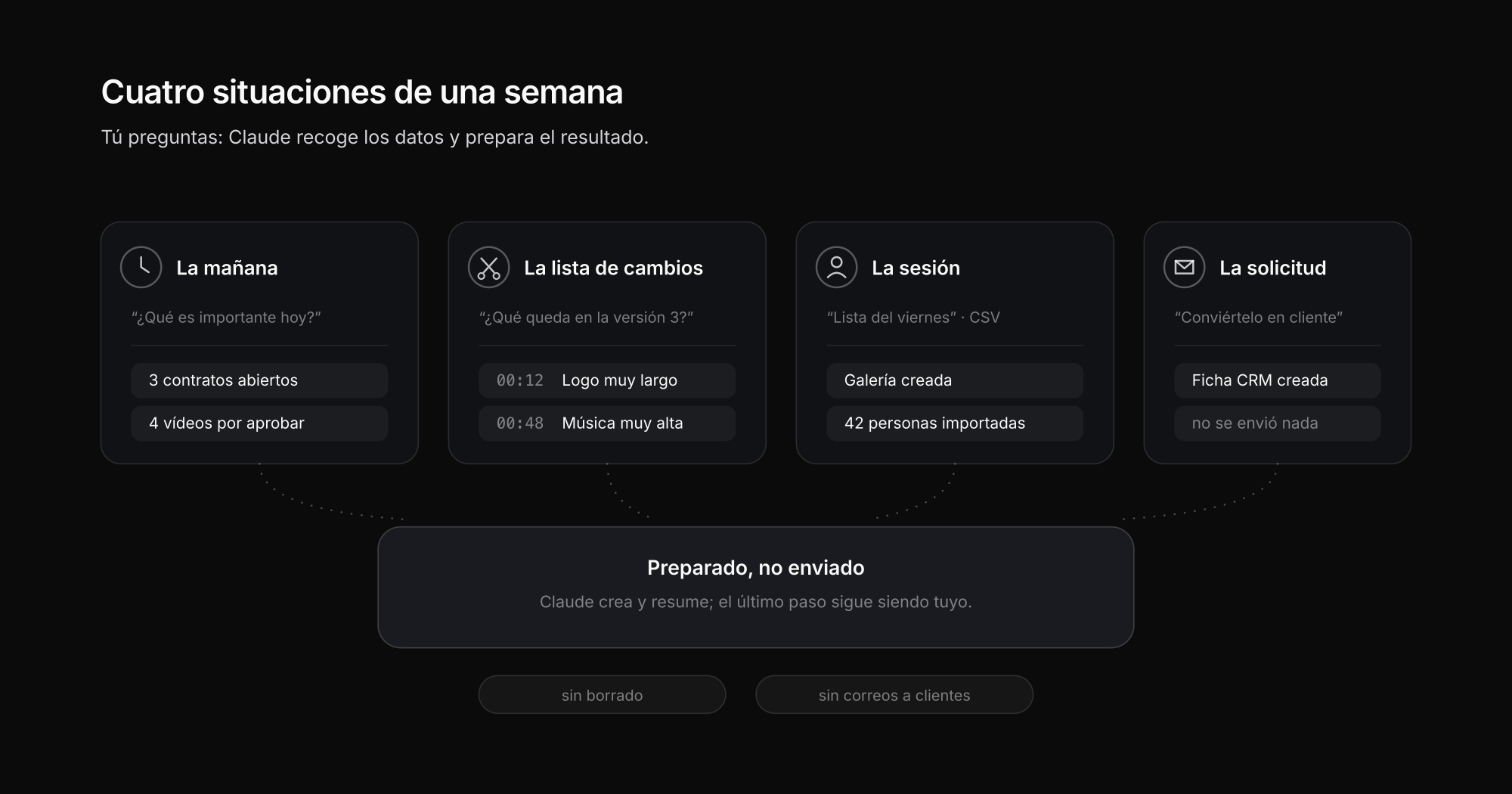
La lista de acciones dice poco sobre cómo se siente esto en el día a día. Cuatro casos típicos:
El resumen de la mañana. Preguntas *«¿Qué es importante hoy?»*. Claude reúne contratos, vídeos, proyectos y notificaciones y responde más o menos así: tres contratos sin firma del cliente, el más antiguo de hace 33 días; cuatro vídeos esperando aprobación, uno con seis comentarios abiertos; veinte notificaciones sin leer. Lo relevante no es que la información sea nueva — está toda en Exportlab. Lo relevante es que, si no, tendrías que recorrer cuatro vistas para juntarla.
La lista de cambios. Preguntas *«¿Qué queda pendiente en la versión 3 del vídeo corporativo?»*. Claude encuentra el vídeo, recoge los comentarios por código de tiempo y los ordena: 00:12 el logo aparece demasiado tiempo, 00:48 la música tapa la entrevista, 01:15 quitar el plano del almacén, 02:03 faltan subtítulos, y así — agrupados en imagen, sonido y texto. Si luego le dices cuáles has resuelto, los marca como hechos. Cómo funciona en general el feedback de vídeo con códigos de tiempo se explica en un artículo aparte.
La sesión de grupo. Adjuntas un CSV con los participantes y escribes *«Aquí tienes la lista para el viernes»*. Claude lee el archivo, crea la galería, importa a todas las personas y las asigna al día de sesión. Con 42 retratos de plantilla, esa es la diferencia entre un minuto y media hora escribiendo. El límite es de 200 personas por importación.
La solicitud. Dices *«Convierte la solicitud de ayer en un cliente»*. Claude recoge las solicitudes de tu perfil público, crea la ficha en el CRM y traslada los datos. No se envía nada: ese paso sigue siendo tuyo.
Qué ocurre con tus datos
Un asistente de IA que ve datos de clientes plantea preguntas legítimas, sobre todo bajo el RGPD, donde el estudio sigue siendo el responsable.
Tres cosas son relevantes. Primero, el conector respeta tus permisos existentes del workspace: ve lo que ve tu cuenta, nada más. Segundo, la autorización es revocable en cualquier momento: quitas el conector en Claude o retiras el permiso en Exportlab. Tercero, la superficie de acciones está estrictamente limitada: borrar, enviar correos y leer PINs sencillamente no existen como acción, así que tampoco pueden ocurrir por accidente.
Lo que sí debes valorar tú: los contenidos que Claude lee de tu workspace se transmiten a Anthropic y se procesan allí. Si eso es admisible para tus datos de clientes depende de tus contratos, tu política de privacidad y el tipo de datos — con encargos de tratamiento y sesiones especialmente sensibles conviene revisarlo caso por caso y, en caso de duda, con asesoramiento legal. El tratamiento de datos de Anthropic está documentado en su Trust Center.
Cuándo compensa el conector y cuándo no
Dicho con honestidad: el conector MCP no sustituye a Exportlab, es una segunda puerta al mismo espacio de trabajo.
Compensa si llevas muchos proyectos en paralelo y quieres resolver preguntas de estado sobre la marcha; si importas listas grandes con regularidad; si de todos modos trabajas todo el día dentro de Claude. Compensa menos si tienes tres proyectos abiertos — entonces una mirada al portal de cliente es más rápida que redactar una pregunta. Y no sustituye a una automatización fija: si quieres un aviso fiable en cada subida, Slack o Zapier te sirven mejor, porque allí se dispara una regla en lugar de una consulta.
FAQ
¿Qué es un servidor MCP?
Un servidor MCP es un software que expone datos y acciones a través del Model Context Protocol para que las aplicaciones de IA puedan acceder a ellos. El protocolo es un estándar abierto de Anthropic. El servidor MCP de Exportlab expone tu espacio de trabajo del estudio — proyectos, clientes, galerías, vídeos, contratos — y Claude accede a él como cliente.
¿Necesito saber programar para configurarlo?
No. El servidor MCP de Exportlab es remoto: copias la URL https://mcp.exportlab.io/mcp, añades un conector personalizado en el apartado Conectores de los ajustes de Claude e inicias sesión en Exportlab. No hay nada que instalar ni ningún archivo de configuración que editar.
¿Puede Claude borrar datos por accidente?
No. El conector no ofrece ninguna acción de borrado: ni para proyectos, ni clientes, ni galerías, ni vídeos. Tampoco puede enviar correos a tus clientes ni leer los PIN de las galerías. De las 29 acciones, trece son de escritura, y esas crean o actualizan en lugar de eliminar.
¿Funciona el conector con ChatGPT u otras herramientas de IA?
MCP es un estándar abierto y cada vez más aplicaciones de IA lo admiten. El conector de Exportlab está orientado actualmente a Claude y probado allí. Que funcione bien en otros clientes compatibles con MCP depende de hasta qué punto esos clientes admitan servidores remotos con OAuth.
¿Cuánto cuesta el conector MCP?
El conector forma parte de tu cuenta de Exportlab y no cuesta nada aparte. Lo que necesitas es un plan de Claude que admita conectores personalizados, es decir, los planes de pago de Anthropic.
Conclusión
Un asistente de IA para fotógrafos solo resulta útil cuando conoce tus propios datos, y esa es justamente la brecha que cierra el servidor MCP de Exportlab. La configuración son tres pasos, la superficie se mantiene deliberadamente en 29 acciones y las operaciones arriesgadas no se construyeron en ningún momento.
El beneficio honesto es menos espectacular que cotidiano: dejar de recorrer cuatro vistas para saber qué toca. Dejar de escribir 42 nombres. Dejar de buscar qué firma falta.
Conecta Exportlab con Claude — o echa antes un vistazo a cómo funciona Exportlab como portal de cliente para el resto de tu estudio.