

DaVinci Resolve Color Grading: der Einstieg, der wirklich hält
Die meisten Color-Grading-Tutorials zeigen ein Ergebnis: flaches Log-Material rein, „cinematic look" raus. Was sie selten zeigen, ist die Struktur dahinter — und genau die entscheidet, ob du am nächsten Tag noch verstehst, was du gemacht hast, und ob sich eine Korrektur nachträglich zurücknehmen lässt.
Dieser Artikel zeigt den Aufbau statt des Effekts: einen Node-Tree, der bei jedem Projekt funktioniert, die vier Regler, die 90 % der Arbeit machen, und die Reihenfolge, in der du sie benutzt.
Farbkorrektur ist nicht Color Grading
Zwei Arbeitsschritte, die ständig vermischt werden — und die Reihenfolge ist nicht verhandelbar:
Farbkorrektur stellt richtig: Belichtung, Weißabgleich, Kontrast. Ziel ist ein neutrales, technisch sauberes Bild. Nach diesem Schritt sehen alle Clips einer Szene gleich aus, egal ob zwischendurch die Wolken kamen.
Color Grading interpretiert: Stimmung, Look, Handschrift. Hier entstehen die kühlen Schatten oder die warmen Hauttöne, an die man sich erinnert.
Wer zuerst den Look baut und danach die Belichtung korrigiert, arbeitet gegen sich selbst — jede Korrektur verschiebt den Look, den man gerade mühsam gefunden hat. Erst neutral machen, dann gestalten.
Nodes: warum die Struktur wichtiger ist als der Regler
Resolve arbeitet nicht mit Ebenen, sondern mit Nodes. Jede Node ist ein Arbeitsschritt, und das Bild fließt von links nach rechts hindurch. Der entscheidende Vorteil: Du kannst jede einzelne Node abschalten, umbenennen, verschieben oder in ihrer Stärke reduzieren — auch drei Tage später.
Genau das ist der Grund, warum ein sauberer Node-Tree mehr bringt als jeder Trick. Ein Grading in einer einzigen Node ist wie ein Foto, das nur als fertiges JPEG existiert: Es sieht vielleicht gut aus, aber du kommst nicht mehr rein.
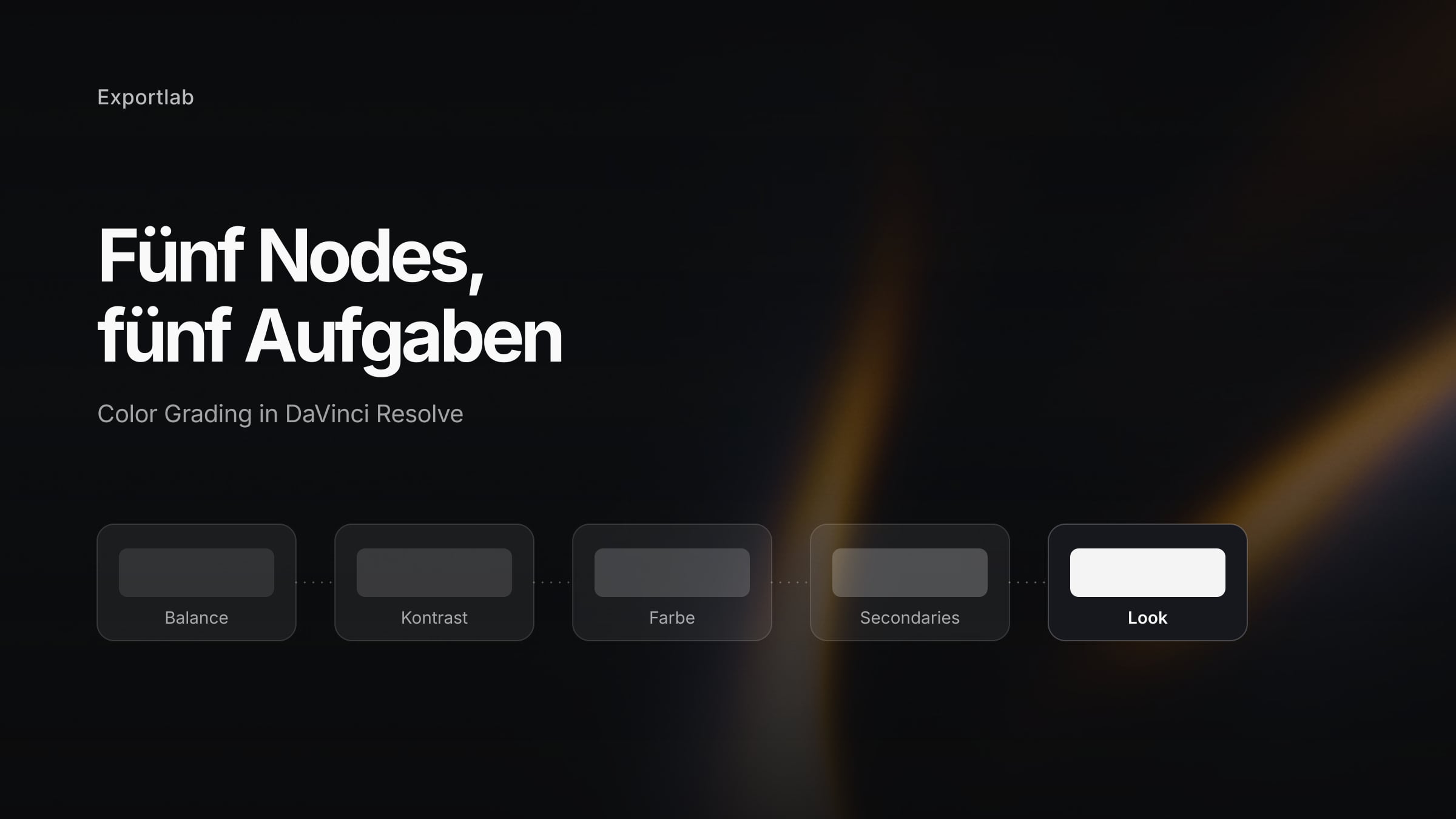
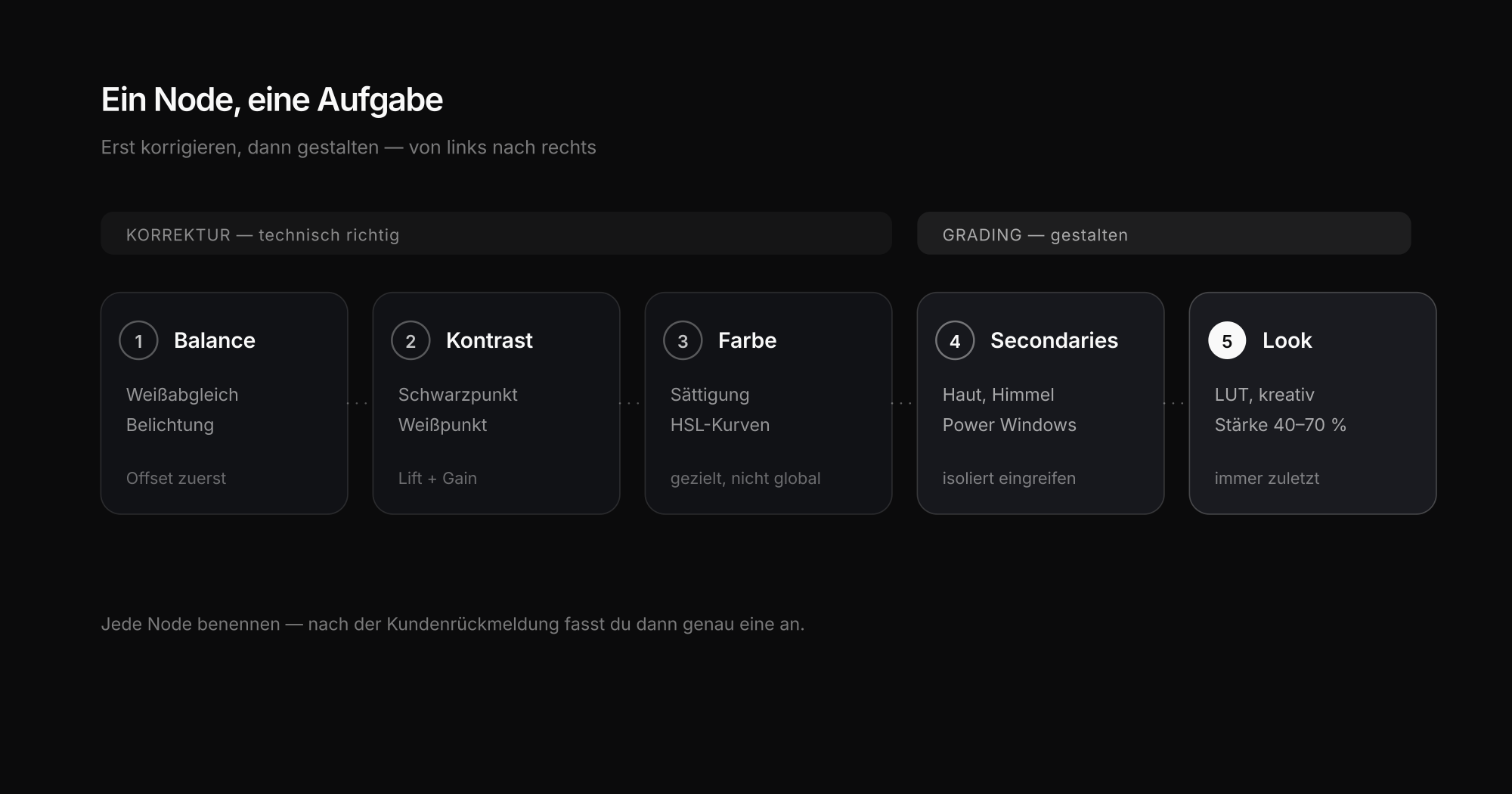
Der Node-Tree, der bei fast jedem Projekt trägt — fünf Nodes, jede mit genau einer Aufgabe:
- Balance — Weißabgleich und Belichtung. Hier wird nichts gestaltet, nur begradigt.
- Kontrast — Schwarzpunkt, Weißpunkt, Tonwertverlauf.
- Farbe — Sättigung und einzelne Farbtöne (HSL).
- Secondaries — isolierte Eingriffe: Haut, Himmel, ein störendes Schild.
- Look — die kreative Ebene, oft mit LUT, ganz am Ende.
Benenne die Nodes. Das kostet fünf Sekunden und spart bei jeder Korrekturschleife Minuten. Wer nach der Kundenrückmeldung „die Haut ist zu rot" nur eine Node anfassen muss statt zu suchen, hat den Vorteil sofort verstanden.
Scopes lesen, bevor du etwas anfasst
Der häufigste Anfängerfehler ist, nach Augenmaß zu graden. Monitore sind unterschiedlich kalibriert, Umgebungslicht verändert die Wahrnehmung, und nach zwanzig Minuten gewöhnt sich das Auge an jeden Farbstich. Die Scopes lügen nicht.
Drei reichen für den Anfang:
- Waveform zeigt die Helligkeitsverteilung. Sie sagt dir, ob Schatten absaufen oder Lichter ausbrennen.
- RGB Parade zeigt Rot, Grün und Blau getrennt. Liegen die Schwarzwerte der drei Kanäle nicht auf gleicher Höhe, hast du einen Farbstich in den Schatten — das ist der schnellste Weg zum sauberen Weißabgleich.
- Vectorscope zeigt Farbton und Sättigung. Wichtig ist die Hautton-Linie: Menschliche Haut liegt unabhängig von der Hautfarbe fast immer entlang dieser Achse.
Die vier Regler, die den Großteil erledigen
Die Primary Color Wheels sehen komplizierter aus, als sie sind. Vier Bereiche, klar getrennt:
- Lift — die Schatten. Hier setzt du den Schwarzpunkt.
- Gamma — die Mitteltöne. Der Bereich, in dem Gesichter und der Bildinhalt liegen.
- Gain — die Lichter. Hier setzt du den Weißpunkt.
- Offset — das ganze Bild gleichzeitig. Das beste Werkzeug für den Weißabgleich.
Die Reihenfolge, die zuverlässig funktioniert: Offset für den Weißabgleich, dann Lift und Gain für den Tonwertumfang, zuletzt Gamma für die Helligkeit. Wer mit Gamma anfängt, korrigiert dieselbe Sache dreimal.
Bei Log-Material lohnt der Wechsel zu den Log Wheels: Sie greifen enger in den jeweiligen Tonwertbereich ein und verschieben nicht das halbe Bild mit.
Kurven: wenn die Wheels zu grob sind
Zwei Kurven decken fast alles ab:
Die Custom Curve erzeugt Kontrast. Eine sanfte S-Form — Schatten leicht runter, Lichter leicht hoch — ist der klassische filmische Kontrast. Wichtig ist „sanft": Die meisten Einsteiger ziehen zu stark und verlieren Zeichnung in beiden Enden.
Die HSL-Kurven sind der eigentliche Gewinn. Damit änderst du eine Farbe, ohne den Rest anzufassen: Hue vs. Sat, um das zu grelle Grün einer Wiese zu beruhigen. Hue vs. Hue, um einen Orangeton in Richtung Haut zu ziehen. Das ist präziser als jeder Qualifier und braucht keine Maske.
LUTs richtig einsetzen
LUTs sind kein Grading, sondern ein Ausgangspunkt. Zwei Regeln ersparen viel Frust:
LUTs kommen spät im Node-Tree, auf der Look-Node — nicht als erstes. Eine LUT auf unkorrigiertes Material legt einen Look über ein Problem, statt es zu lösen.
Die Stärke fast immer reduzieren. Die wenigsten LUTs passen zu deinem Material bei 100 %. Über den Key-Output-Gain der Node auf 40–70 % zurückgenommen, wird aus einem aufdringlichen Filter eine brauchbare Grundlage.
Ein Sonderfall sind Conversion-LUTs, die Log-Material in einen normalen Farbraum überführen. Die gehören früh in den Tree und werden nicht abgeschwächt — sie korrigieren, sie gestalten nicht.
Häufige Fehler beim Color Grading
Ohne Referenz arbeiten
Nach zwanzig Minuten hält das Auge jeden Farbstich für normal. Ohne gespeichertes Vorher-Bild oder Referenzclip verschiebt sich der Grade unbemerkt.
Alles in eine Node packen
Funktioniert genau bis zur ersten Korrekturschleife. Danach ist nichts mehr einzeln zurücknehmbar, und Kundenwünsche werden zur Nacharbeit von vorn.
Zu stark sättigen
Sättigung wirkt am Anfang wie Qualität. Auf einem kalibrierten Monitor und in der Vectorscope zeigt sich, dass Hauttöne als Erstes darunter leiden.
Auf einem unkalibrierten Monitor graden
Der Grade sieht auf deinem Laptop gut aus und beim Kunden falsch. Wenigstens die Scopes als objektive Kontrolle nutzen, wenn keine Kalibrierung möglich ist.
Shots einzeln statt in der Szene graden
Ein Clip für sich kann perfekt sein und im Schnitt trotzdem herausfallen. Nachbarclips immer im direkten Wechsel vergleichen.
Nach dem Grading: die Datei muss noch zum Kunden
Der Grade ist fertig, und dann beginnt der Teil, an dem in der Praxis am meisten Zeit verloren geht — die Abstimmung.
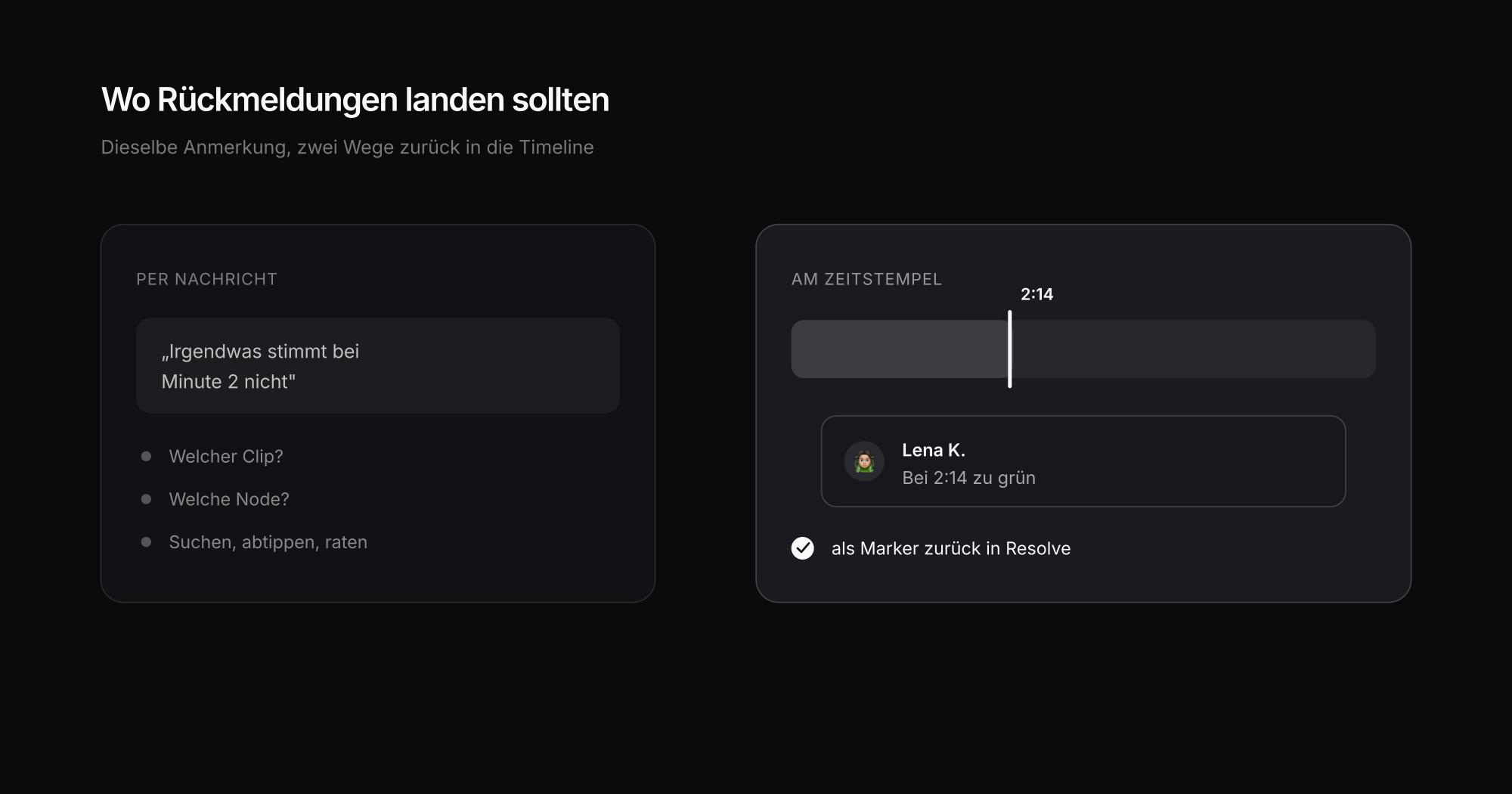
Denn die Rückmeldung kommt selten als „Node 3, Gamma zu warm". Sie kommt als „irgendwas stimmt bei Minute 2 nicht" in einer WhatsApp-Nachricht oder als Screenshot in einer Mail. Wer daraufhin raten muss, welcher Clip gemeint ist, verliert mehr Zeit als beim Graden selbst.
Genau hier setzt Exportlab an — und um ehrlich zu bleiben: Exportlab gradet nicht. Es ersetzt kein Resolve und rendert keine Farbe. Es übernimmt den Schritt danach:
- Das gerenderte Video liegt als Review-Link bereit, den der Kunde ohne Account öffnet.
- Rückmeldungen hängen am Zeitstempel statt in einer Mail — „bei 2:14 zu grün" landet exakt an dieser Stelle.
- Aus DaVinci Resolve heraus lassen sich die Kommentare über die Resolve-Integration als Marker zurück in die Timeline holen.
Wie die verschiedenen Feedback-Plattformen sich unterscheiden, steht im Video-Review-Tools-Vergleich.
FAQ: Color Grading in DaVinci Resolve
Reicht die kostenlose Version von DaVinci Resolve für Color Grading?
Für die allermeisten Projekte ja. Nodes, Color Wheels, Kurven, Qualifier, Power Windows und Scopes sind vollständig in der kostenlosen Version enthalten. Die Studio-Version bringt vor allem Tracking-Verbesserungen, Rauschminderung, einige Effekte und Beschleunigung bei hohen Auflösungen — nichts davon ist für den Einstieg nötig.
Was ist der Unterschied zwischen Farbkorrektur und Color Grading?
Farbkorrektur stellt das Bild technisch richtig: Belichtung, Weißabgleich, Kontrast, damit alle Clips einer Szene zusammenpassen. Color Grading gestaltet danach die Stimmung. Die Reihenfolge ist entscheidend — Look vor Korrektur bedeutet, dass jede spätere Korrektur den Look wieder zerstört.
Wie viele Nodes brauche ich?
Fünf reichen für die meisten Projekte: Balance, Kontrast, Farbe, Secondaries, Look. Wichtiger als die Anzahl ist, dass jede Node genau eine Aufgabe hat und benannt ist. So bleibt jeder Schritt einzeln zurücknehmbar, auch nach Kundenrückmeldung.
Warum sehen meine Hauttöne unnatürlich aus?
Meist zu viel Sättigung oder ein Farbstich in den Mitteltönen. Die Vectorscope hilft: Hauttöne liegen unabhängig von der Hautfarbe fast immer entlang der Hautton-Linie. Weicht die Punktwolke deutlich davon ab, korrigiere zuerst den Weißabgleich, nicht die Sättigung.
Sollte ich in Log oder in Rec.709 graden?
Log-Material zuerst über eine Conversion-LUT oder Color Management in einen normalen Farbraum bringen und dann graden. Direkt im flachen Log-Bild zu graden funktioniert, ist aber unnötig schwer einzuschätzen, weil Kontrast und Sättigung fehlen.
Wie bekomme ich Kundenfeedback zu einem Grade sauber zurück?
Nicht per Mail und Screenshot, sondern über einen Review-Link mit Zeitstempel-Kommentaren. So hängt jede Rückmeldung an genau der Stelle im Video, auf die sie sich bezieht. Aus Resolve heraus lassen sich solche Kommentare als Marker in die Timeline importieren, statt sie abzutippen.
Fazit
Color Grading in Resolve wird nicht durch mehr Regler besser, sondern durch Struktur. Ein benannter Node-Tree mit fünf klaren Schritten, die Scopes als objektive Kontrolle und die Reihenfolge „erst korrigieren, dann gestalten" tragen weiter als jede LUT-Sammlung.
Der Rest ist Übung — und der Teil danach: Ein Grade ist erst fertig, wenn der Kunde ihn freigegeben hat. Wenn dessen Rückmeldung direkt am Zeitstempel hängt statt in einer Mail, wird aus der Korrekturschleife eine Aufgabe von Minuten statt eines Abends.