


Video komprimieren, ohne es kaputtzumachen
Die meisten Ratschläge zum Video komprimieren laufen auf „zieh es in dieses Tool" hinaus. Das funktioniert — bis das Ergebnis in dunklen Szenen verschmiert aussieht oder die Datei immer noch zu groß ist für das, wohin sie soll.
Kompression ist keine einzelne Einstellung. Vier Größen bestimmen, wie groß ein Video wird, sie hängen voneinander ab, und meist ist nur eine davon die richtige Schraube. Dieser Beitrag zeigt, welche das ist, in welcher Reihenfolge du vorgehst und wo die ehrlichen Grenzen liegen.
Was die Dateigröße wirklich bestimmt
| Stellschraube | Was sie tut | Wirkung auf die Qualität |
|---|---|---|
| Codec | Wie effizient das Bild kodiert wird | Für sich genommen keine — ein besserer Codec ist geschenkte Größe |
| Bitrate | Wie viele Daten pro Sekunde | Direkt. Das ist der eigentliche Qualitätsregler |
| Auflösung | Bildabmessungen in Pixeln | Nur sichtbar, wenn größer dargestellt als kodiert |
| Framerate | Bilder pro Sekunde | Verändert die Anmutung; nie eine reine Größenentscheidung |
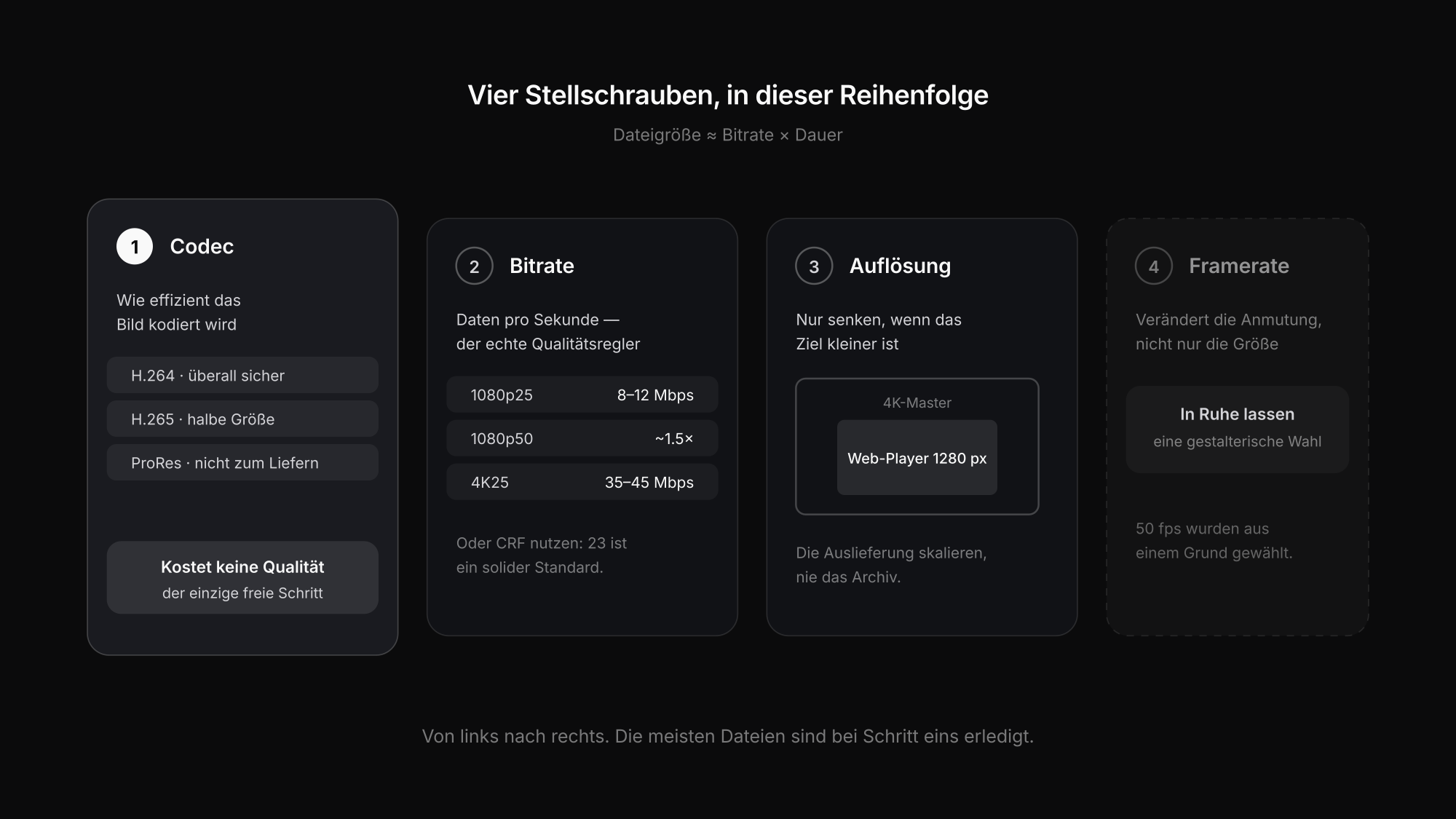
Dahinter steckt eine grobe Faustformel: Dateigröße ≈ Bitrate × Dauer. Auflösung und Framerate zählen, weil sie bestimmen, wie viel Bitrate du brauchst, damit es gut aussieht — nicht, weil sie die Datei direkt verkleinern.
Fang beim Codec an
Den Codec zu wechseln ist der einzige Schritt, der keine Qualität kostet — du kodierst dasselbe Bild nur cleverer.
- H.264 — die sichere Wahl. Läuft überall, auf allem, auch auf dem, was die IT-Abteilung des Kunden 2015 zuletzt aktualisiert hat.
- H.265 / HEVC — etwa halb so groß wie H.264 bei vergleichbarer Qualität. Der Haken ist die Wiedergabe-Unterstützung: auf modernen Geräten gut, sonst lückenhaft.
- AV1 — nochmals effizienter und deutlich langsamer beim Kodieren. Gut für Streaming-Plattformen, nicht für die Datei, die heute zum Kunden geht.
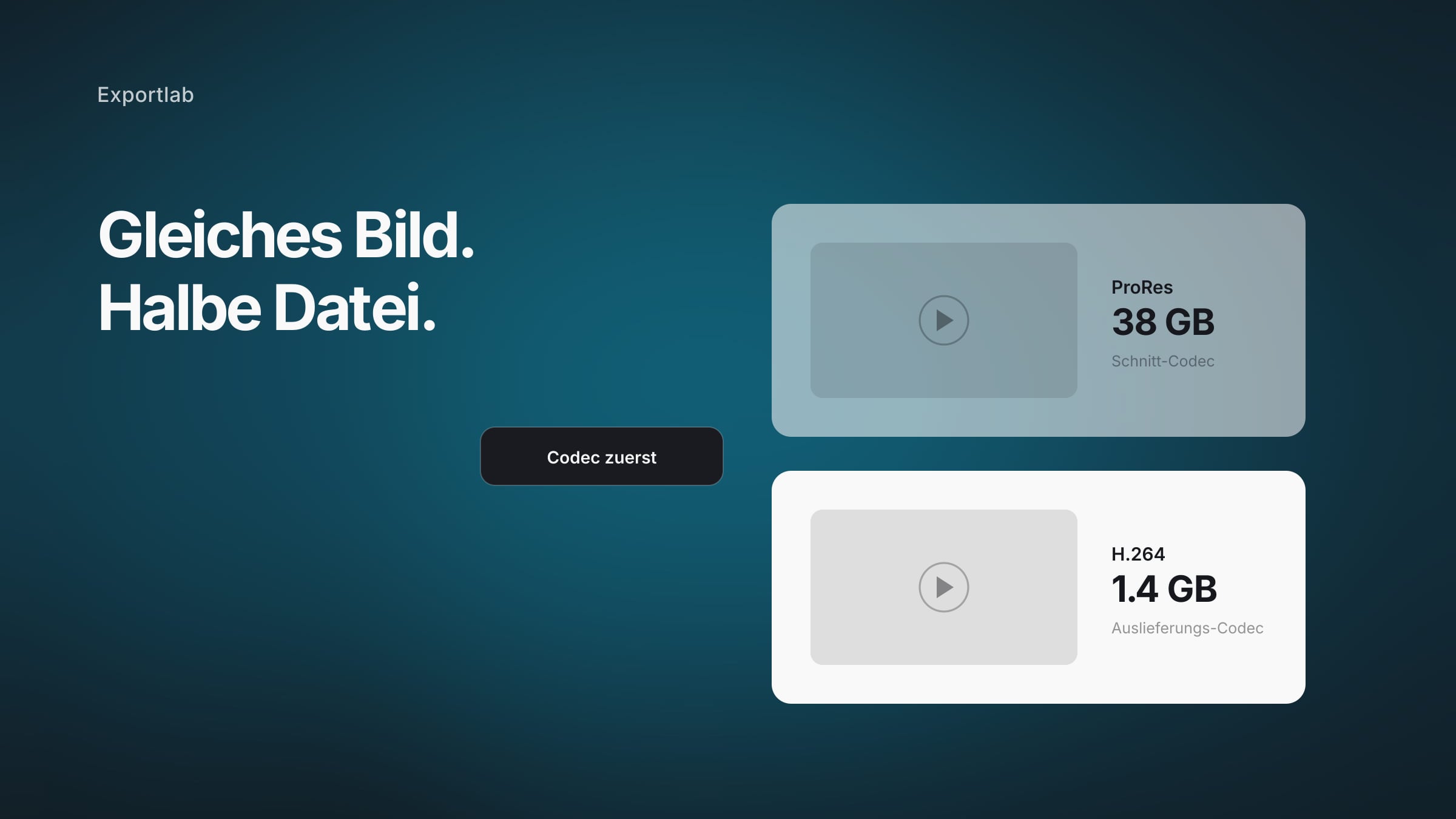
- ProRes / DNxHR — das Gegenteil von Kompression. Das sind Schnitt-Codecs: riesige Dateien, gebaut zum Bearbeiten, nicht zum Ausliefern. Wenn dein Export 40 GB hat, liegt es fast sicher daran.
Für eine Datei an den Kunden ist H.264 meist richtig, obwohl H.265 kleiner wäre. Eine Datei, die nicht abspielt, ist keine kleine Datei, sondern ein Supportfall. Die Abwägung zwischen beiden steht ausführlicher in ProRes vs. H.264.
Dann die Bitrate
Die Bitrate ist der eigentliche Qualitätsregler. Richtwerte für H.264, für die Auslieferung und nicht für den Schnitt:
- 1080p bei 25–30 fps — 8–12 Mbit/s sehen gut aus, 5 Mbit/s reichen für Interviews
- 1080p bei 50–60 fps — etwa das 1,5-Fache davon
- 4K bei 25–30 fps — 35–45 Mbit/s
- Vertikale Social-Schnitte — 6–10 Mbit/s genügen, weil auf dem Handy geschaut wird
Zwei Dinge dazu, wie der Encoder dieses Budget ausgibt:
Zwei Durchgänge schlagen einen. Beim Two-Pass-Encoding analysiert der Encoder das Material zuerst und verteilt die Bits dann dorthin, wo sie gebraucht werden. Gleiche Größe, besseres Ergebnis — es dauert nur doppelt so lange.
CRF ist meist das bessere Werkzeug. Statt eine Bitrate vorzugeben, gibst du beim Constant Rate Factor ein Qualitätsziel vor und lässt die Dateigröße sich ergeben. Bei H.264 ist CRF 18 praktisch verlustfrei, 23 ein solider Standard, 28 sichtbar weich. Nutze CRF, wenn Qualität wichtiger ist als eine exakte Dateigröße — und eine Ziel-Bitrate, wenn es eine harte Obergrenze gibt.
Erst danach an die Auflösung
Die Auflösung zu reduzieren lohnt sich, wenn das Video nie in voller Größe gezeigt wird. Ein 4K-Master für einen Website-Player, der 1280 Pixel breit ausspielt, schleppt Pixel mit, die niemand sieht.
Entscheidend ist Ehrlichkeit über das Ziel: 4K auf 1080p herunterzurechnen ist für die Web-Auslieferung sinnvoll; das Archiv-Master herunterzurechnen nicht, weil du es nicht zurückbekommst.
Die Framerate lässt du in Ruhe
Die Framerate ist eine gestalterische Entscheidung, keine der Kompression. 50 fps auf 25 fps zu halbieren senkt zwar die nötige Bitrate — und verändert die Bewegung sichtbar. Wurde mit 50 fps aus einem Grund gedreht, verschwindet dieser Grund nicht, weil die Datei groß ist.
Der eine legitime Fall: Material, das nur für Zeitlupe mit hoher Framerate gedreht und bereits auf seine finale Geschwindigkeit gebracht wurde.
Kompressionsfehler, die man sieht
Eine bereits komprimierte Datei erneut kodieren
Jede Generation verliert etwas. Geh zurück zum Master, statt den Export eines Exports zu komprimieren.
Vor dem Schnitt komprimieren
Stark komprimiertes Material macht Grading und Keying schwerer. Komprimiere auf dem Weg raus, nie auf dem Weg rein.
Eine Bitrate für alle Ziele
Archiv-Master, Web-Schnitt und Social-Fassung haben verschiedene Anforderungen. Ein Export bedient nicht alle drei gut.
Qualität auf dem Handy beurteilen
Artefakte verstecken sich auf kleinen hellen Displays und tauchen auf großen auf. Prüfe dunkle, detailreiche Szenen in voller Größe.
H.265 an einen unbekannten Kunden
Kleiner, aber vielleicht nicht abspielbar auf seinem Rechner. Bei unbekanntem Empfänger bleibt H.264 die sichere Wahl.
Auf ZIP hoffen
Video ist bereits komprimiert. Ein ZIP um eine MP4 spart fast nichts und kostet den Empfänger einen Schritt.
Wo Kompression die falsche Antwort ist
Manchmal ist die Datei selbst das falsche Werkzeug.
Soll der Kunde schauen und kommentieren, ist das Verschicken einer Datei das Problem. Er lädt mehrere Gigabyte herunter, öffnet sie in irgendeinem Player und beschreibt danach in einer Mail, was er gesehen hat — „so bei 2:15 ist der Schnitt früh". Streaming erspart den Download, und Kommentare am Zeitstempel ersparen die Mehrdeutigkeit. Mehr dazu in Video-Feedback einholen.
Braucht der Kunde das Master für den eigenen Schnitt, ist Kompression sogar schädlich. Dann schickst du die hochbitratige Datei oder ProRes und löst stattdessen das Transportproblem.
In Exportlab wird Video, das in ein Projekt hochgeladen wird, transkodiert und per HLS-Streaming ausgeliefert — der Kunde schaut im Browser, statt eine Datei herunterzuladen, mit frame-genauen Kommentaren an der Version, die er gerade sieht. Wo eine echte Dateiübergabe nötig ist, verschickt Easy Transfer das Original als PIN-geschützten Link, sodass die Datei in voller Qualität ankommt, ohne durch ein Mail-Limit gepresst zu werden.
FAQ: Video komprimieren
Wie verkleinere ich ein Video ohne Qualitätsverlust?
Wechsle zuerst auf einen effizienteren Codec — das ist der einzige wirklich kostenlose Schritt. H.265 ist bei vergleichbarer Qualität etwa halb so groß wie H.264, allerdings zulasten der Kompatibilität. Jede weitere Verkleinerung tauscht Qualität gegen Größe; Two-Pass oder CRF geben das Budget nur klüger aus.
Welche Bitrate brauche ich für 1080p?
Für H.264 bei 25–30 fps sehen 8–12 Mbit/s gut aus, 5 Mbit/s reichen für Interviews und Talking Heads. Bei 50–60 fps das 1,5-Fache. Wenn du keine feste Dateigröße treffen musst, ist CRF 23 ein besserer Startpunkt als jede Bitrate-Zahl.
Warum ist mein exportiertes Video so groß?
Meist liegt es am Codec. ProRes und DNxHR sind Schnittformate und erzeugen bauartbedingt riesige Dateien — wenige Minuten können zweistellige Gigabyte-Beträge ergeben. Ein Export nach H.264 reduziert das typischerweise um eine Größenordnung, ohne sichtbaren Unterschied für die Auslieferung.
Ist H.265 besser als H.264?
Effizienter ja, etwa halb so groß bei ähnlicher Qualität. Für den konkreten Auftrag nicht immer: Die Wiedergabe-Unterstützung ist weiterhin uneinheitlich, besonders auf älteren Rechnern und abgeriegelten Firmen-Laptops. Bei unbekanntem Empfänger ist H.264 die sichere Wahl.
Macht ZIP ein Video kleiner?
Praktisch nicht. Video-Codecs komprimieren bereits stark, ein ZIP um eine MP4 spart einen vernachlässigbaren Anteil und kostet den Empfänger einen Schritt. Zippen lohnt nur, um mehrere Dateien zu bündeln.
Fazit
Ein Video zu komprimieren ist eine Frage der Reihenfolge. Ändere zuerst den Codec, weil Effizienz nichts kostet. Setze dann die Bitrate, denn das ist der eigentliche Qualitätsregler — und nimm CRF, solange du keine harte Größengrenze treffen musst. Reduziere die Auflösung nur, wenn das Ziel sie wirklich nicht braucht, und lass die Framerate in Ruhe, weil sie eine gestalterische Entscheidung im technischen Gewand ist.
Und prüfe vor dem Komprimieren, ob die Datei überhaupt der Punkt ist. Wenn der Kunde schauen und kommentieren soll, erspart Streaming mit frame-genauem Feedback den Download komplett — dann ist keine Kompression nötig. Zur Wahl der Export-Einstellungen je Ziel geht Video richtig exportieren weiter ins Detail.