
Los mejores ajustes de exportación de Lightroom para fotógrafos profesionales (web, Instagram, clientes, impresión)
No existe un único conjunto de mejores ajustes de exportación de Lightroom. Existen cuatro, uno por cada lugar donde acaban tus imágenes: una web, Instagram, el disco duro del cliente y un laboratorio. La mayoría de los problemas de exportación vienen de usar un solo preset para todo: archivos web que van a imprenta, archivos de impresión subidos a Instagram, archivos a resolución completa que ralentizan el portfolio.
Esta guía recorre el cuadro de exportación de Lightroom Classic campo por campo, explica qué ajustes importan y cuáles no, y termina con cuatro presets de partida que puedes guardar hoy mismo. Son puntos de partida, no reglas de plataforma: si una plataforma o un laboratorio publica su propia especificación, manda esa.
El cuadro de exportación, campo por campo
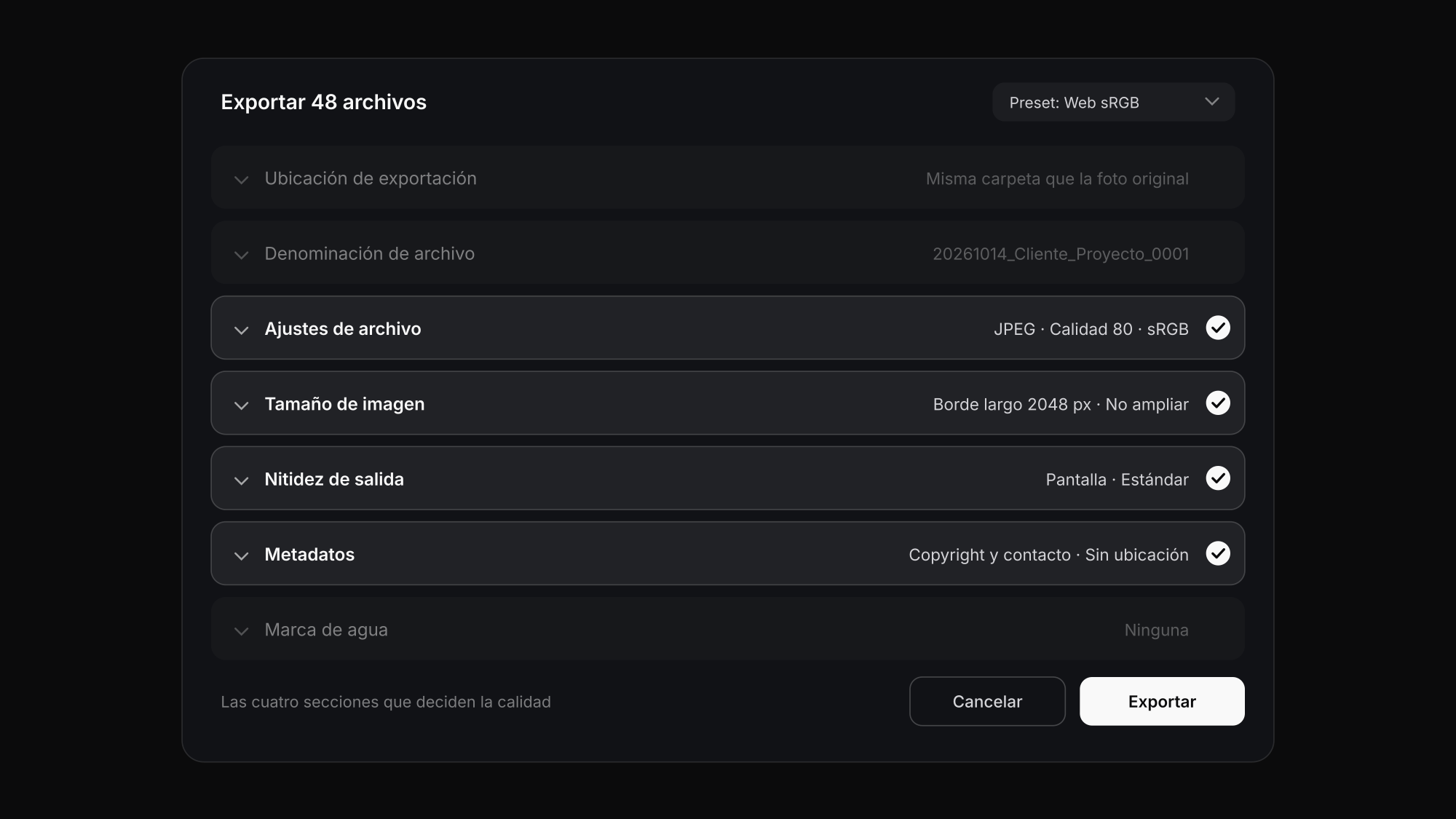
El cuadro de exportación de Lightroom Classic tiene más secciones de las que la mayoría usa. Estas son las que deciden la calidad. Adobe documenta cada opción en su referencia de exportación de Lightroom Classic.
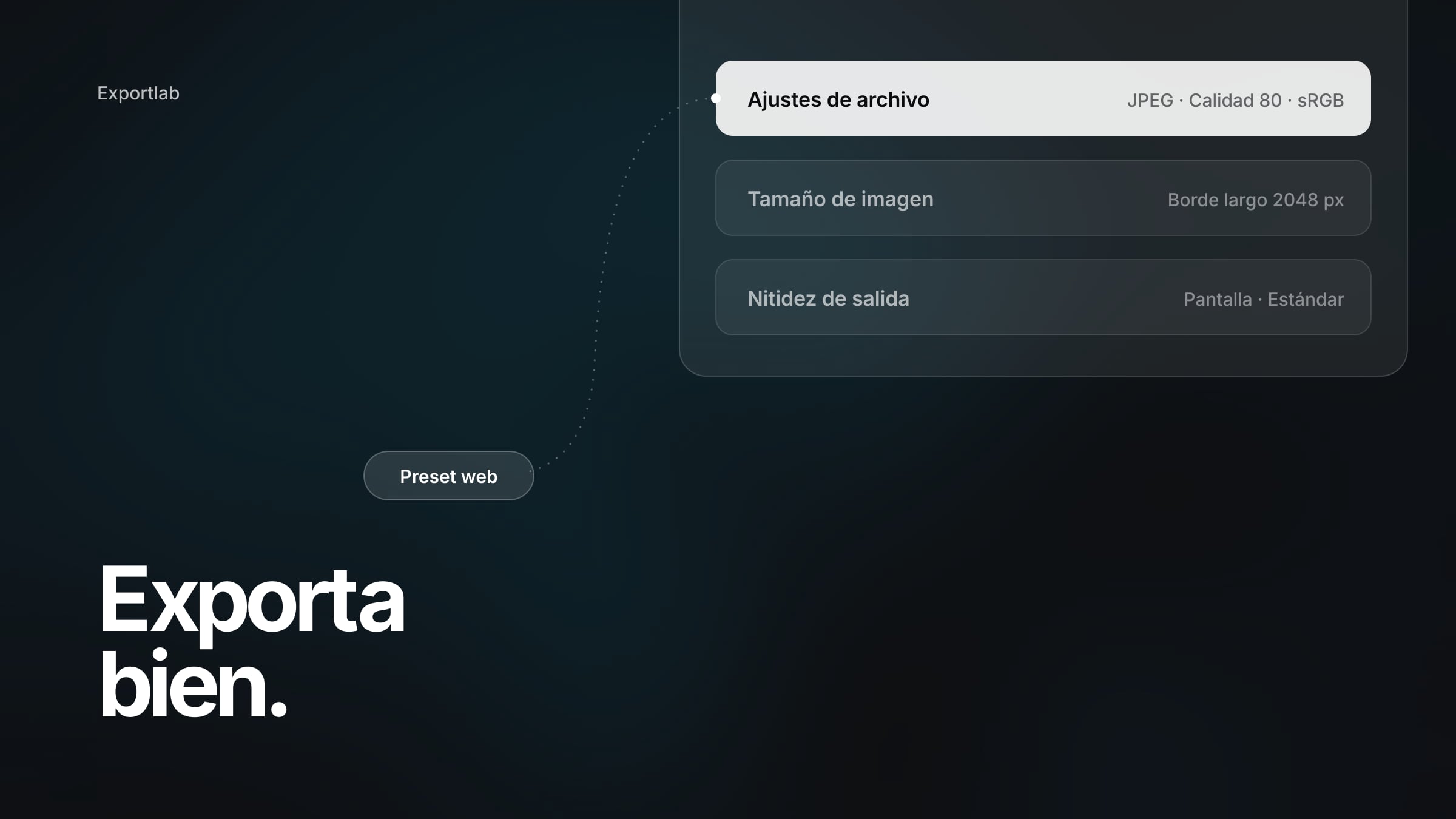
Ajustes de archivo: formato, calidad y espacio de color
Formato. JPEG para casi todo lo que entregas a otras personas. TIFF para másteres de impresión cuando el laboratorio lo acepta y para archivos de 16 bits. Lightroom también exporta PNG, DNG, PSD, AVIF y JPEG XL; los formatos nuevos conviene conocerlos, pero JPEG sigue siendo el que cualquier destinatario puede abrir.
Calidad. El regulador de JPEG va de 0 a 100 y controla cuánta compresión se aplica. El JPEG sigue siendo con pérdida en cualquier ajuste: calidad 100 no es sin pérdida, es la que menos pierde. A partir de 90, más o menos, el tamaño se dispara mientras la mejora visible desaparece. Para ver qué hacen distintos niveles de compresión con un archivo real, prueba nuestro compresor de imágenes gratuito. Adobe no prescribe un valor «correcto»; las cifras de los presets son puntos de partida prácticos.
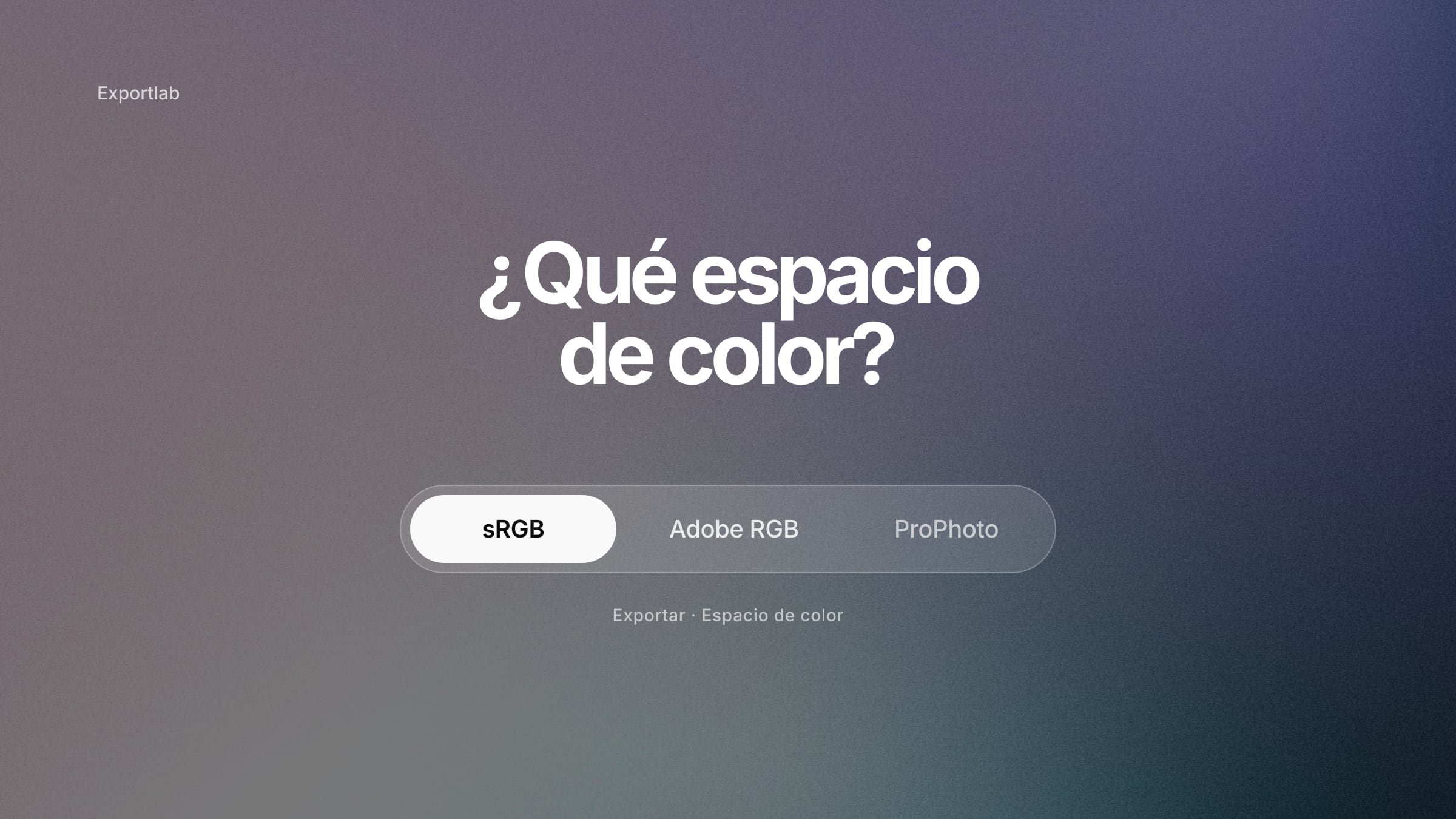
Espacio de color. sRGB para web, redes sociales y casi todos los clientes; Adobe RGB o el perfil del laboratorio para impresión cuando se especifique. Lightroom edita internamente en un espacio muy grande, así que aquí eliges lo que recibe el mundo exterior. El razonamiento completo está en nuestra guía sRGB o Adobe RGB.
Tamaño de imagen: píxeles, no dpi
Redimensionar para encajar ofrece Anchura y altura, Dimensiones, Borde largo, Borde corto, Megapíxeles y Porcentaje. Borde largo es lo más sencillo para la web. Anchura y altura es la opción inteligente para Instagram, porque encaja cada imagen en un marco manteniendo su proporción. Marca No ampliar para que los recortes pequeños nunca se escalen hacia arriba.
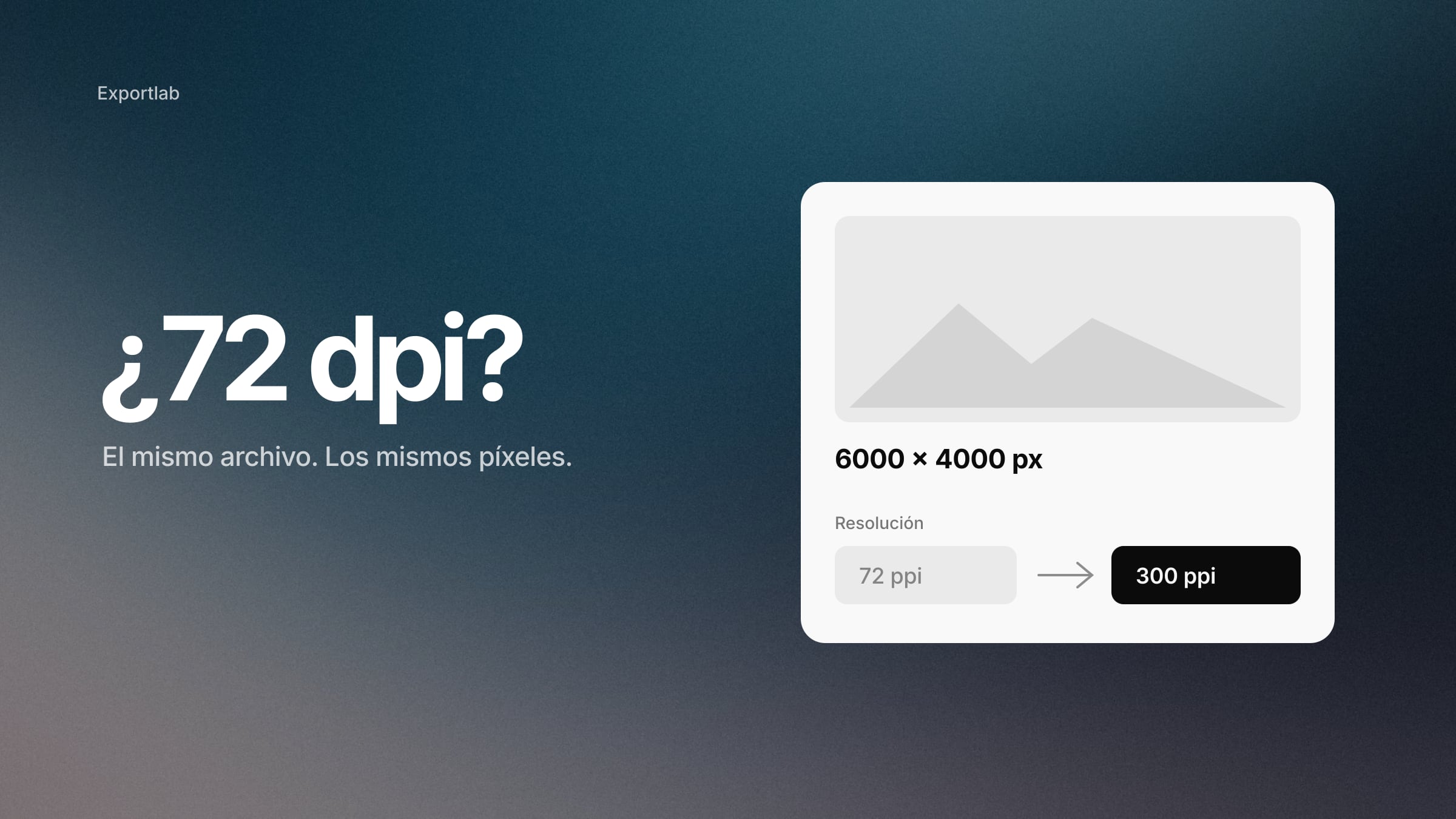
Resolución — el campo ppi — solo importa para imprimir. En pantalla no cambia nada, como explica en detalle nuestro artículo sobre DPI y PPI. Poner 300 en todos los presets no hace daño y evita correos confusos.
Nitidez de salida
Lightroom aplica un enfoque adaptativo según el medio y el tamaño de salida, además del enfoque del módulo Revelar. Elige Pantalla, Papel mate o Papel brillante y luego Bajo, Estándar o Alto. Adobe recomienda Estándar como punto de partida en la mayoría de casos.
La regla general: enfoca para el medio y el tamaño finales. Los archivos reducidos para web e Instagram casi siempre ganan con Pantalla / Estándar. Los archivos a resolución completa cuyo uso final se desconoce es mejor entregarlos con poco o ningún enfoque de salida: lo que queda bien en un móvil puede verse sobreenfocado en una copia grande.
Metadatos y nombre de archivo
Metadatos. Para todo lo que se publica, *Solo copyright e información de contacto* más Eliminar información de ubicación es un buen estándar: tu nombre viaja con la imagen, las coordenadas GPS de la casa de tu cliente no. Si necesitas quitar metadatos de archivos exportados en otro sitio, nuestra herramienta gratuita para quitar datos EXIF lo hace en el navegador.
Nombre de archivo. Usa un esquema rastreable, por ejemplo 20261014ClienteProyecto_0001.jpg, o cliente y proyecto más el número de foto original. Lo importante es que un pedido meses después pueda relacionarse con el original sin adivinar.
Cuatro presets de partida
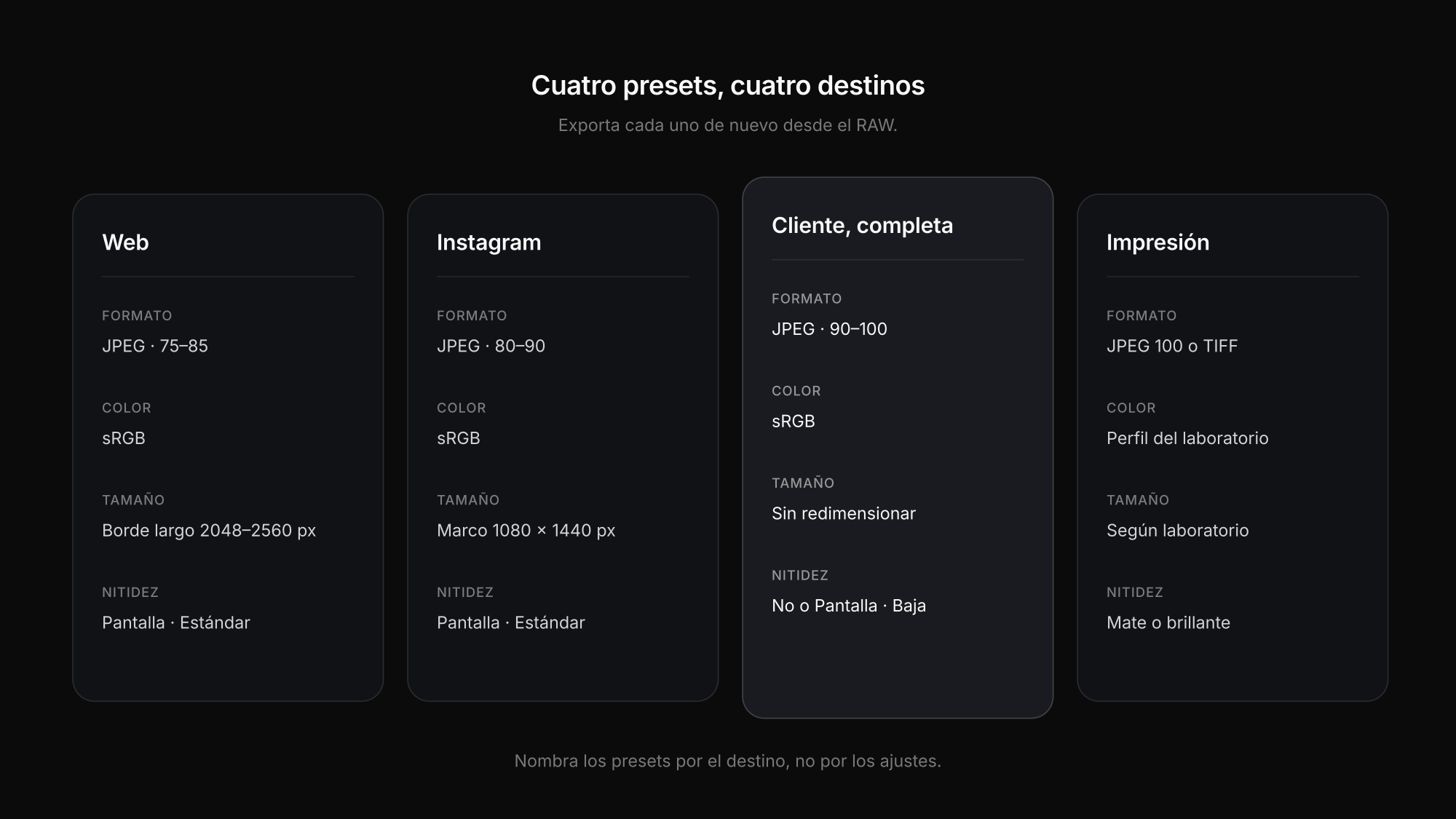
Guarda un preset de exportación por destino y ponle el nombre del destino, no de los ajustes.
Web y portfolio
01JPEG, calidad 75–85, sRGB. Redimensiona al tamaño que realmente muestra tu web; si no lo sabes, un borde largo de 2048–2560 px cubre la mayoría de diseños, incluidas las pantallas de alta densidad. Nitidez de salida Pantalla / Estándar. Metadatos: copyright y contacto, sin ubicación.
JPEG, calidad 80–90, sRGB. Encaja en Anchura y altura 1080 × 1440 px con No ampliar marcado: los recortes 3:4 salen a 1080 × 1440, los 4:5 a 1080 × 1350, los cuadrados a 1080 × 1080 y los horizontales a 1080 de ancho. Nitidez de salida Pantalla / Estándar. Metadatos: copyright, sin ubicación.
Cliente, resolución completa
03JPEG, calidad 90–100, sRGB salvo que el cliente pida otra cosa. Sin redimensionar. Nitidez de salida desactivada o Pantalla / Baja. Metadatos: copyright y contacto, más lo que exija tu contrato. Nombres de archivo que se puedan relacionar con tus originales.
Impresión y laboratorio
04Primero la especificación del laboratorio. Si no la hay: JPEG a calidad 100 o TIFF de 16 bits si lo aceptan, el espacio de color o perfil ICC que indique el laboratorio, resolución 300 ppi, sin redimensionar salvo que pidan medidas exactas. Nitidez de salida Papel mate o brillante / Estándar, a menos que el laboratorio ya enfoque.
Los cuatro presets de un vistazo
| Ajuste | Web | Cliente completa | Impresión / laboratorio | |
|---|---|---|---|---|
| Formato | JPEG | JPEG | JPEG | JPEG o TIFF (laboratorio) |
| Espacio de color | sRGB | sRGB | sRGB (salvo indicación) | laboratorio / perfil ICC |
| Calidad | 75–85 | 80–90 | 90–100 | 100 si es JPEG |
| Redimensionar | borde largo 2048–2560 px | A y A 1080 × 1440 | no | no / según laboratorio |
| Campo de resolución | irrelevante | irrelevante | secundario | 300 ppi o según laboratorio |
| Nitidez de salida | Pantalla / Estándar | Pantalla / Estándar | no o Pantalla / Baja | Mate o brillante / Estándar |
| Metadatos | copyright + contacto, sin GPS | copyright, sin GPS | según contrato | según flujo |
El preset de Instagram tiene su propia guía paso a paso en nuestro artículo sobre el tamaño de foto para Instagram, incluido por qué 1440 es la altura y no la anchura.
Errores que cuestan calidad
- Un preset para todo. Un archivo web de 2048 píxeles enviado al laboratorio sale blando; un TIFF a resolución completa en la web tarda una eternidad en cargar.
- Exportar en Adobe RGB para la web. Si el perfil se pierde por el camino, los colores se ven apagados. sRGB es el estándar robusto para pantallas.
- Enfocar dos veces. Mucho enfoque en Revelar, más nitidez de salida alta, más un laboratorio que enfoca automáticamente, igual a halos.
- Recomprimir un archivo ya comprimido. Exporta una vez desde el RAW para cada destino, en lugar de volver a reducir el JPEG de ayer.
- Perder la trazabilidad. Una numeración nueva sin relación con los nombres originales complica pedidos y correcciones.
Sáltate la carpeta de exportación en las galerías de cliente
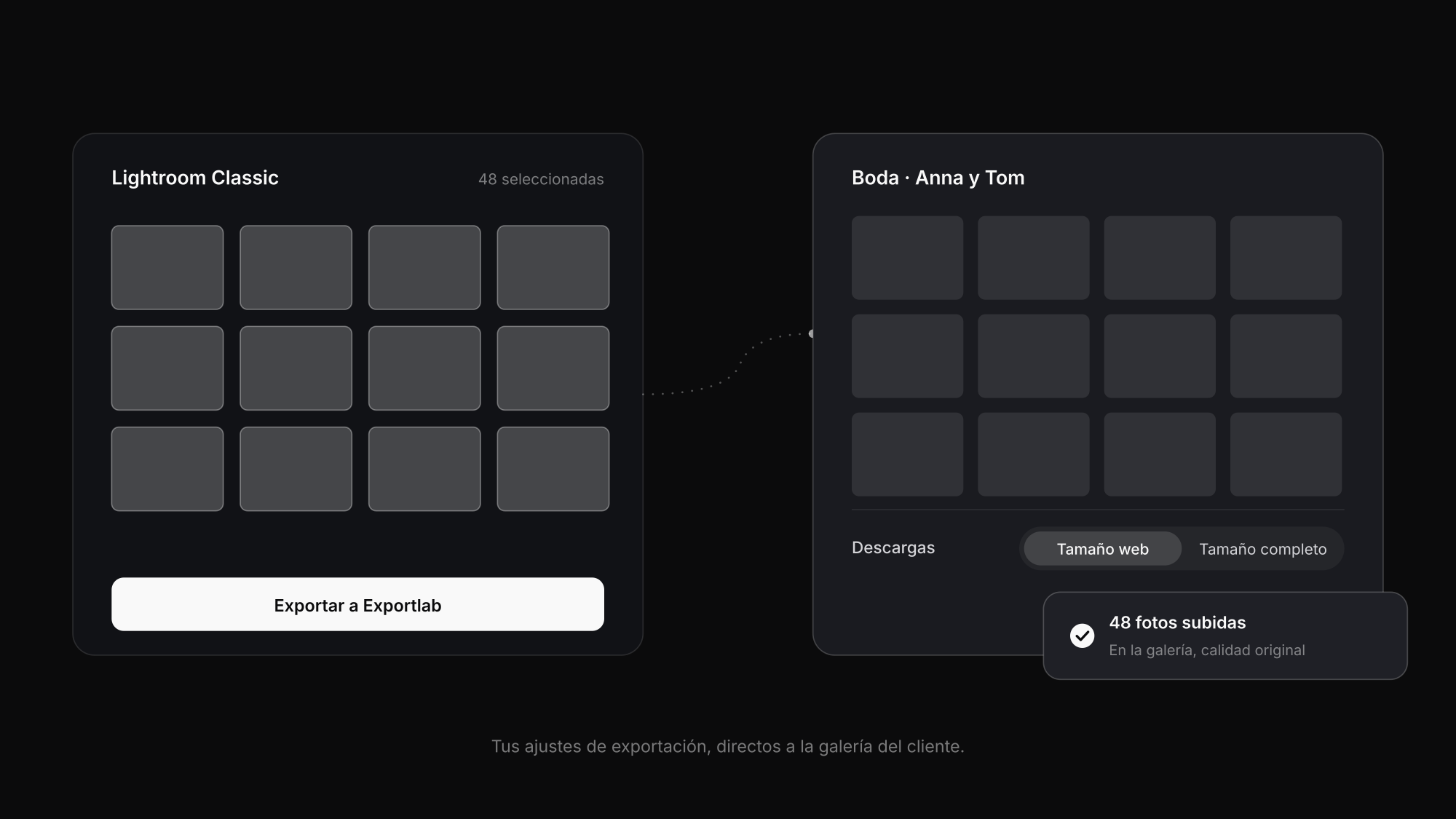
En las entregas a clientes, la carpeta de exportación suele ser un rodeo innecesario: exportar, buscar la carpeta, abrir el navegador, subir, esperar. El plugin de Exportlab para Lightroom Classic usa tus ajustes de exportación pero envía los archivos directamente a una galería de cliente. El cliente los recibe en calidad original y tú decides por galería en qué resolución se pueden descargar: tamaño web para compartir, tamaño completo para imprimir.
Si entregas desde Capture One, la lógica es la misma: nuestra guía para entregar desde Capture One muestra las recetas de proceso equivalentes. Y dispares lo que dispares, conserva tus archivos RAW como original: cada preset se exporta de nuevo desde el RAW, no desde otra exportación.
Preguntas frecuentes: ajustes de exportación de Lightroom
¿Con qué calidad exporto los JPEG en Lightroom?
Para la web, 75–85 es un buen punto de partida. Para Instagram, 80–90. Para entregar al cliente e imprimir, 90–100. Por encima de 90 el tamaño crece mucho más rápido que la calidad visible, y hasta 100 sigue siendo compresión con pérdida.
¿Exporto desde Lightroom a 72 o a 300 dpi?
Para pantallas da igual: solo cuentan las dimensiones en píxeles. Para imprimir, 300 ppi es una referencia habitual, pero manda la especificación de tu laboratorio. Poner 300 en todos los presets no hace daño.
¿Uso la nitidez de salida al exportar?
Sí en archivos reducidos para web e Instagram, normalmente Pantalla / Estándar. Para imprimir, elige el tipo de papel. Para archivos de cliente a resolución completa con uso desconocido, poca o ninguna.
Conclusión
Los mejores ajustes de exportación de Lightroom son los que encajan con el destino. Guarda cuatro presets — web, Instagram, cliente a resolución completa e impresión —, exporta cada uno de nuevo desde el RAW, elige sRGB mientras nadie pida otra cosa y deja que los píxeles, no los dpi, decidan el tamaño. Solo con eso desaparecen casi todas las quejas de calidad que oyen los fotógrafos tras la entrega.
¿Quieres que tus exportaciones lleguen a una galería de cliente sin rodeos? Empieza con Exportlab y entrega directamente desde Lightroom.