

Sube fotos a Exportlab directamente desde Lightroom Classic
Después de seleccionar y editar una sesión en Lightroom Classic, el flujo habitual es exportar a una carpeta y luego subir esa carpeta a tu plataforma de galerías. Es un paso extra que añade tiempo y crea archivos intermedios que tienes que gestionar.
El plugin de Exportlab para Lightroom Classic elimina ese paso. Seleccionas las fotos que quieres entregar, eliges la galería de destino en Exportlab y exportas. Los archivos van directamente de Lightroom a Exportlab: sin carpeta intermedia, sin subida manual.
---
Qué hace el plugin
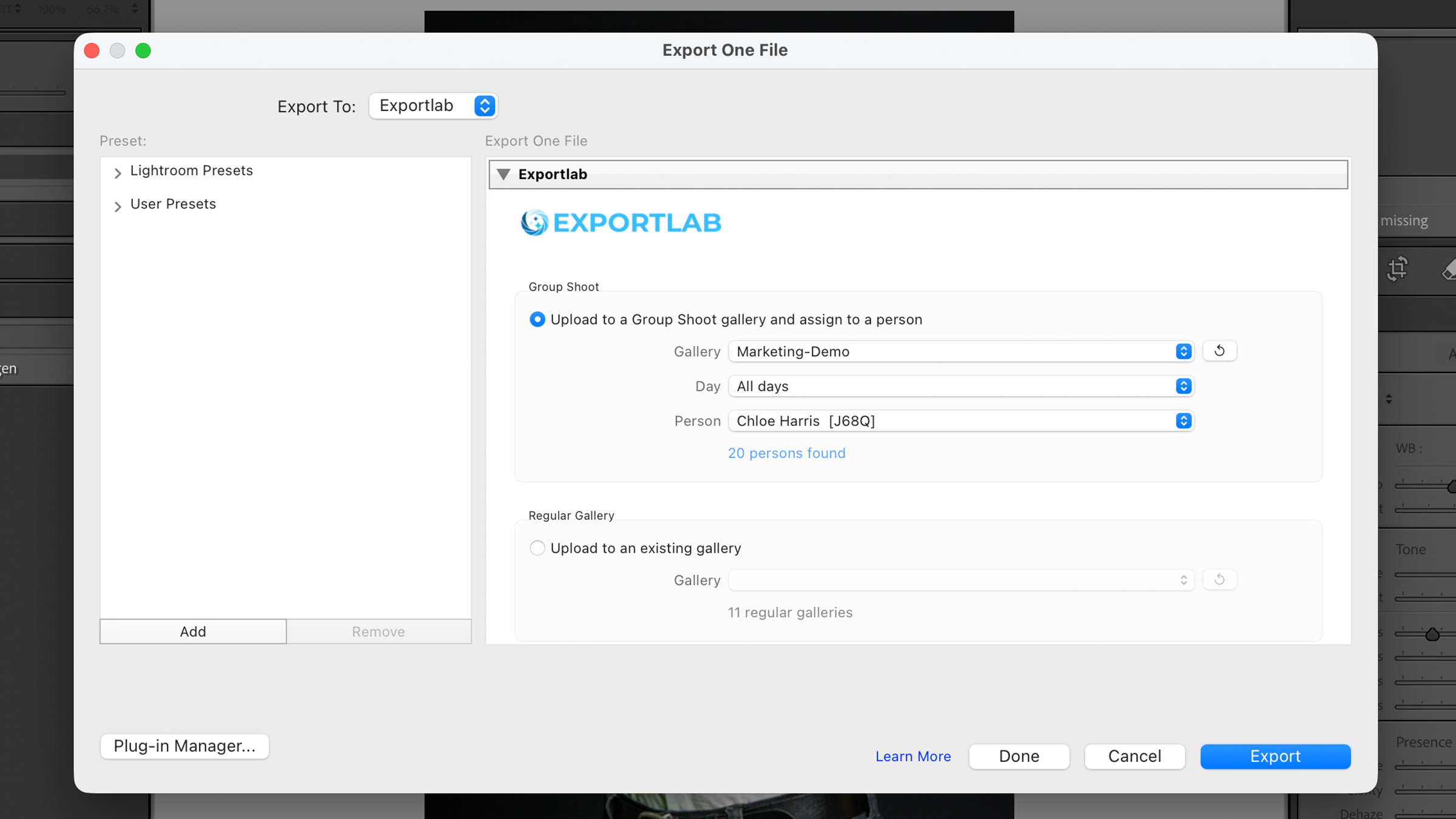
El plugin de Exportlab se integra en el cuadro de diálogo de exportación de Lightroom Classic. Añade Exportlab como destino de exportación junto a tus opciones existentes.
Cuando exportas con el plugin:
- Las fotos se envían directamente a la galería de Exportlab que elijas
- Puedes apuntar a una galería existente o crear una nueva durante la exportación
- Configuras los ajustes de exportación (resolución, formato, nomenclatura de archivos) como parte del cuadro de diálogo de exportación
- Las fotos aparecen en Exportlab inmediatamente después de completarse la exportación, listas para compartir con el cliente
No hay carpeta de exportación intermedia ni un segundo paso de subida.
---
Cómo instalar y configurar el plugin
Paso 1 — Genera una clave de API
En Exportlab, ve a Configuración → Integraciones → Claves de API y genera una nueva clave. Cópiala: solo se muestra una vez.
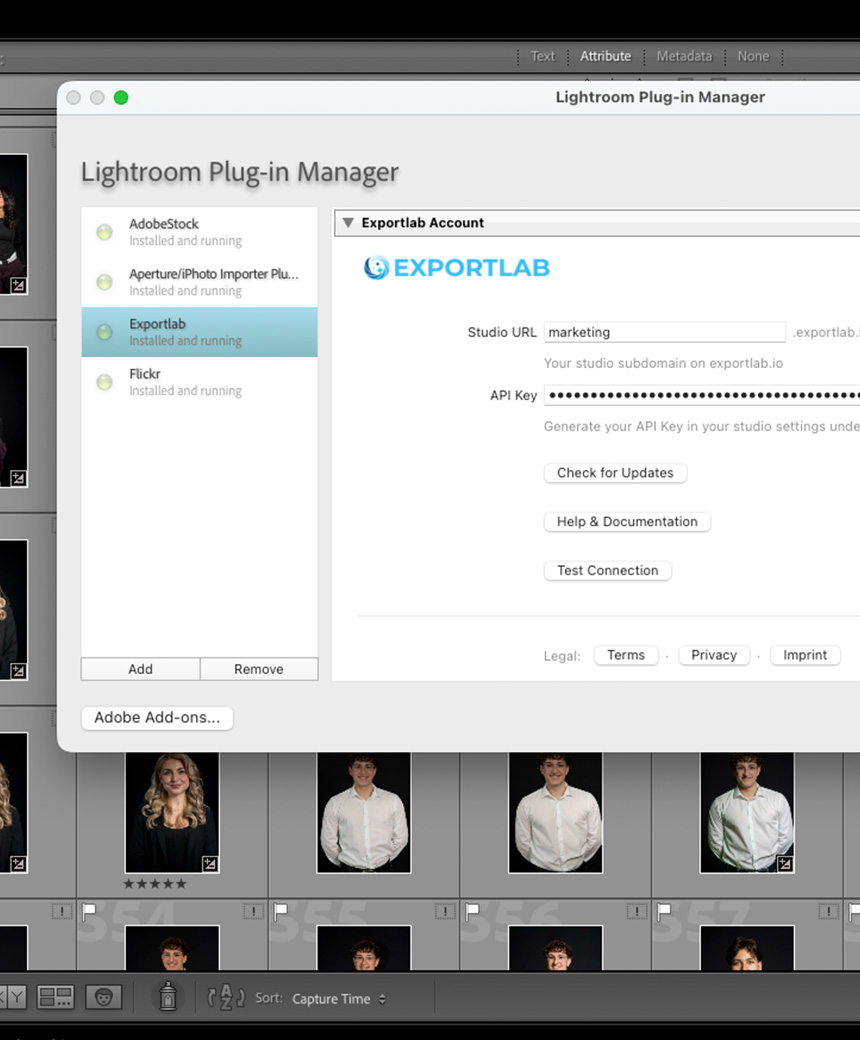
También necesitarás el identificador de tu espacio de trabajo. Si tu espacio de trabajo de Exportlab está en mystudio.exportlab.io, tu identificador es mystudio.
Paso 2 — Descarga el plugin
[Descarga el plugin de Exportlab para Lightroom](#)
La descarga es un archivo .lrplugin.zip. Descomprímelo antes del siguiente paso.
Paso 3 — Abre el Administrador de complementos
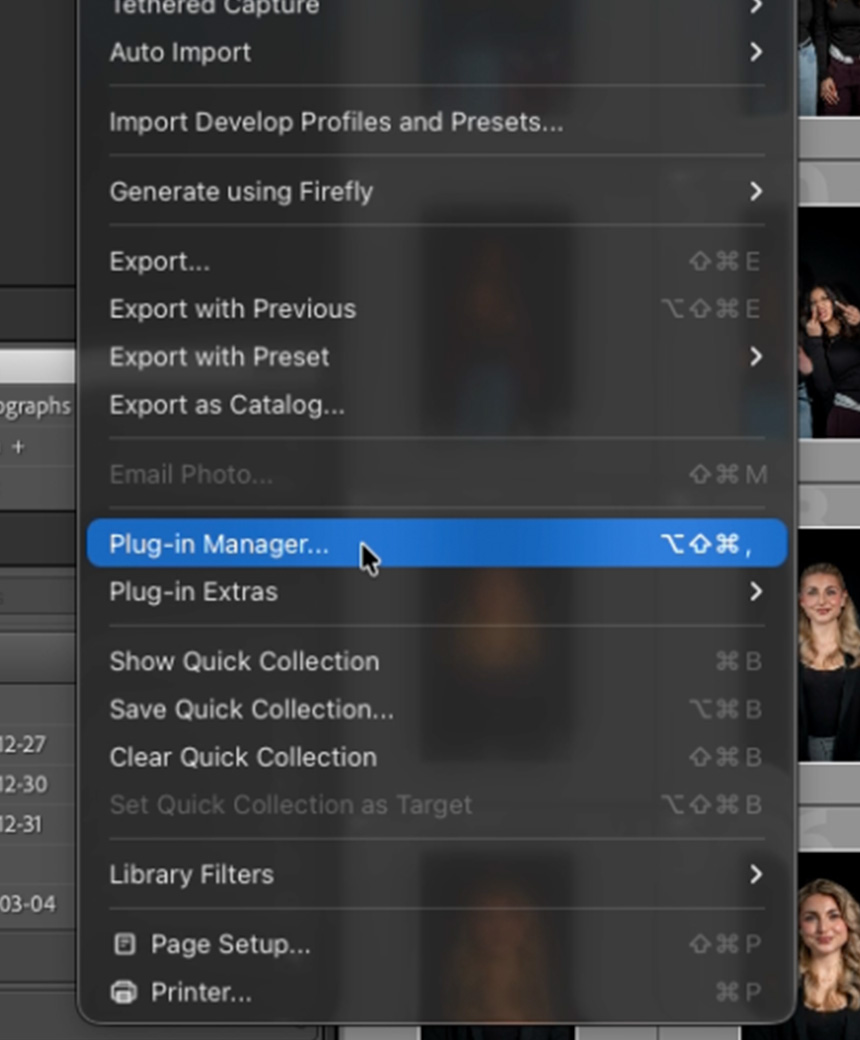
Abre Lightroom Classic, ve a Archivo → Administrador de complementos y haz clic en Añadir para instalar el plugin de Exportlab descargado.
Paso 4 — Ingresa la URL de tu estudio y tu clave de API
Ingresa la URL de tu estudio y tu clave de API. Puedes encontrar tu clave de API en Exportlab en Integraciones → Claves de API.
Paso 5 — Selecciona y exporta tus fotos
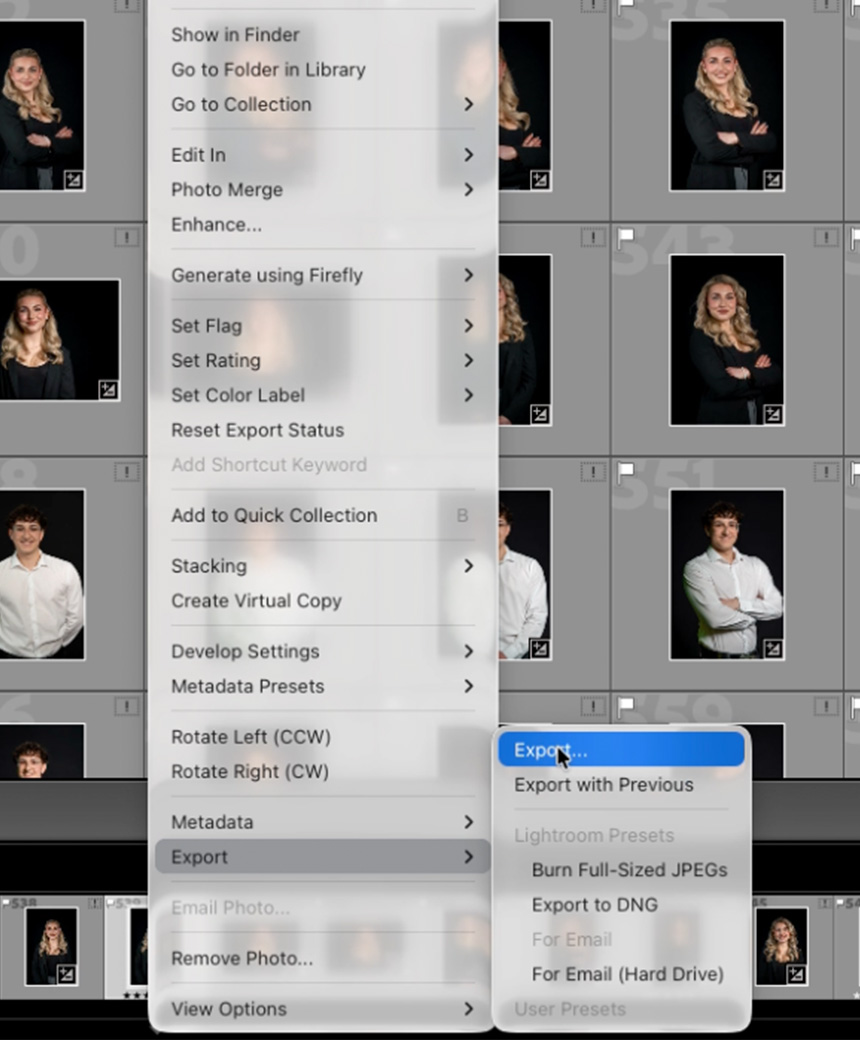
Selecciona las fotos que quieres exportar en Lightroom, haz clic derecho y elige Exportar → Exportar.
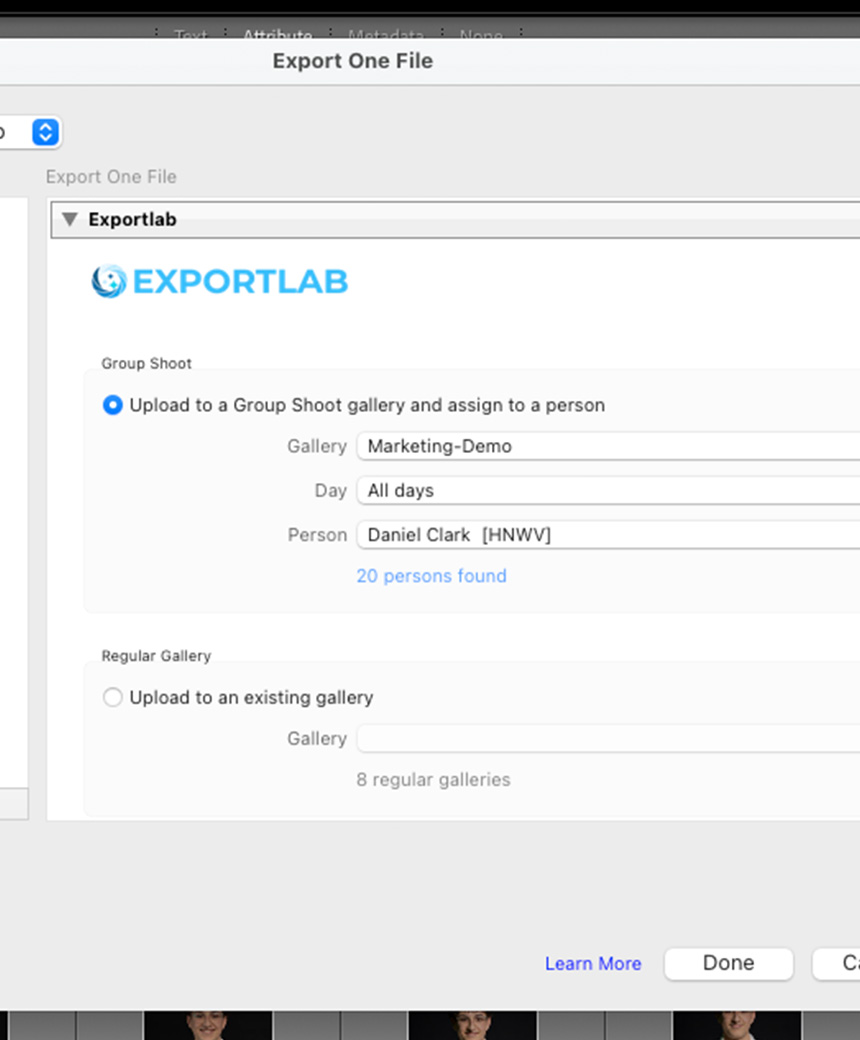
Paso 6 — Elige tu galería
Exporta directamente a una galería existente, crea una nueva o envía las fotos a una galería de Sesión Grupal.
---
Flujo de trabajo práctico
Una fotógrafa termina de editar una sesión de retratos en Lightroom. Selecciona el conjunto final de entrega —digamos 80 imágenes— y va a Archivo → Exportar → Exportar con Exportlab. Elige la galería existente del cliente en el cuadro de diálogo y hace clic en Exportar. Dos minutos después, las fotos están publicadas en Exportlab y se puede notificar al cliente.
Sin carpeta de exportación. Sin gestor de archivos. Sin segunda subida. A partir de ahí sigue el flujo habitual: el cliente marca sus favoritas en la galería y tú entregas el conjunto final sin pasar por WeTransfer.
---
Solución de problemas
Si una subida falla, verifica que:
- Tu conexión a internet esté activa
- La galería de destino exista en Exportlab y no esté archivada
- Tu clave de API sea válida (puedes generar una nueva en Configuración → Integraciones → Claves de API si es necesario)
---
Empieza ahora
El plugin de Exportlab para Lightroom Classic se adapta a la forma en que los fotógrafos ya trabajan. Seleccionar, editar y entregar en Lightroom es un flujo natural: el plugin hace de Exportlab una parte directa de ese proceso. Descubre qué más ofrece Exportlab para fotógrafos.
[Descarga el plugin de Lightroom](#)