

Automatiza tus flujos de trabajo de foto y video con Exportlab y Make
Cada sesión genera una serie de tareas de seguimiento. Una galería se publica: ¿el cliente lo sabe? Se firma un contrato: ¿está la factura en cola? Un video termina de procesarse: ¿se avisó a tu editor? Estos pasos son fáciles de olvidar y consumen mucho tiempo si se gestionan manualmente.
La integración de Exportlab con Make conecta tu flujo de producción con las herramientas que tu equipo ya usa. Cuando algo ocurre en Exportlab —se publica una galería, un cliente firma un contrato, llega una revisión de video—, Make lo recoge automáticamente y continúa el flujo de trabajo sin que tengas que intervenir.
Esto es especialmente útil para fotógrafos, videógrafos, estudios de producción y agencias que gestionan varios clientes y proyectos a la vez y no pueden permitirse perder comunicación ni un traspaso.
¿Qué es Make?
Make, antes Integromat, es una plataforma de automatización visual que te permite conectar apps y construir flujos de trabajo llamados escenarios. En lugar de escribir código, arrastras y sueltas módulos, los conectas con flechas y defines la lógica de forma visual.
Un escenario de Make normalmente comienza con un disparador —algo que sucede— y luego ejecuta una o más acciones en respuesta: enviar un correo, crear una tarea, actualizar una hoja de cálculo, publicar un mensaje en Slack o cualquier otra cosa que admitan tus apps conectadas.
Make es especialmente adecuado para flujos de trabajo de varios pasos donde quieres control total sobre qué sucede, en qué orden y bajo qué condiciones.
¿Por qué conectar Exportlab con Make?
El trabajo creativo genera un flujo constante de pequeños traspasos. Se firma un contrato y alguien tiene que actuar. Se entrega una galería y hay que avisar al cliente. Un video vuelve del renderizado y el editor necesita revisarlo antes de que llegue al cliente.
Sin automatización, estos pasos dependen de que la gente se acuerde de revisar, dar seguimiento y comunicar, lo cual añade carga de trabajo e introduce vacíos.
La integración de Exportlab con Make significa que los eventos de tu flujo de trabajo en Exportlab fluyen automáticamente hacia las herramientas que use tu equipo. Eso puede significar:
- Se crea una tarea en Notion en el momento en que un cliente envía comentarios de video
- Se actualiza la etapa de un trato en HubSpot cuando se firma un contrato
- Se envía un mensaje de Slack a tu equipo cuando se publica una galería
- Se crea un registro en Airtable cuando se añade un nuevo cliente a Exportlab
- Se mueve una columna del tablero de proyecto cuando un proyecto pasa a una nueva fase
Ninguno de estos requiere activación manual. Suceden porque Exportlab le avisó a Make que algo cambió, y Make se encargó del resto.
Cómo configurar la integración de Exportlab con Make
Paso 1 - Genera una clave de API en Exportlab
Abre Exportlab y ve a Configuración -> Integraciones -> Claves de API. Genera una nueva clave de API. La clave comienza con sk_ y se muestra solo una vez: cópiala y guárdala en un lugar seguro.
También necesitarás el identificador de tu espacio de trabajo. Este es el subdominio de tu espacio de trabajo de Exportlab. Si tu espacio de trabajo está en mystudio.exportlab.io, tu identificador es mystudio.
Paso 2 - Abre Make y crea un nuevo escenario
Ve a make.com y crea un nuevo escenario. Haz clic en el ícono de más grande para añadir el primer módulo.
Paso 3 - Busca Exportlab
En el buscador de módulos, escribe "Exportlab" y selecciona la app de Exportlab. Elige uno de los módulos disparadores disponibles.
Paso 4 - Añade tu conexión de Exportlab
Cuando se te pida conectar tu cuenta de Exportlab, ingresa:
- Clave de API — la clave
sk_...que generaste en el paso 1 - Identificador de espacio de trabajo — por ejemplo,
mystudio
Make verificará la conexión antes de guardarla. Una vez verificada, la conexión queda almacenada y reutilizable en todos tus escenarios de Exportlab.
Paso 5 - Elige un disparador y conecta tus acciones
Selecciona qué evento quieres monitorear, por ejemplo "Watch Contract Signed" (observar contrato firmado). Luego añade las acciones que deben seguir: una actualización de CRM, un mensaje de Slack, un correo, una fila en una hoja de cálculo, o lo que tu flujo de trabajo requiera.
Activa el escenario y Make comenzará a consultar Exportlab en busca de nuevos eventos.
Cómo funciona la integración
La integración de Exportlab con Make usa sondeo (polling). Esto significa que Make contacta regularmente a Exportlab y pregunta: ¿ha pasado algo nuevo desde la última vez que revisé?
Si algo ha pasado —se publicó una galería, se firmó un contrato, un video terminó de procesarse—, Make recibe los datos del evento e inicia el escenario.
Piénsalo como revisar una bandeja de entrada compartida a intervalos regulares. No tienes que revisar Exportlab manualmente. Make lo hace en segundo plano, con una frecuencia que tú controlas.
No necesitas configurar nada en Exportlab más allá de la clave de API. No hay webhooks que configurar, ni URLs que ingresar. El sondeo lo maneja Make por completo.
Disparadores de Exportlab disponibles para Make
Watch Gallery Published (Observar galería publicada)
Este disparador se activa cuando una galería se publica o se despublica en Exportlab. El evento incluye el token de la galería, la URL de la galería y si la galería está actualmente publicada.
Ejemplos de flujos de trabajo:
- Galería publicada -> enviar un correo de notificación al cliente
- Galería publicada -> publicar un mensaje de entrega en un canal de Slack
- Galería publicada -> crear un registro de entrega en Airtable
- Galería despublicada -> avisar a tu equipo que el acceso ha sido revocado
Watch Video Review Feedback (Observar comentarios de revisión de video)
Este disparador se activa cuando un cliente envía comentarios sobre un video en la herramienta de revisión de video de Exportlab. El evento incluye el nombre de quien revisó, el estado de la revisión, una nota opcional y comentarios individuales con texto y marcas de tiempo.
Ejemplos de flujos de trabajo:
- Comentarios recibidos -> crear una tarea en ClickUp o Asana con la lista de comentarios
- Comentarios recibidos -> publicar los comentarios en un canal de Slack para el editor
- Comentarios recibidos -> enviar un resumen interno por correo al líder de proyecto
- Comentarios recibidos -> registrar la ronda de revisión en una hoja de Google Sheets
Watch Video Processing Complete (Observar procesamiento de video completado)
Este disparador se activa cuando un video termina de procesarse en Exportlab, por ejemplo después de que se completan la subida y la transcodificación. El evento incluye el ID del video, la URL del escritorio de video e información de las versiones renderizadas.
Ejemplos de flujos de trabajo:
- Procesamiento completado -> enviar el enlace de revisión al editor
- Procesamiento completado -> avisar al cliente que el video está listo para revisión
- Procesamiento completado -> crear una tarea de control de calidad en tu herramienta de gestión de proyectos
- Procesamiento completado -> actualizar un rastreador de proyecto en Notion
Watch Contract Signed (Observar contrato firmado)
Este disparador se activa cuando un cliente firma un contrato en Exportlab. El evento incluye el ID del contrato, el ID del proyecto, el nombre del cliente y el título del contrato.
Ejemplos de flujos de trabajo:
- Contrato firmado -> crear un borrador de factura en tu herramienta de contabilidad
- Contrato firmado -> mover el proyecto a la siguiente fase en tu rastreador de producción
- Contrato firmado -> enviar un correo de confirmación al cliente
- Contrato firmado -> avisar a tu equipo en Slack que el proyecto está confirmado
Watch Contract Fully Executed (Observar contrato completamente ejecutado)
Este disparador se activa cuando todas las partes han firmado un contrato, es decir, cuando el contrato está completamente ejecutado y es legalmente vinculante.
Ejemplos de flujos de trabajo:
- Contrato completamente ejecutado -> activar la secuencia de arranque de proyecto en tu herramienta de proyectos
- Contrato completamente ejecutado -> enviar un correo de bienvenida al cliente
- Contrato completamente ejecutado -> actualizar el estado del trato en tu CRM
Watch Client Created (Observar cliente creado)
Este disparador se activa cuando se añade un nuevo cliente a Exportlab. El evento incluye el ID del cliente, la dirección de correo, el nombre de la empresa y el estado.
Ejemplos de flujos de trabajo:
- Cliente creado -> añadir el contacto a tu CRM
- Cliente creado -> iniciar una secuencia de correos de incorporación
- Cliente creado -> crear una nueva carpeta de cliente en Google Drive
- Cliente creado -> añadir una fila a una hoja de seguimiento de clientes
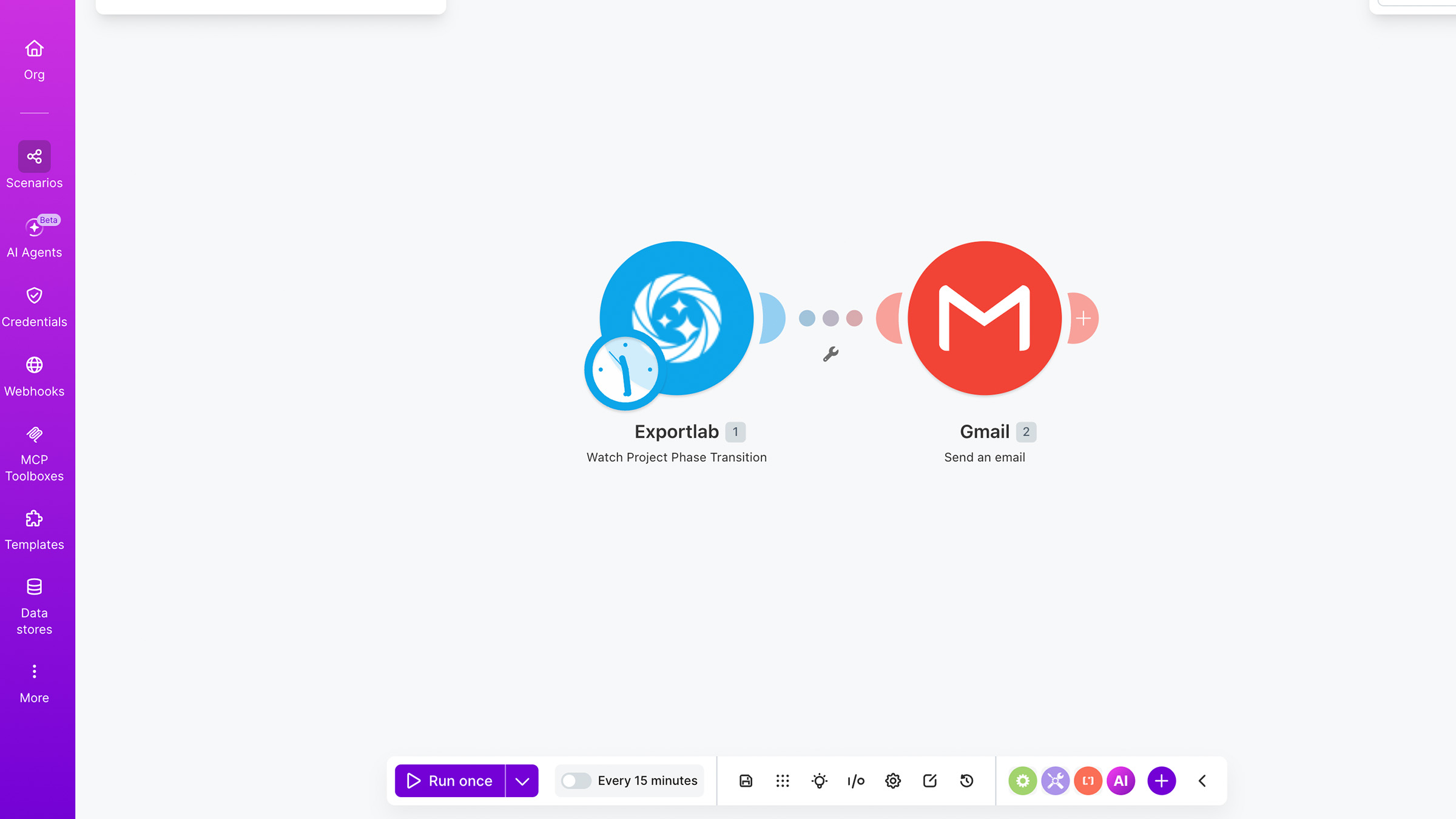
Watch Project Phase Transition (Observar transición de fase de proyecto)
Este disparador se activa cuando un proyecto pasa de una fase de flujo de trabajo a otra en Exportlab. El evento incluye el ID del proyecto y el identificador de la fase de destino.
Ejemplos de flujos de trabajo:
- Transición de fase a edición -> avisar al editor
- Transición de fase a entrega -> preparar la galería y avisar al equipo de cliente
- Transición de fase a cualquier fase -> actualizar el tablero de producción en Trello o Asana
- Transición de fase -> registrar el cambio de estado en tu hoja de reportes
Ejemplos prácticos de flujos de trabajo
Del contrato al arranque
Un cliente firma un contrato -> Make crea un borrador de factura en tu herramienta de contabilidad, mueve la tarjeta de Trello a "Confirmado" y publica un mensaje en el canal de Slack de tu equipo.
Entrega de galería
Se publica una galería en Exportlab -> Make envía al cliente un correo de entrega personalizado, registra la fecha de entrega en una hoja de Google Sheets y crea un recordatorio de seguimiento en Todoist para dos semanas después.
Ciclo de comentarios de video
Un cliente envía comentarios de revisión de video -> Make crea una tarea en ClickUp con todos los comentarios, se la asigna al editor y envía un resumen al canal de Slack del proyecto. Cuando la revisión se marca como cerrada, un segundo escenario avisa al cliente que se están trabajando las revisiones.
Incorporación de nuevos clientes
Se crea un nuevo cliente en Exportlab -> Make añade el contacto a HubSpot, crea una carpeta compartida en Google Drive para ese cliente y envía un correo de bienvenida desde tu plataforma de correo.
¿Cuándo usar Make en lugar de Zapier?
Tanto Make como Zapier conectan Exportlab con las herramientas que usas, y ambos admiten el mismo conjunto de disparadores. La diferencia está en cómo funcionan y para quién son.
Usa Make si:
- Quieres una vista visual, paso a paso, de tu automatización
- Tu flujo de trabajo tiene varios pasos o condiciones ramificadas
- Quieres transformar o filtrar datos antes de que lleguen al siguiente paso
- Necesitas control detallado sobre tiempos, reintentos o manejo de errores
Usa Zapier si:
- Quieres empezar rápido con una configuración mínima
- Ya usas Zapier para otras automatizaciones
- Tu flujo de trabajo es una conexión simple de disparador a acción
- Prefieres una interfaz directa, sin un lienzo visual
Ninguno es mejor que el otro. Sirven a estilos de flujo de trabajo distintos. Si ya usas uno, empieza por ahí. Si eres nuevo en la automatización, Zapier suele ser más fácil de aprender, mientras que Make ofrece más flexibilidad a medida que creces.
Disponibilidad actual
La integración de Exportlab con Make está disponible actualmente a través de una app privada de Make, mientras se prepara una disponibilidad pública más amplia. Si quieres acceso, contacta al soporte de Exportlab y pregunta por la integración con Make.
Empieza ahora
La integración de Exportlab con Make está construida en torno a los eventos que realmente importan en la producción de foto y video, no eventos de negocio genéricos. Cada disparador corresponde directamente a algo que sucede en un flujo de trabajo creativo real.
¿Quieres automatizar un flujo de trabajo que no está en esta lista? Cuéntanos qué quieres conectar. Las integraciones de Exportlab se construyen en torno a flujos de trabajo reales de producción de foto y video, y siempre nos interesa saber en qué herramientas confían los equipos creativos.