
KI-Assistent für Fotografen: Exportlab per MCP mit Claude verbinden
Ein KI-Assistent für Fotografen scheitert bisher an einer simplen Sache: Er kennt dein Studio nicht. Du kannst Claude oder ChatGPT nach Belichtungszeiten fragen, nach Vertragsformulierungen oder nach Bildideen – aber nicht danach, welcher Kunde seit drei Wochen nicht unterschrieben hat. Diese Antwort steht in deinem Workspace, und dort kam die KI bisher nicht hin.
Genau das löst der Exportlab MCP-Server. Er hängt deinen Exportlab-Workspace an Claude an, sodass du Fragen zu echten Projekten, Kunden, Galerien, Videos und Verträgen im Gespräch stellst – und Claude bestimmte Dinge auf Wunsch auch direkt erledigt. Dieser Guide erklärt, was MCP ist, wie du den Connector in drei Schritten einrichtest, welche 29 Aktionen er anbietet und wie das im Alltag konkret aussieht.
Claude erhält über den Connector nur Zugriff auf die Daten und Aktionen, die du anforderst und freigibst.
Was MCP ist – und warum das für dein Studio relevant ist
MCP steht für Model Context Protocol, einen offenen Standard, den Anthropic 2024 veröffentlicht hat. Der übliche Vergleich ist der eines USB-C-Anschlusses für KI: eine einheitliche Schnittstelle, über die KI-Anwendungen mit beliebigen Datenquellen und Diensten sprechen. Statt für jede Kombination aus KI-Tool und Software eine eigene Brücke zu bauen, gibt es ein Protokoll, das beide Seiten verstehen. Die technischen Details stehen in der offiziellen MCP-Dokumentation.
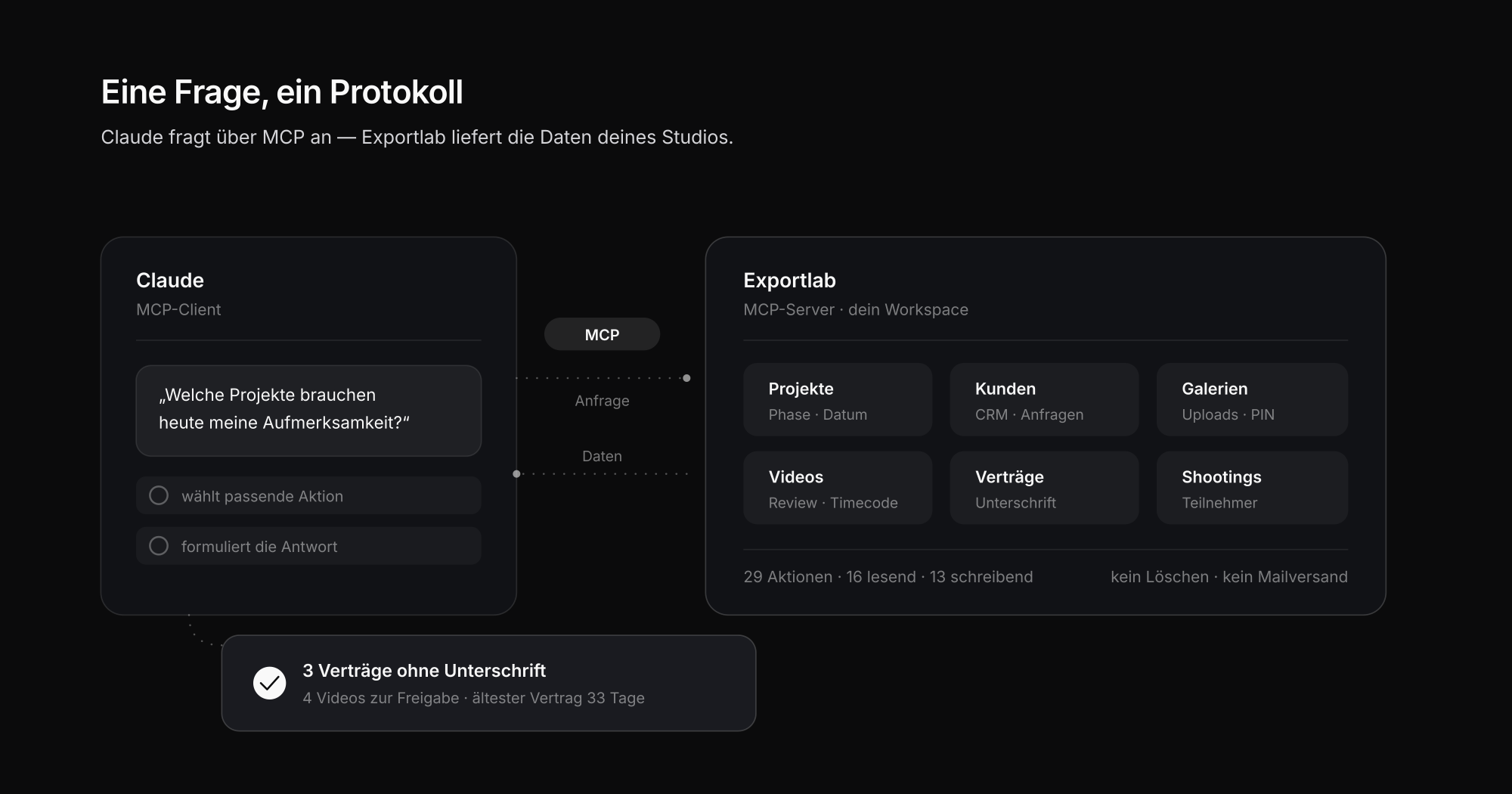
Ein MCP-Server ist dabei die Seite, die Daten und Aktionen bereitstellt – in diesem Fall Exportlab. Der MCP-Client ist die KI-Anwendung, die sie nutzt – in diesem Fall Claude. Verbindest du beide, entsteht etwas, das es für Foto- und Videostudios bisher praktisch nicht gab: ein Assistent, der deinen tatsächlichen Auftragsbestand kennt.
Der Unterschied zu klassischen Automatisierungen ist wichtig. Eine Zapier-Automatisierung oder eine Slack-Benachrichtigung folgt einer festen Regel: Wenn X passiert, tue Y. Der MCP-Connector funktioniert andersherum – du formulierst die Frage frei, und Claude entscheidet, welche Daten es dafür braucht. Für alles, was sich nicht in eine feste Regel pressen lässt, ist das der passendere Weg.
Einrichtung in drei Schritten
Der Exportlab MCP-Server ist ein Remote-Server. Du musst also nichts installieren, kein Terminal öffnen und keine Konfigurationsdatei bearbeiten – es reicht eine URL.
Schritt 1 – MCP-URL kopieren
Die Adresse des Connectors lautet:
https://mcp.exportlab.io/mcpSchritt 2 – Connector in Claude anlegen
Öffne in Claude die Einstellungen und gehe zu Connectors → Custom Connector hinzufügen. Nenne ihn Exportlab und füge die URL ein. Custom Connectors stehen in den bezahlten Claude-Plänen zur Verfügung; welcher Plan sie in welchem Umfang enthält, steht in der Claude-Dokumentation.
Schritt 3 – Verbinden und autorisieren
Beim ersten Verbinden wirst du zu Exportlab weitergeleitet und meldest dich mit deinem bestehenden Konto an. Die Autorisierung läuft über OAuth – du gibst also kein Passwort an Claude weiter, sondern erteilst eine widerrufbare Freigabe. Danach ist der Connector aktiv.
Ein guter erster Test ist die Frage: *„Welche Projekte brauchen heute meine Aufmerksamkeit?"* Kommt eine Antwort mit echten Projektnamen, steht die Verbindung.
Alle 29 Aktionen im Überblick
Der Connector kann genau 29 Dinge: 16 lesende Aktionen, die Daten abrufen, und 13 schreibende, die etwas verändern. Diese Liste ist vollständig – was hier nicht steht, kann Claude über Exportlab auch nicht tun.
| Bereich | Aktion | Art |
|---|---|---|
| Überblick | Zeigen, was heute ansteht | lesen |
| Überblick | Projekte, Kunden, Galerien und Videos durchsuchen | lesen |
| Überblick | Ungelesenes auflisten | lesen |
| Projekte | Projekte mit Kunde, Phase und Datum zeigen | lesen |
| Projekte | Ein Projekt im Detail zeigen | lesen |
| Projekte | Neues Projekt anlegen und einem Kunden zuordnen | schreiben |
| Projekte | Datierte Notiz anfügen, ohne etwas zu überschreiben | schreiben |
| Projekte | Fortschritt auf die Statusseite schreiben | schreiben |
| Kunden | Kunden mit Tags und letztem Kontakt zeigen | lesen |
| Kunden | Anfragen über das öffentliche Profil zeigen | lesen |
| Kunden | Neuen Kunden im CRM anlegen | schreiben |
| Kunden | Adresse, Tags, Notizen und Status pflegen | schreiben |
| Galerien | Galerien mit Bildanzahl, PIN-Status und Link zeigen | lesen |
| Galerien | Gast-Uploads mit Upload-Zahlen zeigen | lesen |
| Galerien | Neue Galerie anlegen | schreiben |
| Galerien | Galerie umbenennen und Kunde zuordnen | schreiben |
| Videos | Videos mit Review-Status und Versionen zeigen | lesen |
| Videos | Kundenkommentare nach Timecode holen | lesen |
| Videos | Kommentar als erledigt markieren | schreiben |
| Gruppen-Shootings | Teilnehmer aus einer Liste anlegen (max. 200) | schreiben |
| Gruppen-Shootings | Teilnehmer korrigieren, Shooting-Tag ändern | schreiben |
| Verträge | Sehen, welche Unterschrift noch fehlt | lesen |
| Verträge | Angeforderte Unterlagen und Rücklauf prüfen | lesen |
| Verträge | Verfügbare Vertragsvorlagen und Platzhalter zeigen | lesen |
| Verträge | Verfügbare Model-Release-Vorlagen und Platzhalter zeigen | lesen |
| Verträge | Vertragsentwurf aus einer Vorlage anlegen, ohne ihn zu senden | schreiben |
| Verträge | Model-Release vorbereiten, Signaturseite bleibt deaktiviert | schreiben |
| Profil | Profiltext, Gear und Status ansehen | lesen |
| Profil | Profiltext bearbeiten und veröffentlichen | schreiben |
Auffällig ist vor allem, was fehlt. Es gibt keine Aktion zum Löschen – weder für Projekte noch für Kunden, Galerien oder Videos. Es gibt keine Aktion, die E-Mails an deine Kunden verschickt. Und es gibt keine Möglichkeit, eine Galerie-PIN auszulesen.
Das zieht sich konsequent bis in die Papierarbeit: Claude kann einen Vertragsentwurf aus einer Vorlage anlegen und einen Model-Release vorbereiten – aber der Entwurf geht nicht raus, und beim Model-Release bleibt die Signaturseite abgeschaltet, bis du sie freigibst. Das ist kein Versehen, sondern der Zuschnitt: Der Connector ist zum Fragen und Vorbereiten gebaut, nicht zum unbeaufsichtigten Handeln.
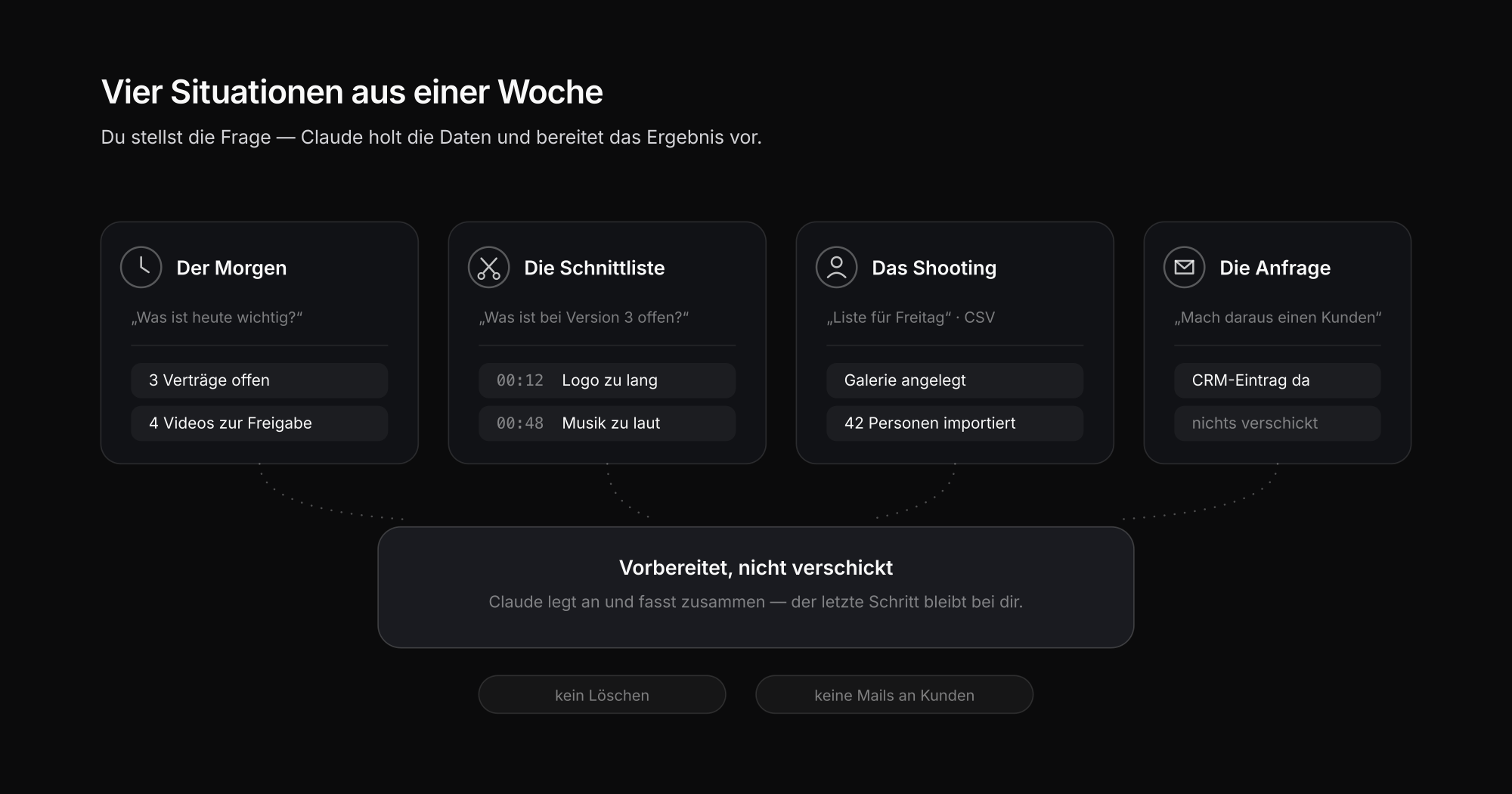
Vier Situationen aus einer normalen Woche
Die Aktionsliste sagt wenig darüber, wie sich das im Alltag anfühlt. Vier typische Fälle:
Der Morgen-Überblick. Du fragst *„Was ist heute wichtig?"*. Claude sammelt Verträge, Videos, Projekte und Benachrichtigungen ein und antwortet in etwa so: drei Verträge ohne Kundenunterschrift, der älteste seit 33 Tagen; vier Videos warten auf Freigabe, eines davon mit sechs offenen Kommentaren; zwanzig ungelesene Benachrichtigungen. Der Punkt ist nicht, dass diese Informationen neu wären – sie liegen alle in Exportlab. Der Punkt ist, dass du dafür sonst vier Ansichten durchklickst.
Die Schnittliste. Du fragst *„Was ist bei Version 3 vom Imagefilm noch offen?"*. Claude findet das Video, holt die Kommentare nach Timecode und sortiert sie: 00:12 Logo zu lang eingeblendet, 00:48 Musik im Interview zu laut, 01:15 Lagerszene raus, 02:03 Untertitel fehlen, und so weiter – gruppiert nach Bild, Ton und Text. Sagst du danach, welche Punkte du abgearbeitet hast, hakt Claude sie ab. Wie Video-Feedback mit Timecodes grundsätzlich funktioniert, steht in einem eigenen Beitrag.
Das Gruppen-Shooting. Du hängst eine CSV mit der Teilnehmerliste an und schreibst *„Hier die Teilnehmerliste für Freitag."*. Claude liest die Datei, legt die Galerie an, importiert alle Personen und setzt sie auf den Shooting-Tag. Bei 42 Mitarbeiterportraits ist das der Unterschied zwischen einer Minute und einer halben Stunde Tipparbeit. Die Obergrenze liegt bei 200 Personen pro Import.
Die Anfrage. Du sagst *„Mach aus der Anfrage von gestern einen Kunden."*. Claude holt die Anfragen aus deinem öffentlichen Profil, legt den CRM-Eintrag an und übernimmt die Daten. Verschickt wird dabei nichts – das bleibt dein Schritt.
Was mit deinen Daten passiert
Ein KI-Assistent, der Kundendaten sieht, wirft berechtigte Fragen auf – besonders unter der DSGVO, wo du als Studio verantwortlich bleibst.
Drei Dinge sind dabei relevant. Erstens folgt der Connector deinen bestehenden Workspace-Berechtigungen: Er sieht, was dein Konto sieht, nicht mehr. Zweitens ist die Autorisierung jederzeit widerrufbar – du entfernst den Connector in Claude oder ziehst die Freigabe in Exportlab zurück. Drittens ist der Aktionsumfang hart begrenzt: Löschen, Mailversand und PIN-Auslesen existieren schlicht nicht als Aktion, es gibt sie also auch nicht versehentlich.
Was du selbst bedenken solltest: Inhalte, die Claude aus deinem Workspace liest, werden an Anthropic übertragen und dort verarbeitet. Ob das für deine Kundendaten zulässig ist, hängt von deinen Verträgen, deiner Datenschutzerklärung und der Art der Daten ab – bei Auftragsverarbeitung und besonders sensiblen Aufnahmen lohnt eine Prüfung im Einzelfall, im Zweifel mit rechtlicher Beratung. Anthropics Angaben zur Datenverarbeitung stehen im Trust Center.
Wann sich der Connector lohnt – und wann nicht
Ehrlich eingeordnet: Der MCP-Connector ersetzt Exportlab nicht, er ist eine zweite Tür in denselben Workspace.
Er lohnt sich, wenn du viele parallele Projekte führst und Statusfragen zwischendurch beantwortet haben willst; wenn du regelmäßig größere Listen importierst; wenn du ohnehin den ganzen Tag in Claude arbeitest. Er lohnt sich weniger, wenn du drei Projekte gleichzeitig hast – dann ist der Blick ins Kundenportal schneller als eine ausformulierte Frage. Und er ersetzt keine feste Automatisierung: Wer eine verlässliche Benachrichtigung bei jedem Upload will, ist mit Slack oder Zapier besser bedient, weil dort eine Regel greift statt einer Anfrage.
FAQ
Was ist ein MCP-Server?
Ein MCP-Server ist eine Software, die Daten und Aktionen über das Model Context Protocol bereitstellt, damit KI-Anwendungen darauf zugreifen können. Das Protokoll ist ein offener Standard von Anthropic. Der Exportlab MCP-Server stellt deinen Studio-Workspace bereit – Projekte, Kunden, Galerien, Videos, Verträge – und Claude greift als Client darauf zu.
Brauche ich Programmierkenntnisse für die Einrichtung?
Nein. Der Exportlab MCP-Server ist ein Remote-Server: Du kopierst die URL https://mcp.exportlab.io/mcp, legst in den Claude-Einstellungen unter Connectors einen Custom Connector an und meldest dich bei Exportlab an. Es gibt nichts zu installieren und keine Konfigurationsdatei zu bearbeiten.
Kann Claude aus Versehen Daten löschen?
Nein. Der Connector bietet keine einzige Löschaktion an – weder für Projekte noch Kunden, Galerien oder Videos. Auch E-Mails an Kunden kann er nicht verschicken und Galerie-PINs nicht auslesen. Von den 29 Aktionen sind dreizehn schreibend, und diese legen an oder aktualisieren, statt zu entfernen.
Funktioniert der Connector auch mit ChatGPT oder anderen KI-Tools?
MCP ist ein offener Standard, und immer mehr KI-Anwendungen unterstützen ihn. Der Exportlab-Connector ist aktuell auf Claude ausgerichtet und dort getestet. Ob und wie gut er in anderen MCP-fähigen Clients läuft, hängt davon ab, wie vollständig diese Remote-Server mit OAuth unterstützen.
Was kostet der MCP-Connector?
Der Connector gehört zu deinem Exportlab-Konto und kostet nichts extra. Was du brauchst, ist ein Claude-Plan, der Custom Connectors unterstützt – das sind die bezahlten Pläne von Anthropic.
Fazit
Ein KI-Assistent für Fotografen wird erst dann nützlich, wenn er die eigenen Daten kennt – und genau diese Lücke schließt der Exportlab MCP-Server. Die Einrichtung dauert drei Schritte, der Funktionsumfang ist mit 29 Aktionen bewusst überschaubar gehalten, und die riskanten Operationen sind gar nicht erst vorgesehen.
Der ehrliche Nutzen liegt weniger im Spektakulären als im Alltäglichen: nicht mehr durch vier Ansichten klicken, um zu wissen, was ansteht. Nicht mehr 42 Namen abtippen. Nicht mehr suchen, welche Unterschrift fehlt.
Exportlab mit Claude verbinden – oder erst einmal ansehen, wie Exportlab als Kundenportal den Rest deines Studios organisiert.