

Foto-Culling-Software im Vergleich: Welches Tool sortiert deine Bilder wirklich schneller?
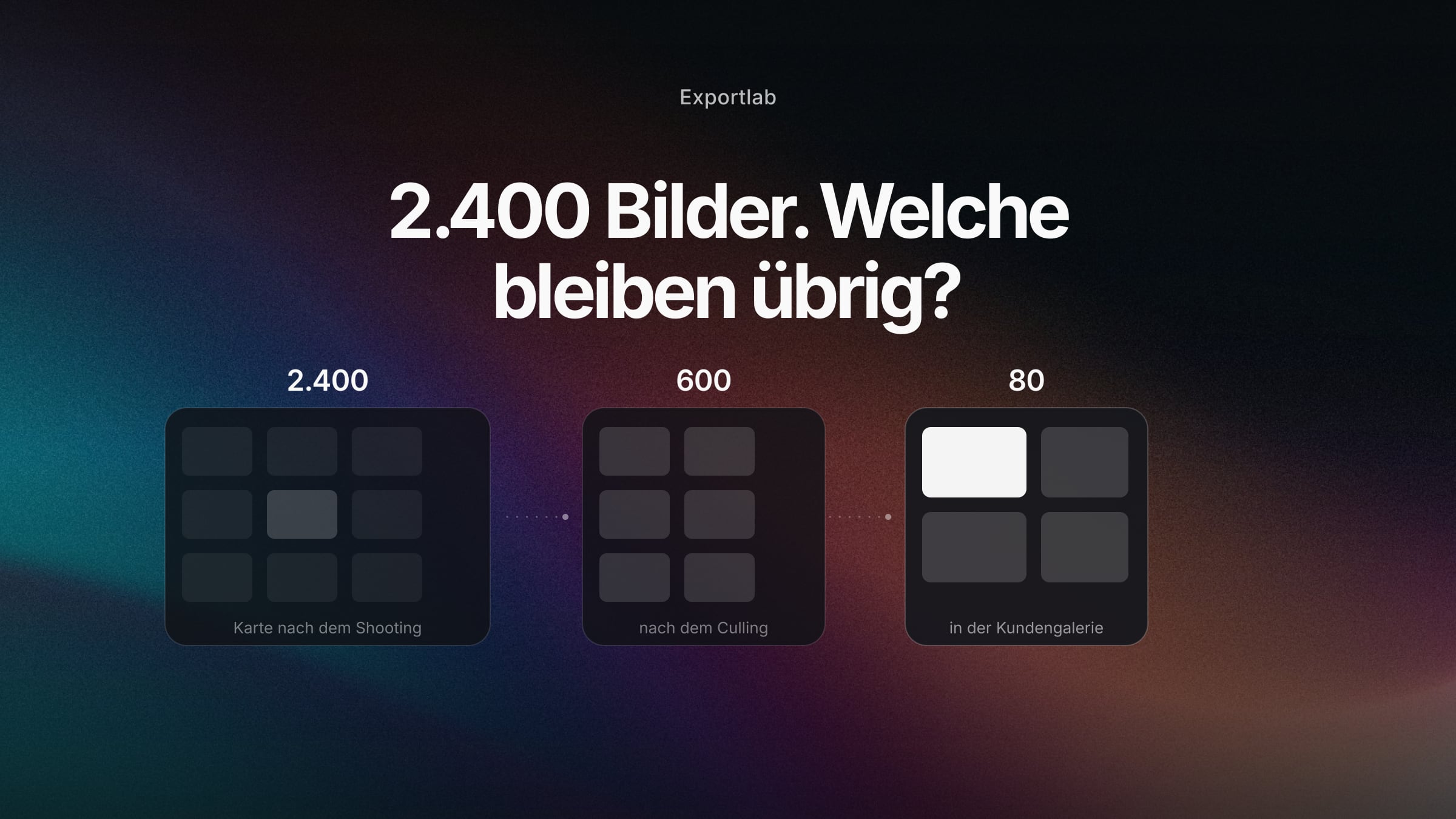
Nach einer Hochzeit liegen 2.400 Bilder auf der Karte. Davon sind vielleicht 600 gut, 400 wirklich gut und 80 kommen in die Galerie. Der Weg von 2.400 auf 600 ist die undankbarste Stunde im ganzen Auftrag: keine kreative Arbeit, kein Kundenkontakt, nur Sichten, Vergleichen, Verwerfen.
Genau dafür gibt es Culling-Software. Die Versprechen der Anbieter klingen alle gleich („KI sortiert deine Bilder in Minuten"), die Tools funktionieren aber grundverschieden – und die Wahl hängt weniger von der KI-Qualität ab als davon, wie du arbeitest.
Dieser Vergleich ordnet die sechs relevanten Tools ein, ehrlich mit Grenzen. Und er beantwortet die Frage, die in den meisten Culling-Vergleichen fehlt: Was passiert eigentlich mit den ausgewählten Bildern danach?
Culling ist nicht Bildbearbeitung – der Unterschied entscheidet über das Tool
Die beiden Begriffe werden ständig vermischt, meinen aber zwei getrennte Arbeitsschritte:
Culling ist die Auswahl: Welche Bilder überleben? Aussortiert wird nach Schärfe, geschlossenen Augen, Doppelaufnahmen und Belichtungsfehlern. Das Ergebnis ist eine kleinere Menge – die Bilder selbst bleiben unverändert.
Editing ist die Entwicklung: Belichtung, Weißabgleich, Farbe, Retusche. Das passiert danach, mit der bereits reduzierten Auswahl.
Manche Tools machen beides (Aftershoot, Imagen), andere nur Culling (Narrative, Photo Mechanic), wieder andere sind Katalogsoftware mit Culling-Funktionen (Lightroom, Capture One, Excire). Wenn du das Tool nach der falschen Kategorie aussuchst, zahlst du für Funktionen, die du nie benutzt.
Die Tools im Überblick
| Tool | Ansatz | Stärke | Grenze | Preisbild |
|---|---|---|---|---|
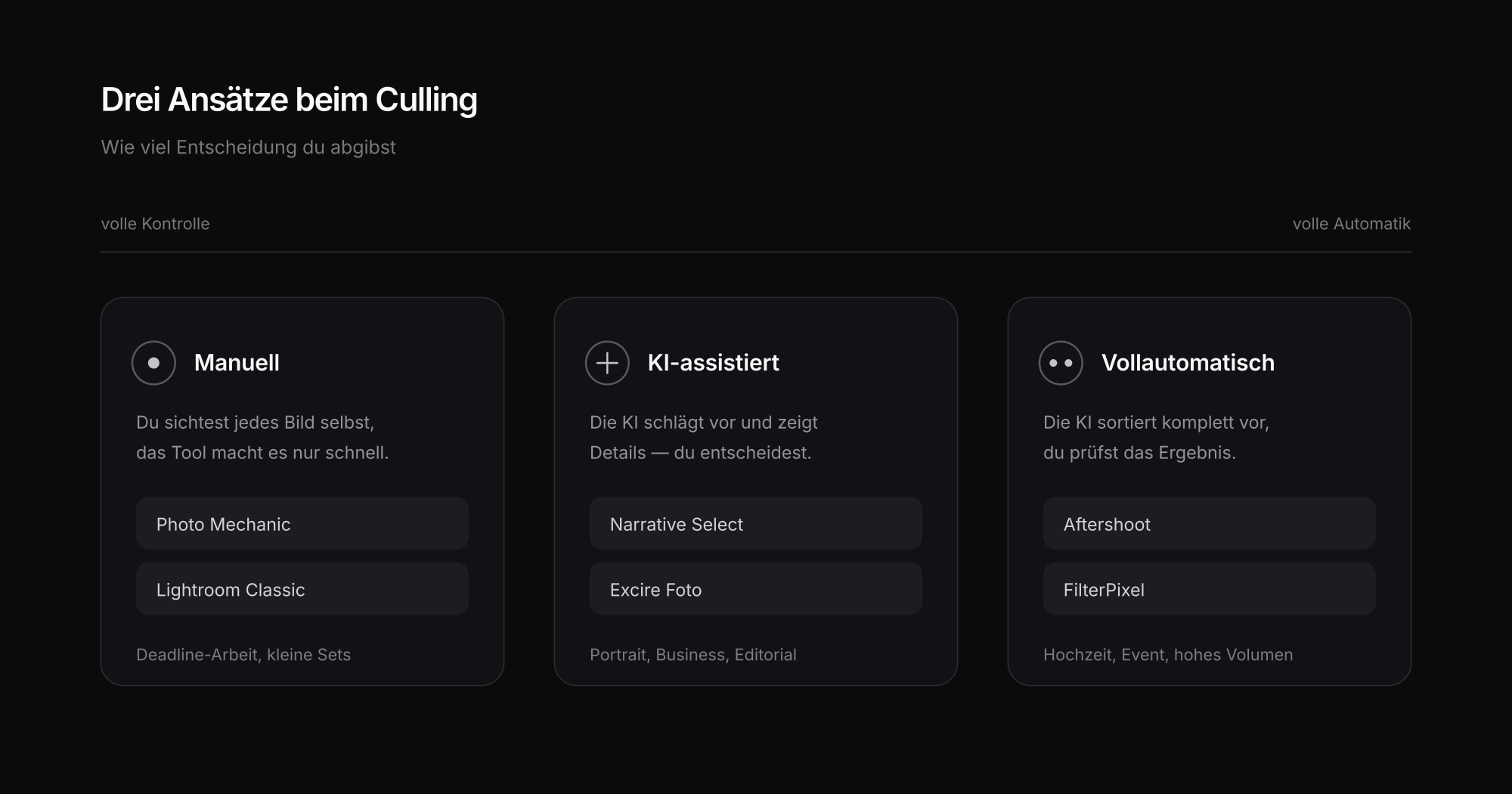
| Aftershoot | KI, vollautomatisch | Lernt deinen Stil, kann auch entwickeln; stark bei Events mit hohem Volumen | Wenig Kontrolle im Detail; Ergebnisse wollen kontrolliert werden | ca. 15–20 $/Monat |
| Narrative Select | KI-assistiert, du entscheidest | Sehr gute Gesichts-/Augen-Ansicht, schnelles Durchsehen; du behältst die Hoheit | Langsamer als vollautomatische Tools | ca. 20 $/Monat |
| Photo Mechanic | Manuell, extrem schnell | Der Goldstandard beim Ingest: sofortige Vorschauen, Metadaten, Tastatur-Workflow | Keine KI-Auswahl; du sortierst selbst | ca. 149 $/Jahr oder Einmalkauf |
| FilterPixel | KI, Cloud | Sehr schnelle Verarbeitung, keine lokale Rechenlast | Bilder gehen in die Cloud – bei sensiblen Aufträgen prüfen | ca. 20–35 $/Monat |
| Excire Foto | KI, lokal, Dauerlizenz | Läuft offline, einmalige Zahlung statt Abo, starke Suchfunktionen | Eher Bildverwaltung mit Culling als reines Culling-Tool | Einmallizenz |
| Lightroom Classic | Manuell + KI-Ansätze | Schon vorhanden, keine Extrakosten, alles in einem Katalog | Beim Sichten großer Mengen spürbar langsam | im Foto-Abo enthalten |
Preise ändern sich – die Angaben sind Orientierung, kein Ersatz für die Preisseite des Anbieters.
Welches Tool passt zu welcher Arbeitsweise
Der ehrlichste Weg zur Entscheidung führt nicht über Feature-Listen, sondern über die eigene Situation.
Hochzeits- und Eventfotografen
01Große Mengen, hoher Zeitdruck, viele ähnliche Aufnahmen in Serie. Hier zahlt sich Vollautomatik am schnellsten aus – Aftershoot oder FilterPixel nehmen den größten Brocken ab. Wichtig: die Auswahl trotzdem gegenlesen, gerade bei emotionalen Schlüsselmomenten.
Portrait- und Businessfotografen
02Kleinere Sets, dafür zählt jedes einzelne Bild. Narrative Select passt besser, weil du die Augen-/Schärfe-Ansicht nutzt, aber selbst entscheidest. Vollautomatik lohnt bei 200 Bildern kaum.
Sport- und Pressefotografen
03Deadline ist wichtiger als Perfektion. Photo Mechanic bleibt ungeschlagen: sofortige Vorschauen ohne Katalog-Import, Metadaten und Bildunterschriften direkt beim Sichten.
Fotografen mit Datenschutzauflagen
04Bei Corporate-, Klinik- oder Behördenaufträgen ist die Cloud-Frage keine Nebensache. Lokale Tools wie Excire oder Photo Mechanic vermeiden den Upload komplett – das erspart die Diskussion mit der Rechtsabteilung.
Einsteiger und Gelegenheitsshootings
05Wer im Monat zwei Shootings macht, braucht kein Abo. Lightroom Classic reicht, mit Sternen und Farbmarkierungen und einem sauberen Tastatur-Workflow.
Worauf du beim Vergleich wirklich achten solltest
Vier Fragen trennen die Tools in der Praxis deutlicher als jedes KI-Versprechen:
- Lokal oder Cloud? Cloud ist schneller, weil fremde Rechenleistung arbeitet. Bei Aufträgen mit NDA, Klinikbezug oder Behördenkunden ist der Upload aber begründungspflichtig – manchmal schlicht ausgeschlossen.
- Wie kommen die Ergebnisse zurück? Nützlich ist ein Tool nur, wenn die Auswahl sauber in deinem Katalog landet – als Sterne, Farbmarkierung oder XMP-Sidecar, das Lightroom und Capture One lesen.
- Abo oder Einmalkauf? Bei zwei Shootings im Monat rechnet sich ein 20-$-Abo selten. Bei zwanzig ist es nach der ersten Hochzeit bezahlt.
- Wie viel Kontrolle willst du abgeben? KI erkennt technische Mängel zuverlässig – Unschärfe, geschlossene Augen, Doppler. Sie erkennt nicht, dass ausgerechnet das leicht unscharfe Bild den Moment trägt, in dem die Braut lacht.
Was nach dem Culling passiert – der Teil, den die Vergleiche auslassen
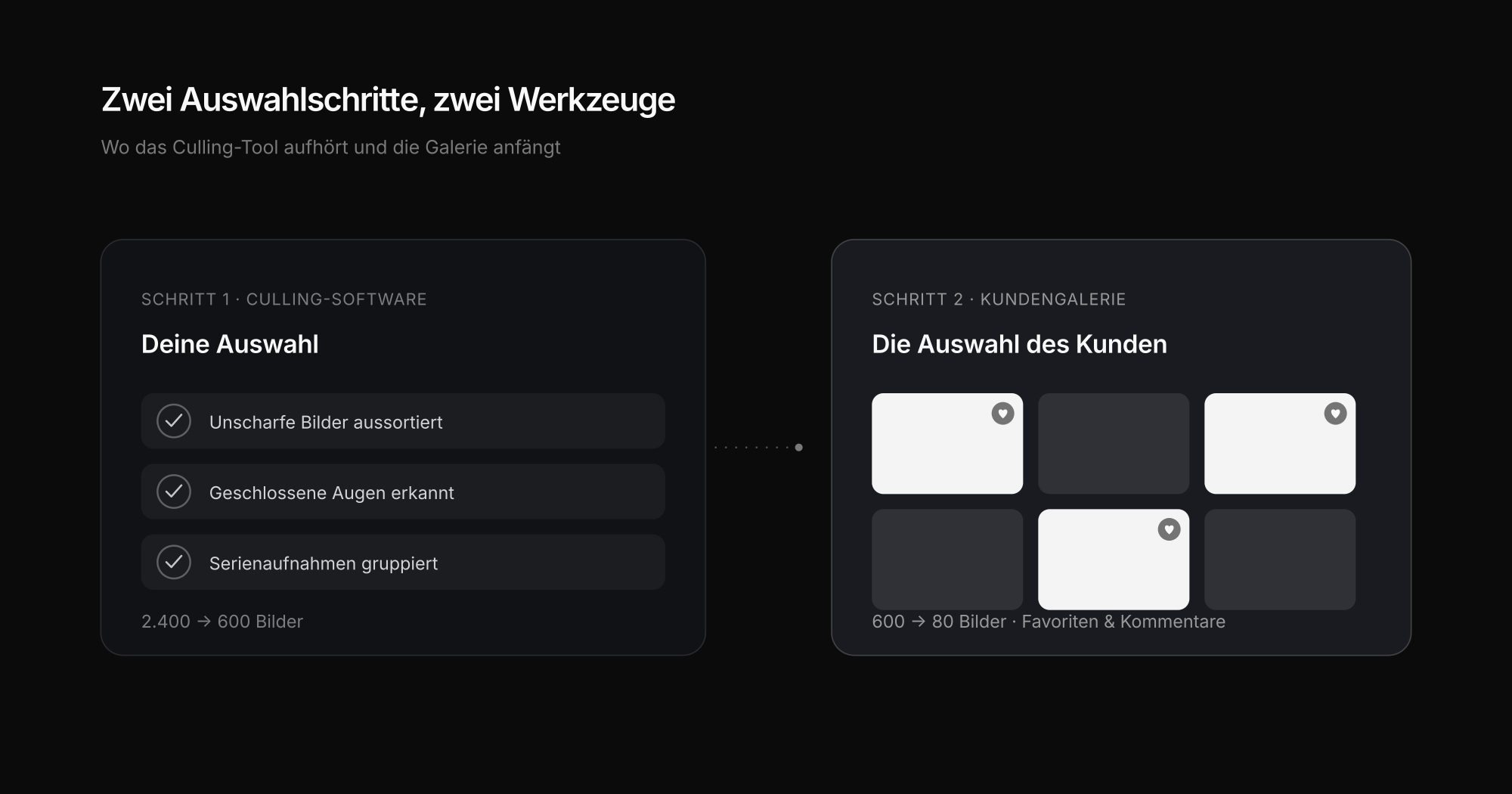
Culling-Software löst genau ein Problem: Sie reduziert 2.400 Bilder auf 600. Danach hört sie auf. Die Bilder liegen entwickelt auf deiner Platte, und der eigentlich kundenrelevante Teil beginnt erst.
Denn nach der eigenen Auswahl kommt fast immer die zweite Auswahl – die des Kunden. Aus deinen 600 werden 80, weil das Paar, die Marketingleiterin oder der Makler entscheidet, was tatsächlich verwendet wird. Und dieser Schritt ist in vielen Studios weit chaotischer als das Culling selbst: Bildnummern in WhatsApp, Screenshots in Mails, Rückfragen zu Dateinamen, die niemand zuordnen kann.
An dieser Stelle setzt Exportlab an – und um ehrlich zu bleiben: Exportlab ist kein Culling-Tool. Es sortiert keine unscharfen Bilder aus, erkennt keine geschlossenen Augen und ersetzt keines der sechs Tools oben. Es übernimmt den Schritt danach:
- Die ausgewählten Bilder landen in einer Online-Galerie, die der Kunde ohne Account öffnet.
- Der Kunde markiert Favoriten und kommentiert einzelne Bilder – statt „das dritte von links in der zweiten Reihe".
- Du siehst die Auswahl als Liste und lieferst final aus, PIN-geschützt und mit EU-Hosting.
Wie dieser Auswahlschritt konkret abläuft, steht in Kunden Fotos auswählen lassen. Wer aus Lightroom heraus arbeitet, kann die fertige Auswahl über das Lightroom-Plugin direkt hochladen – Culling-Tool, Lightroom, Galerie, ohne Zwischenexport.
Häufige Fehler beim Culling
Zu früh zu hart aussortieren
Im ersten Durchgang nur das technisch Unbrauchbare entfernen. Wer sofort die finale Auswahl treffen will, verliert Bilder, die im Kontext einer Serie funktionieren.
Der KI blind vertrauen
Automatische Vorschläge sind ein Vorschlag, kein Ergebnis. Ein kurzer Kontrollblick über die Verworfenen kostet Minuten und rettet regelmäßig ein Schlüsselbild.
Culling und Entwicklung vermischen
Wer beim Sichten schon an Reglern dreht, verliert das Tempo. Erst die Menge reduzieren, dann entwickeln – in dieser Reihenfolge ist der Gesamtaufwand deutlich kleiner.
Die Kundenauswahl vergessen
Das beste Culling nützt wenig, wenn danach 600 Bilder ungefiltert beim Kunden landen. Eine kuratierte Galerie führt zu schnelleren Entscheidungen als ein vollständiger Dump.
FAQ: Foto-Culling-Software
Was bedeutet Culling in der Fotografie?
Culling bezeichnet die Auswahl der brauchbaren Bilder aus einem Shooting – das Aussortieren von unscharfen, doppelten und fehlbelichteten Aufnahmen, bevor die Bearbeitung beginnt. Der Begriff stammt aus dem Englischen („to cull" = aussondern) und hat sich auch im deutschsprachigen Raum durchgesetzt.
Welche Culling-Software ist die beste?
Es gibt keine pauschal beste. Für hohe Stückzahlen mit Zeitdruck ist Aftershoot am effizientesten, für kontrollierte Auswahl bei kleineren Sets Narrative Select, für Deadline-Arbeit Photo Mechanic und für Datenschutz-Anforderungen ein lokales Tool wie Excire. Entscheidend sind Volumen, Kontrollbedürfnis und ob Cloud-Verarbeitung für dich zulässig ist.
Ist KI-Culling zuverlässig?
Bei technischen Kriterien ja – Unschärfe, geschlossene Augen und Doppelaufnahmen erkennen die Tools zuverlässig. Bei der inhaltlichen Bewertung nicht: Ob ein Bild den entscheidenden Moment trägt, bleibt eine menschliche Entscheidung. Deshalb gilt die KI-Auswahl als Vorsortierung, nicht als Endergebnis.
Brauche ich Culling-Software bei kleinen Shootings?
Meist nicht. Unter etwa 300 Bildern pro Auftrag ist der Zeitgewinn kleiner als der Aufwand für Import, Analyse und Kontrolle. Lightroom mit Sternebewertung und einem eingespielten Tastatur-Workflow reicht dann völlig.
Kann Exportlab Bilder aussortieren?
Nein. Exportlab ist keine Culling-Software und bewertet keine Bildqualität. Es setzt nach der Auswahl an: Die fertigen Bilder werden als Galerie an Kunden ausgeliefert, die dort ihre Favoriten markieren und kommentieren. Die technische Vorauswahl bleibt Aufgabe der Tools in diesem Vergleich.
Was ist der Unterschied zwischen Culling und Editing?
Culling reduziert die Menge, Editing verändert die Bilder. Beim Culling entscheidest du, welche Aufnahmen überhaupt weiterverarbeitet werden; beim Editing werden Belichtung, Farbe und Retusche bearbeitet. Manche Tools wie Aftershoot oder Imagen decken beide Schritte ab, die meisten spezialisieren sich auf einen.
Fazit
Die Wahl der Culling-Software ist weniger eine Frage der besten KI als der eigenen Arbeitsweise. Wer Woche für Woche vierstellige Bildmengen bewältigt, holt sich mit Aftershoot oder FilterPixel echte Stunden zurück. Wer kleinere, hochwertige Sets bearbeitet, fährt mit Narrative Select oder Photo Mechanic besser – und wer zweimal im Monat fotografiert, braucht kein zusätzliches Abo.
Wichtig ist, den Schritt danach mitzudenken. Die schnellste Vorauswahl bringt wenig, wenn die Kundenabstimmung anschließend wieder über Mail-Anhänge und Bildnummern läuft. Erst die Kette aus zügiger Auswahl, sauberer Entwicklung und einer Galerie, in der der Kunde selbst markiert, macht aus gesparten Minuten einen spürbar kürzeren Auftrag.