
Instagram-Bildgröße 2026: alle Maße und die richtigen Lightroom-Export-Einstellungen
Die meisten Ratgeber zur Instagram-Bildgröße stammen aus der Zeit, als 4:5 das höchste Format im Feed war. Das hat sich geändert: Instagram akzeptiert Fotos inzwischen vom Querformat 1,91:1 bis zum Hochformat 3:4. Wer noch alles auf 4:5 zuschneidet, verschenkt Bildschirmfläche – und wer dem Tipp gefolgt ist, „1440 Pixel breit“ zu exportieren, schickt Dateien, die Instagram sofort wieder verkleinert.
Dieser Beitrag zeigt die aktuellen Maße, erklärt jede Export-Einstellung und baut daraus ein Preset für Lightroom Classic, das jedes Seitenverhältnis richtig behandelt.
Instagram-Bildgrößen 2026 im Überblick
Laut Instagram-Hilfebereich werden Fotos mit einer Breite von bis zu 1080 Pixeln angezeigt, unterstützt werden Seitenverhältnisse von 1,91:1 bis 3:4. Breitere Bilder werden verkleinert, Bilder außerhalb des Bereichs beschnitten. Daraus ergeben sich vier sinnvolle Formate für den Feed:
| Format | Seitenverhältnis | Bildgröße |
|---|---|---|
| Hochformat (maximal) | 3:4 | 1080 × 1440 px |
| klassisches Hochformat | 4:5 | 1080 × 1350 px |
| Quadrat | 1:1 | 1080 × 1080 px |
| Querformat | 1,91:1 | 1080 × 566 px |
Storys und Reels nutzen das bildschirmfüllende Format 9:16 mit 1080 × 1920 px.
Die Korrektur: 1440 ist die Höhe, nicht die Breite
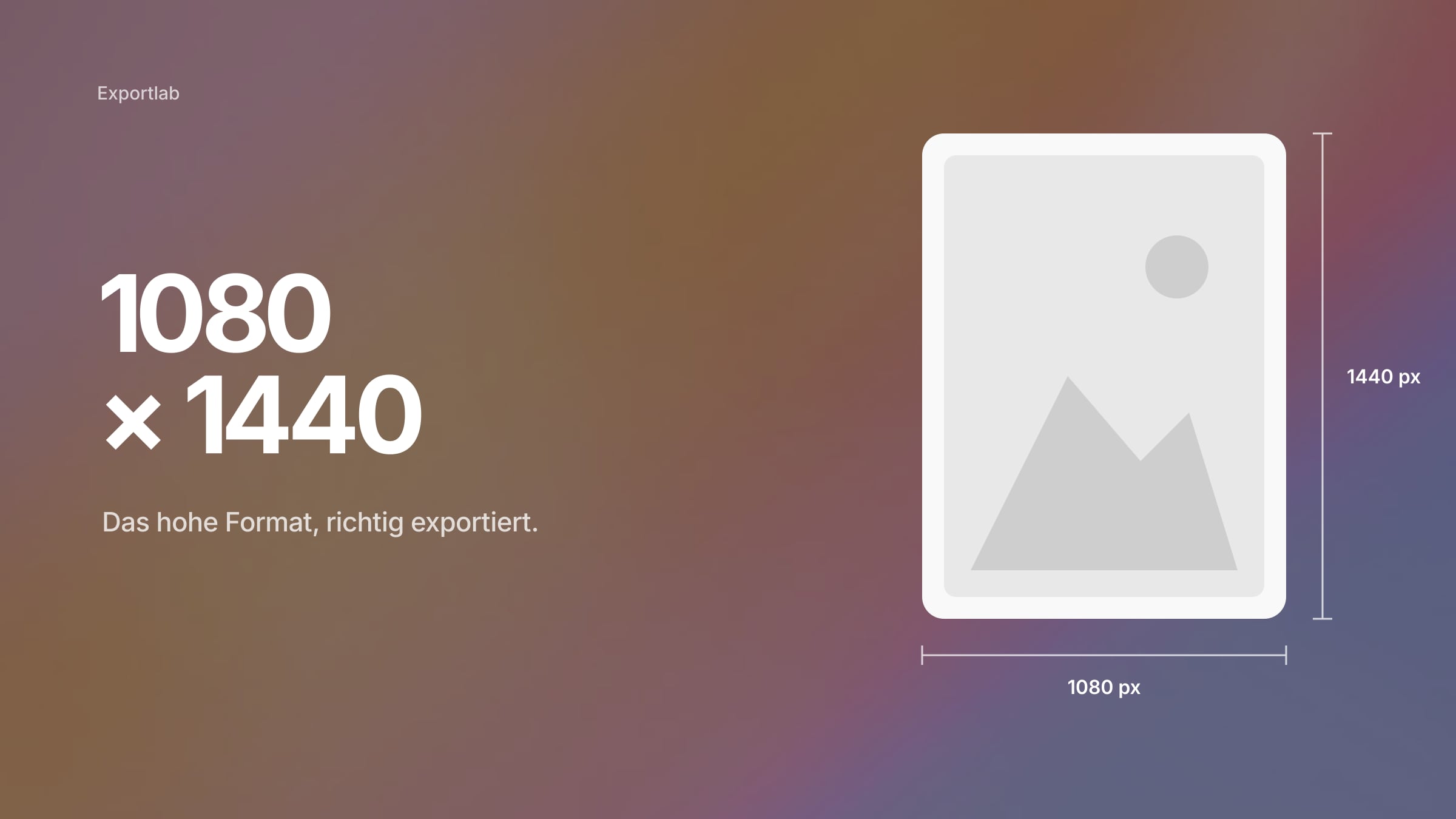
Ein 3:4-Hochformat bei Instagrams Breite von 1080 Pixeln ist 1080 breit und 1440 hoch. Wer 1440 Pixel *breit* exportiert, bekommt auf Instagram nicht mehr Details – die Plattform rechnet auf 1080 herunter, und du hast das Verkleinern Instagram überlassen, statt es selbst mit sauberer Schärfung zu erledigen.
Schritt für Schritt: das Lightroom-Preset für Instagram
1. Zuerst auf ein unterstütztes Format zuschneiden
Entscheide die Komposition in Lightroom, nicht in der App. Nutze das Freistellungswerkzeug mit 3:4 für maximale Bildschirmhöhe, 4:5 für das sichere klassische Hochformat oder 1:1. Alles außerhalb von 1,91:1 bis 3:4 schneidet die App zu – und selten dort, wo du es tun würdest.
Bei Karussells gilt: Das erste Bild bestimmt das Seitenverhältnis für den ganzen Beitrag. Schneide alle Bilder eines Karussells auf dasselbe Format zu.
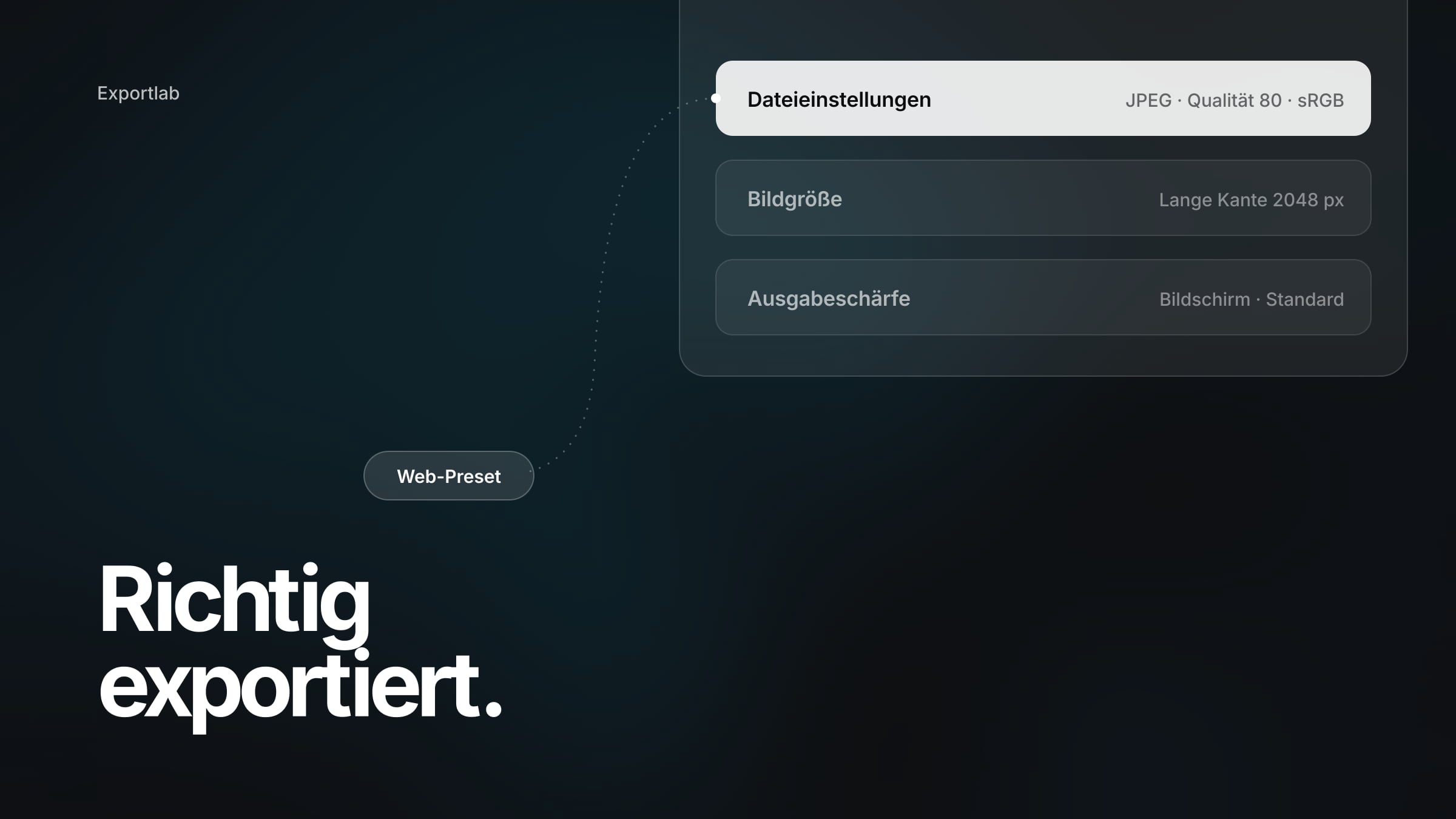
2. Dateieinstellungen
- Bildformat: JPEG
- Farbraum: sRGB
- Qualität: 80–90 als Ausgangswert
Warum sRGB? Nicht, weil Smartphones nichts anderes darstellen könnten, sondern weil sRGB der berechenbarste Input für eine Plattform ist, die deine Datei neu verarbeitet. Details in unserem Beitrag sRGB oder Adobe RGB.
Warum 80–90? Instagram veröffentlicht keinen JPEG-Qualitätswert – jeder Blog, der „Instagram empfiehlt 85“ schreibt, rät. 80–90 ist hoch genug, um vor Instagrams eigener Kompression keine Details zu verschenken, ohne den großen Dateisprung von Qualität 100.
3. Bildgröße: ein Rahmen für jedes Format
- In Bildschirm einpassen: Breite & Höhe
- B: 1080 px, H: 1440 px
- Nicht vergrößern: aktiv
- Auflösung: beliebig – am Bildschirm bewirkt sie nichts
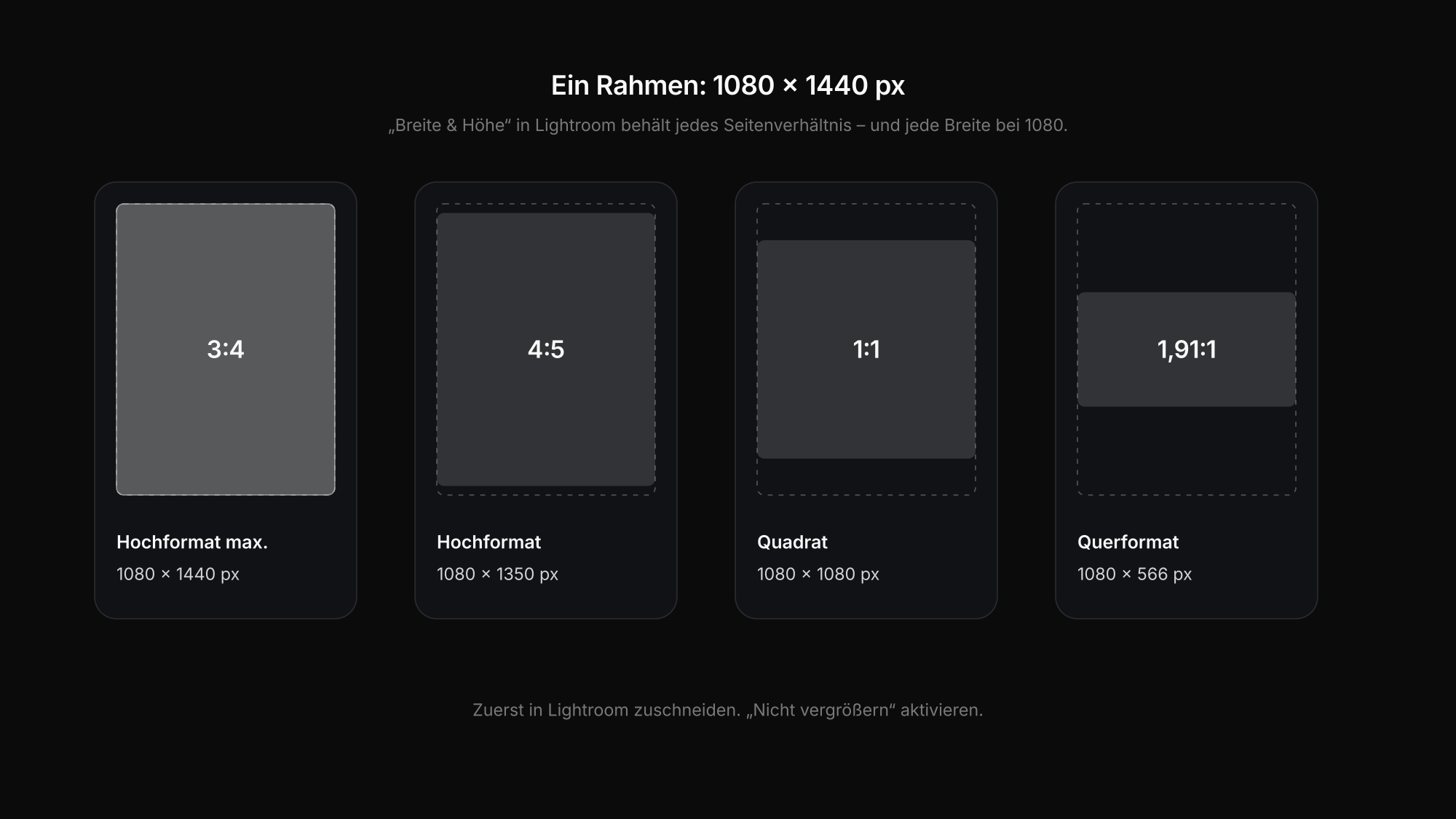
Breite & Höhe passt jedes Bild in einen Rahmen von 1080 × 1440 ein und behält dabei sein Seitenverhältnis. Ein 3:4-Ausschnitt wird zu 1080 × 1440, 4:5 zu 1080 × 1350, ein Quadrat zu 1080 × 1080, ein Querformat zu 1080 Pixeln Breite. Ein Preset, jedes Format. Warum das Auflösungsfeld egal ist, erklärt der Beitrag zum Unterschied zwischen DPI und PPI.
4. Ausgabeschärfe
- Schärfen für: Bildschirm
- Stärke: Standard
Wenn eine 24- oder 45-Megapixel-Datei auf 1080 Pixel schrumpft, werden feine Kanten weicher. Die Ausgabeschärfe gleicht genau das aus – nach dem Verkleinern und zusätzlich zur Schärfung im Entwickeln-Modul.
5. Metadaten
- Einschließen: Nur Copyright oder Copyright und Kontaktinformationen
- Standortinformationen entfernen: aktiv
Speichere den Dialog als Preset „Instagram 3:4-Rahmen“ – fertig.
Der Upload: was du steuern kannst und was nicht
Sobald die Datei Lightroom verlässt, verarbeitet Instagram sie. Abschalten lässt sich das nicht. Was du tun kannst:
- Genau den Export hochladen. Schick die Datei nicht vorher über einen Messenger oder eine Cloud-Vorschau – die komprimieren oft neu.
- Die Qualitätseinstellung der App nutzen. Bietet deine App-Version in den Einstellungen zur Medienqualität die Option „In höchster Qualität hochladen“, aktiviere sie. Wo sie steht, ändert sich zwischen App-Versionen, und sie setzt die Verarbeitung auf 1080 Pixel nicht außer Kraft.
- Nicht mit niedrigerer Qualität exportieren, „um der Kompression zuvorzukommen“. Eine stark komprimierte Ausgangsdatei gibt Instagram weniger Details, nicht mehr.
Wirken deine Bilder trotzdem weich, geht unser Beitrag zu unscharfen Instagram-Bildern die übrigen Ursachen einzeln durch.
Was nicht hilft
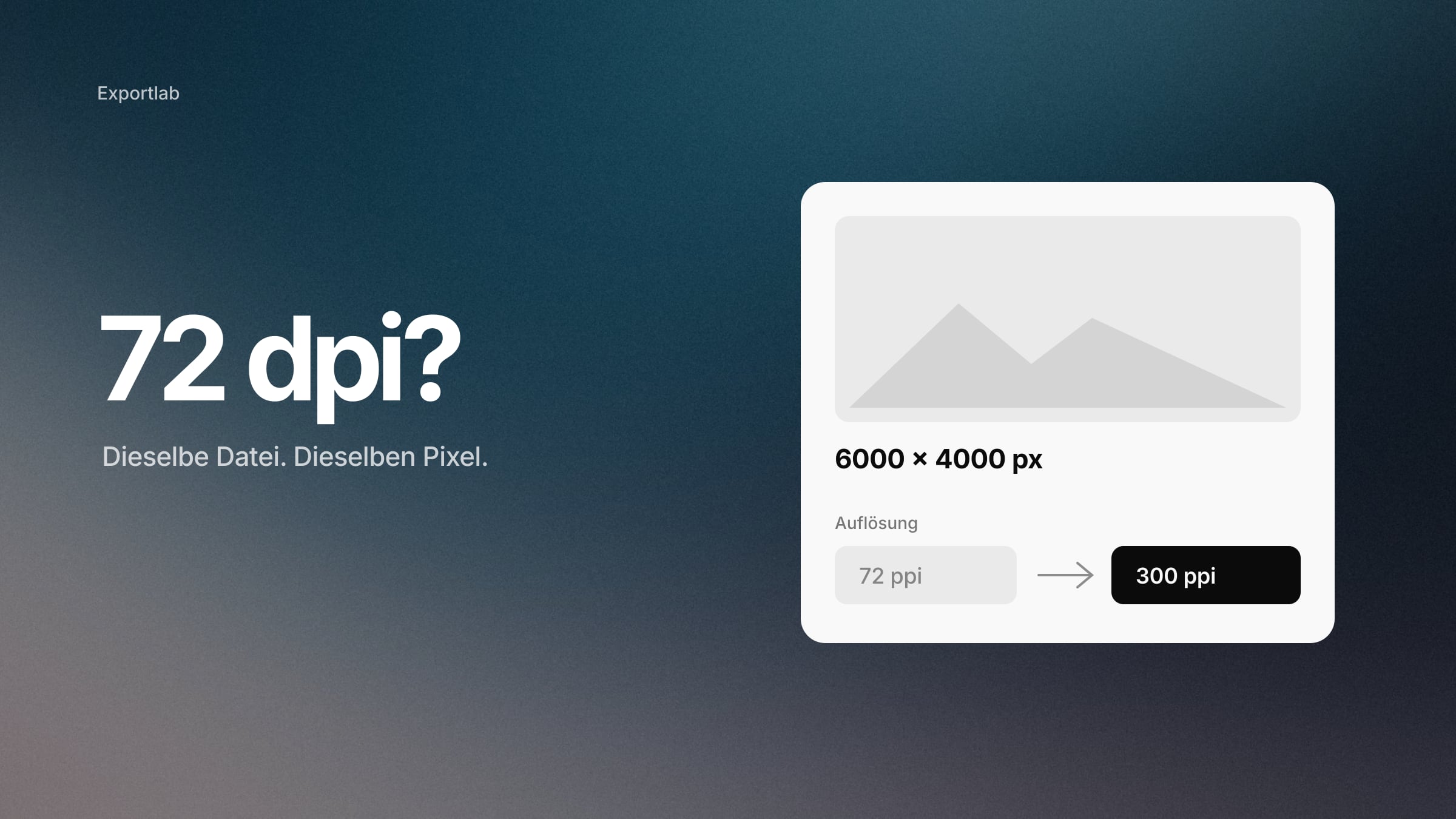
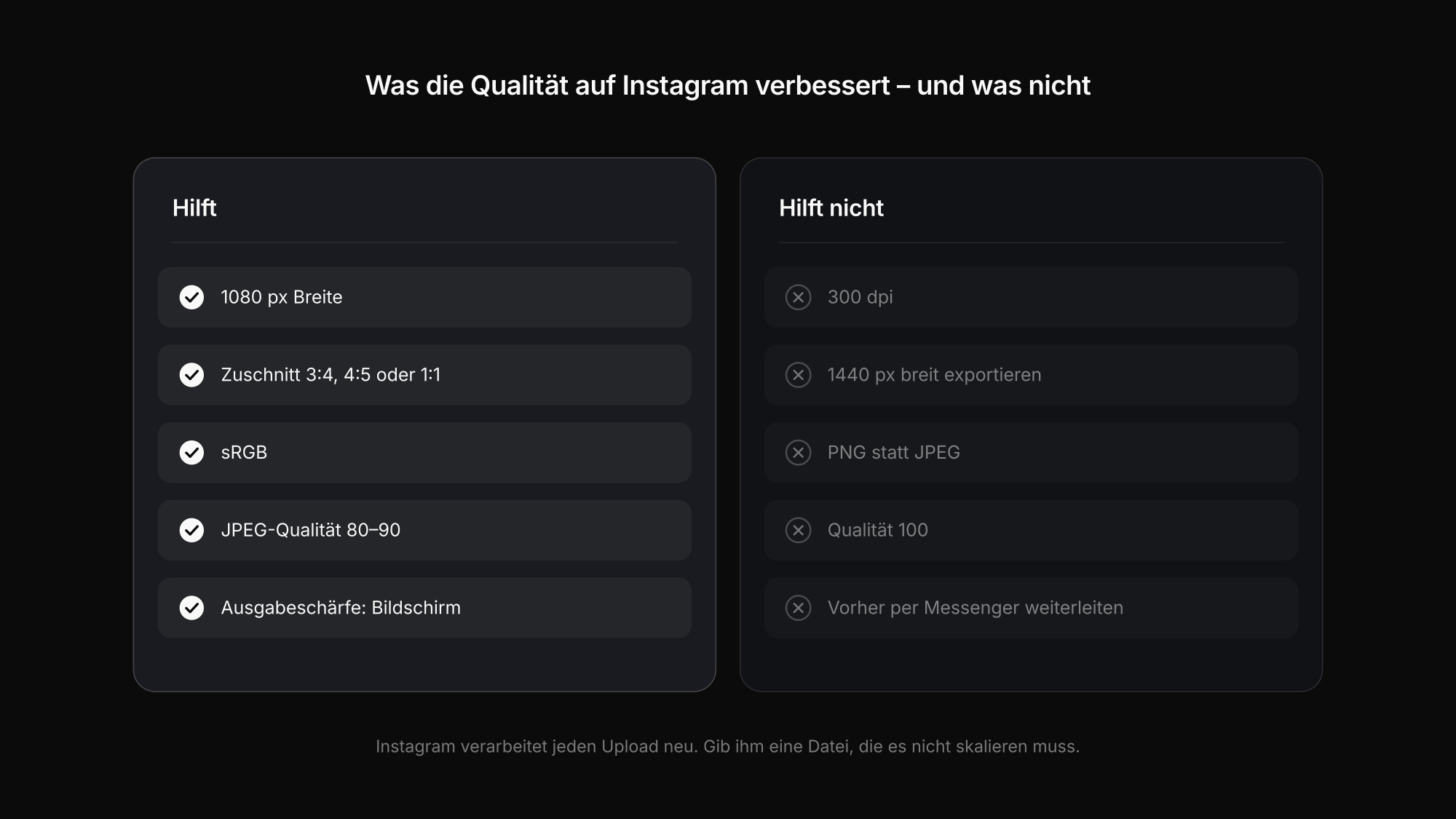
- 300 dpi. Der ppi-Wert wird am Bildschirm ignoriert; eine 1080 × 1440-Datei ist bei 72 und 300 identisch.
- 1440 oder 2048 Pixel Breite. Instagram verkleinert ohnehin auf 1080.
- PNG statt JPEG. Instagram konvertiert Uploads; ein PNG entkommt der Verarbeitung nicht, es lädt nur langsamer hoch.
- Qualität 100. Die Datei wird viel größer, ohne nach Instagrams Verarbeitung sichtbar besser zu sein.
Dieses Preset ist eines von vier in unserem großen Guide zu den Lightroom-Export-Einstellungen, neben Web, Kundenlieferung und Druck. Instagram ist für Reichweite; bekommt der Kunde die eigentlichen Bilder, liefere stattdessen Dateien in voller Auflösung – mit Exportlab für Fotografen in Originalqualität, in einer Galerie unter deinem Namen.
FAQ: Instagram-Bildgröße
Welche Bildgröße ist für Instagram ideal?
1080 × 1440 px für ein 3:4-Hochformat, 1080 × 1350 px für 4:5, 1080 × 1080 px für Quadrate und 1080 px Breite für Querformate. Ein Rahmen aus Breite & Höhe von 1080 × 1440 in Lightroom erledigt alle automatisch.
Soll ich für Instagram 1080 oder 1440 Pixel breit exportieren?
1080 breit. Instagram zeigt Feed-Fotos mit bis zu 1080 Pixeln Breite an und verkleinert größere Dateien. 1440 ist die Höhe eines 3:4-Hochformats, nicht die Breite.
Welche JPEG-Qualität für Instagram?
80–90 sind ein praxisnaher Ausgangswert. Instagram veröffentlicht keine Empfehlung. Qualität 100 vergrößert vor allem die Datei; deutlich niedrigere Werte entfernen Details, bevor Instagram das Bild erneut komprimiert.
Schneidet Instagram Fotos noch auf 4:5 zu?
Nein. Instagram unterstützt inzwischen Seitenverhältnisse von 1,91:1 bis 3:4, Hochformate in 3:4 mit 1080 × 1440 px werden also unbeschnitten angezeigt.
Fazit
Die richtige Instagram-Bildgröße und die passenden Export-Einstellungen passen in ein Preset: JPEG, sRGB, Qualität 80–90, ein Rahmen aus Breite & Höhe von 1080 × 1440 px mit „Nicht vergrößern“, Ausgabeschärfe für den Bildschirm und entfernte Standortdaten. Schneide auf 3:4 für maximale Höhe zu, halte Karussells einheitlich und gib Instagram eine Datei, die nicht mehr skaliert werden muss.
Lieferst du die Versionen in voller Auflösung an Kunden? Starte mit Exportlab und übergib sie in Originalqualität.