
Exportar fotos para imprimir sin perder calidad (ajustes de exportación de Lightroom para impresión)
La mayoría de consejos sobre los ajustes de exportación de Lightroom para imprimir te dan un preset: TIFF, Adobe RGB, 300 dpi y listo. A veces funciona. Más a menudo produce archivos que el laboratorio convierte igualmente, colores que cambian por el camino o copias más oscuras de lo que prometía la pantalla.
No existe un preset de impresión universal, porque el archivo correcto depende de la máquina y el papel del laboratorio. Lo que sí existe es un proceso fiable: hacer cinco preguntas, exportar según las respuestas, comprobar con la prueba en pantalla y enfocar para el papel. Esta guía lo recorre paso a paso.
Primero: cinco preguntas para tu laboratorio
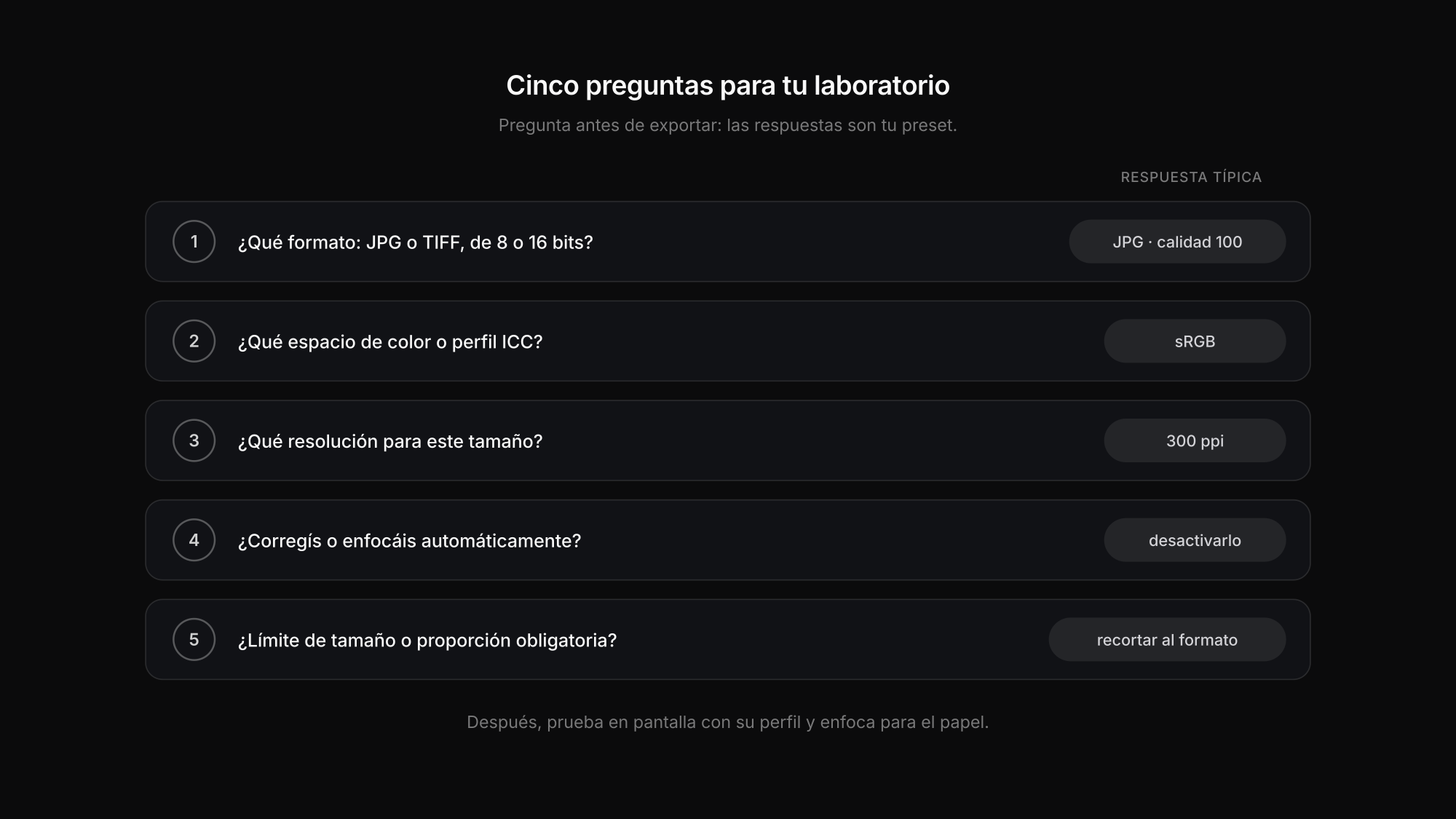
Antes de abrir el cuadro de exportación, busca las especificaciones de archivo del laboratorio. La mayoría las publica; si no, pregunta:
- ¿Qué formato de archivo aceptáis? ¿Solo JPG o también TIFF? Y si es TIFF, ¿de 8 o 16 bits?
- ¿Qué espacio de color o perfil ICC? ¿sRGB, Adobe RGB o un perfil de impresora y papel para la prueba en pantalla?
- ¿Qué resolución o dimensiones en píxeles para el tamaño que pido?
- ¿Corregís o enfocáis automáticamente? ¿Se puede desactivar?
- ¿Hay un tamaño máximo de archivo o una proporción obligatoria?
Las respuestas deciden cada ajuste de abajo. La propia Adobe recomienda en Lightroom Classic consultar los requisitos del proveedor para impresión en laboratorio y offset.
¿Laboratorio o impresora propia?
| Laboratorio | Impresora de inyección propia | |
|---|---|---|
| Formato | lo que indique el laboratorio, normalmente JPG, a veces TIFF | da igual: imprimes desde el módulo Imprimir de Lightroom |
| Color | normalmente sRGB; algunos laboratorios profesionales Adobe RGB o su propio perfil | el perfil ICC de tu impresora y papel |
| Resolución | la del laboratorio, a menudo 300 ppi al tamaño de impresión | la gestiona Lightroom; según Adobe, unos 180–480 ppi son útiles en inyección |
| Prueba en pantalla | con el perfil del laboratorio, si lo facilita | con el perfil de impresora y papel |
| Nitidez de salida | Mate o brillante, salvo que el laboratorio enfoque | Mate o brillante en el módulo Imprimir |
Los ajustes de exportación, paso a paso
Formato: ¿JPG o TIFF?
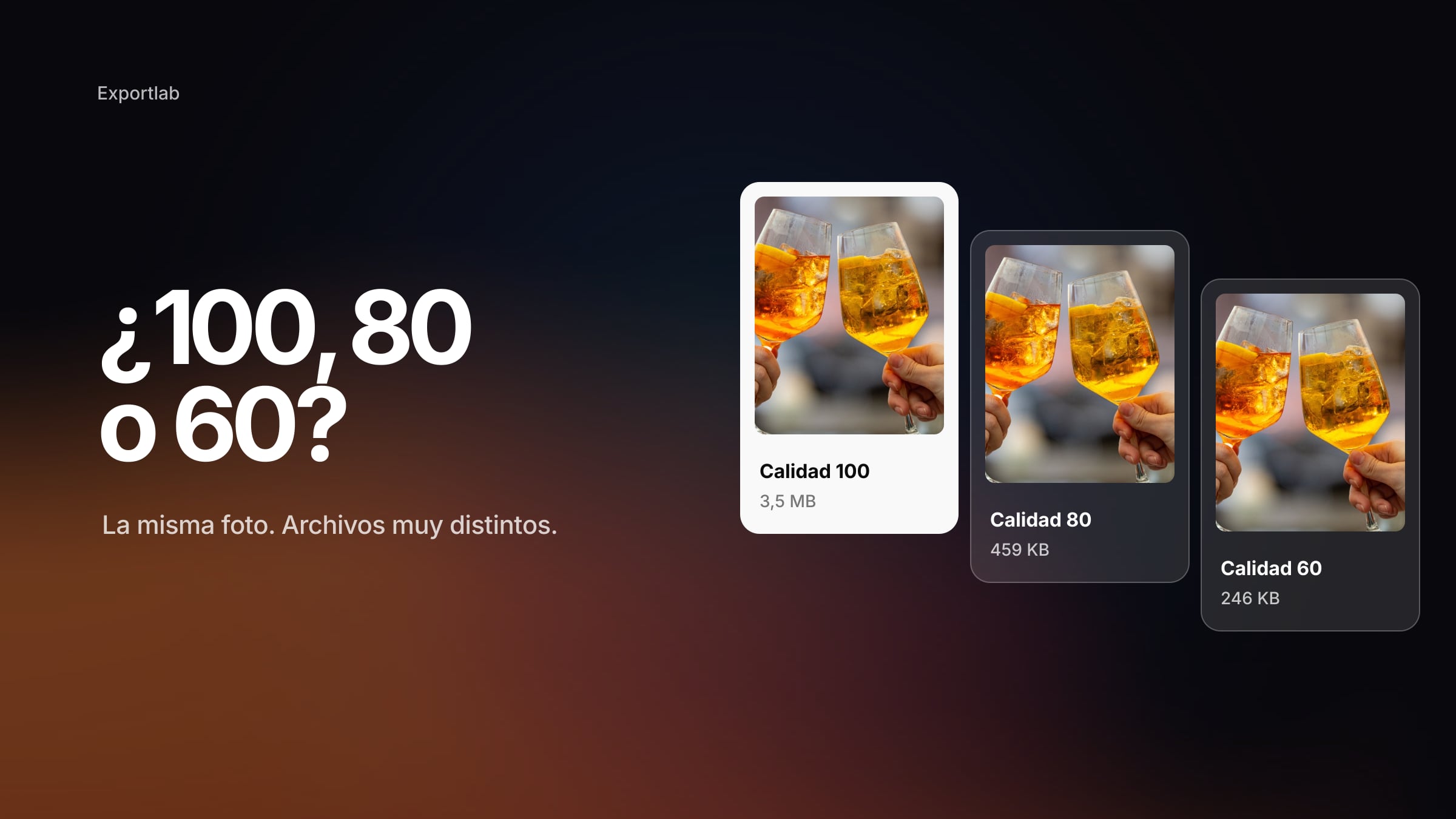
Envía lo que pida el laboratorio. Un JPG a calidad 100 es un archivo de impresión perfectamente profesional: «el JPG no sirve para imprimir» es un mito. Un TIFF de 16 bits tiene sentido si el laboratorio lo acepta y has hecho un trabajo tonal intenso, porque evita otra ronda de compresión. Las ventajas e inconvenientes están en nuestra comparativa de formatos de imagen.
Espacio de color
La mayoría de laboratorios de consumo y muchos profesionales esperan sRGB y convierten todo lo demás, a veces mal. Exporta en Adobe RGB solo si el laboratorio lo pide expresamente. Si el laboratorio ofrece un perfil ICC, úsalo para la prueba en pantalla en Lightroom y exporta el archivo final en el espacio de color que indique el laboratorio. La explicación está en sRGB o Adobe RGB.
Resolución y tamaño
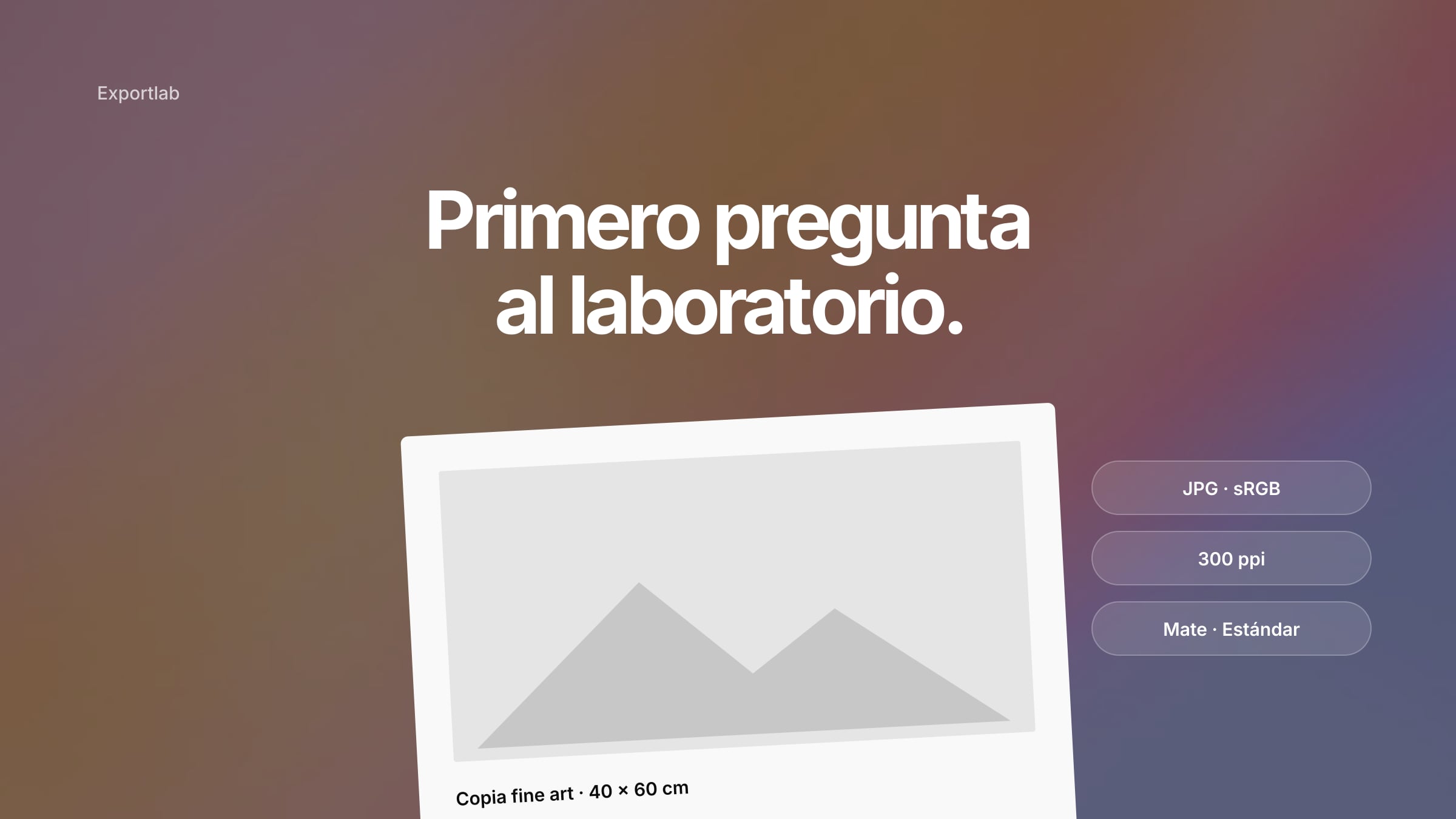
Tamaño en pulgadas = píxeles ÷ ppi, y por 2,54 da centímetros. Un archivo de 6000 × 4000 píxeles da 50,8 × 33,9 cm a 300 ppi sin remuestrear. Si el laboratorio pide dimensiones exactas, expórtalas; si no, no redimensiones y pon en el campo de resolución el valor del laboratorio. Por qué 300 es una referencia y no una ley lo explica DPI y PPI.
Nitidez de salida
Las copias necesitan más enfoque que las pantallas, y el papel mate más que el brillante. En la exportación de Lightroom elige Enfocar para: Papel mate o Papel brillante, cantidad Estándar como punto de partida. Según la documentación de exportación de Adobe, la nitidez de salida se suma al enfoque del módulo Revelar y se adapta al medio y la resolución. Si el laboratorio enfoca automáticamente, baja la tuya o pídeles que desactiven la suya: enfocar dos veces produce halos.
Por qué las copias salen demasiado oscuras
Es la queja más habitual, y rara vez es culpa del archivo. Una pantalla está retroiluminada; el papel solo refleja luz. Si editas con el monitor a máximo brillo, tus imágenes se ven en pantalla más claras de lo que puede ser cualquier copia. Ayudan dos cosas:
- Calibra y baja el brillo del monitor hasta un nivel más parecido a una copia vista con luz normal de interior. Un calibrador por hardware es la forma fiable.
- Pide una copia de prueba antes de un pedido grande, compárala con la pantalla con buena luz y ajusta la edición, no el laboratorio.
El papel brillante muestra además negros más profundos que el mate. La prueba en pantalla con el perfil de papel adecuado anticipa buena parte de esa diferencia antes de pedir.
El preset de exportación para impresión
| Ajuste | Valor |
|---|---|
| Formato | según el laboratorio: JPG a calidad 100, o TIFF de 16 bits si lo aceptan |
| Espacio de color | sRGB salvo que el laboratorio indique otro; prueba en pantalla con su perfil |
| Redimensionar | no, salvo que el laboratorio pida dimensiones exactas |
| Resolución | el valor del laboratorio, a menudo 300 ppi |
| Nitidez de salida | Papel mate o brillante, Estándar (menos si el laboratorio enfoca) |
| Metadatos | según necesidad; en trabajos de clientes, sin ubicación |
Es uno de los cuatro presets de los mejores ajustes de exportación de Lightroom.
Cuando los clientes imprimen por su cuenta
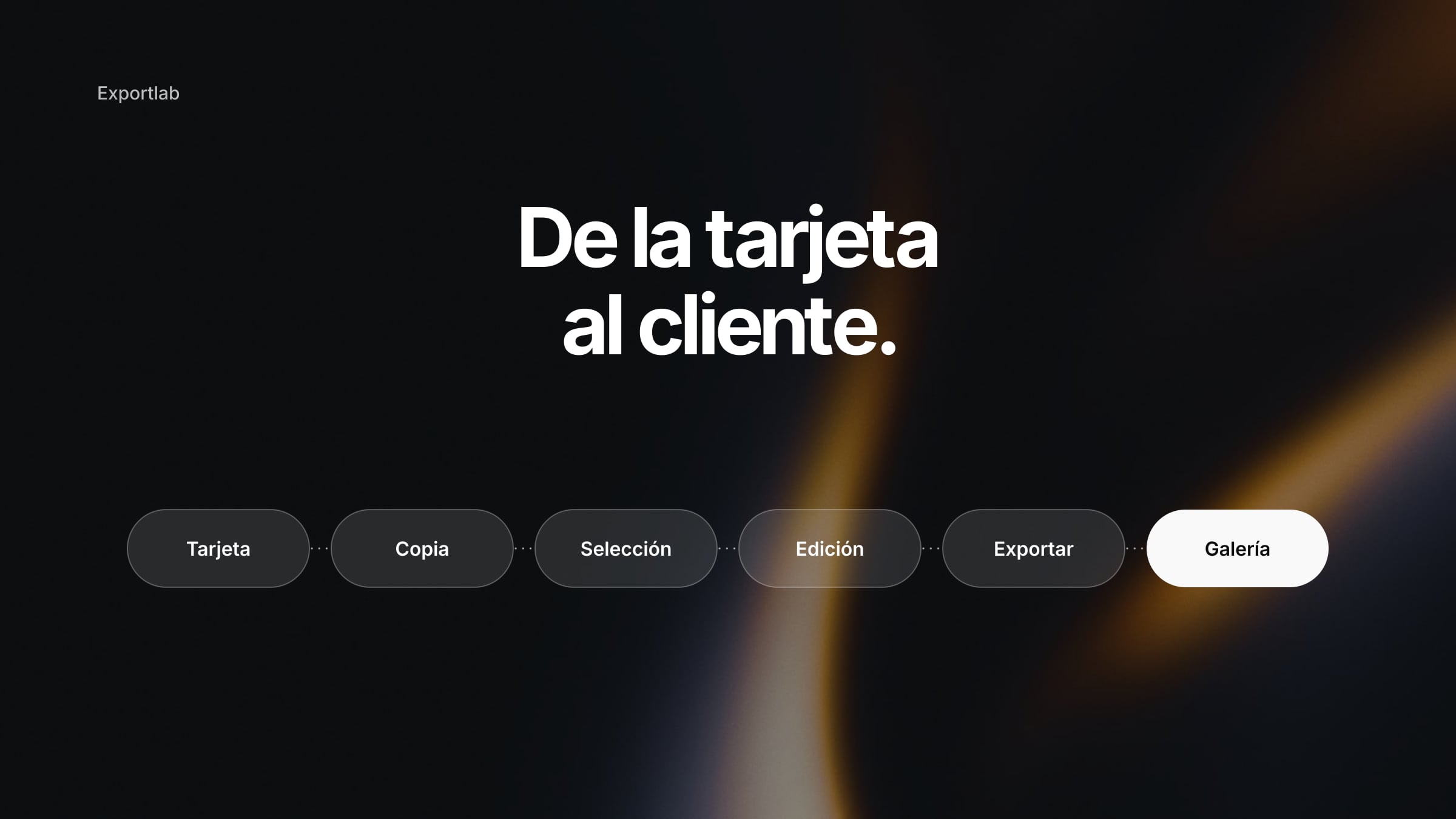
Muchos clientes encargan sus copias con los archivos que les entregas. Dales JPG a resolución completa en sRGB, el formato que acepta cualquier imprenta, y evita una nitidez de salida fuerte en esos archivos, porque no conoces el papel ni el tamaño. Con Exportlab, los clientes descargan los archivos a resolución completa desde su galería, y tú decides por galería si reciben tamaño web o tamaño completo. Más en nuestra guía para entregar fotos a clientes.
Preguntas frecuentes: exportar fotos para imprimir
¿Cuáles son los mejores ajustes de exportación de Lightroom para imprimir?
No hay un preset universal. Parte de la especificación del laboratorio: normalmente JPG a calidad 100 en sRGB, sin redimensionar, resolución con el valor del laboratorio (a menudo 300 ppi) y nitidez de salida para papel mate o brillante en Estándar. TIFF de 16 bits o Adobe RGB solo si el laboratorio lo pide.
¿Exporto en JPG o TIFF para imprimir?
En lo que acepte el laboratorio. Un JPG a máxima calidad imprime de maravilla; un TIFF de 16 bits puede ayudar tras una edición intensa si el laboratorio lo acepta. El TIFF no es automáticamente mejor.
¿Por qué mis copias salen más oscuras que en la pantalla?
Porque el monitor está retroiluminado y suele estar demasiado brillante para editar para impresión, mientras que el papel solo refleja luz. Calibra y baja el brillo del monitor, usa la prueba en pantalla y pide una copia de prueba antes de pedidos grandes.
Conclusión
Los ajustes de exportación de Lightroom para imprimir correctos los marca el laboratorio, no un foro: pregunta por formato, espacio de color, resolución, enfoque y límites de archivo, exporta exactamente así, haz la prueba en pantalla con el perfil adecuado y enfoca para el papel. Calibra una vez tu monitor y las copias dejarán de salir más oscuras que la pantalla.
¿Entregas los archivos que tus clientes van a imprimir? Empieza con Exportlab y entrégalos en calidad original.