
¿Por qué Instagram deja mis fotos borrosas? 8 causas y cómo solucionarlas
Pasas una hora con una edición, en Lightroom se ve nítida y diez segundos después de publicarla parece hecha a través de un cristal. Por qué Instagram deja las fotos borrosas es una de las frustraciones más habituales de los fotógrafos con la plataforma, y internet está lleno de explicaciones rotundas sobre tasas de compresión secretas que nadie puede comprobar.
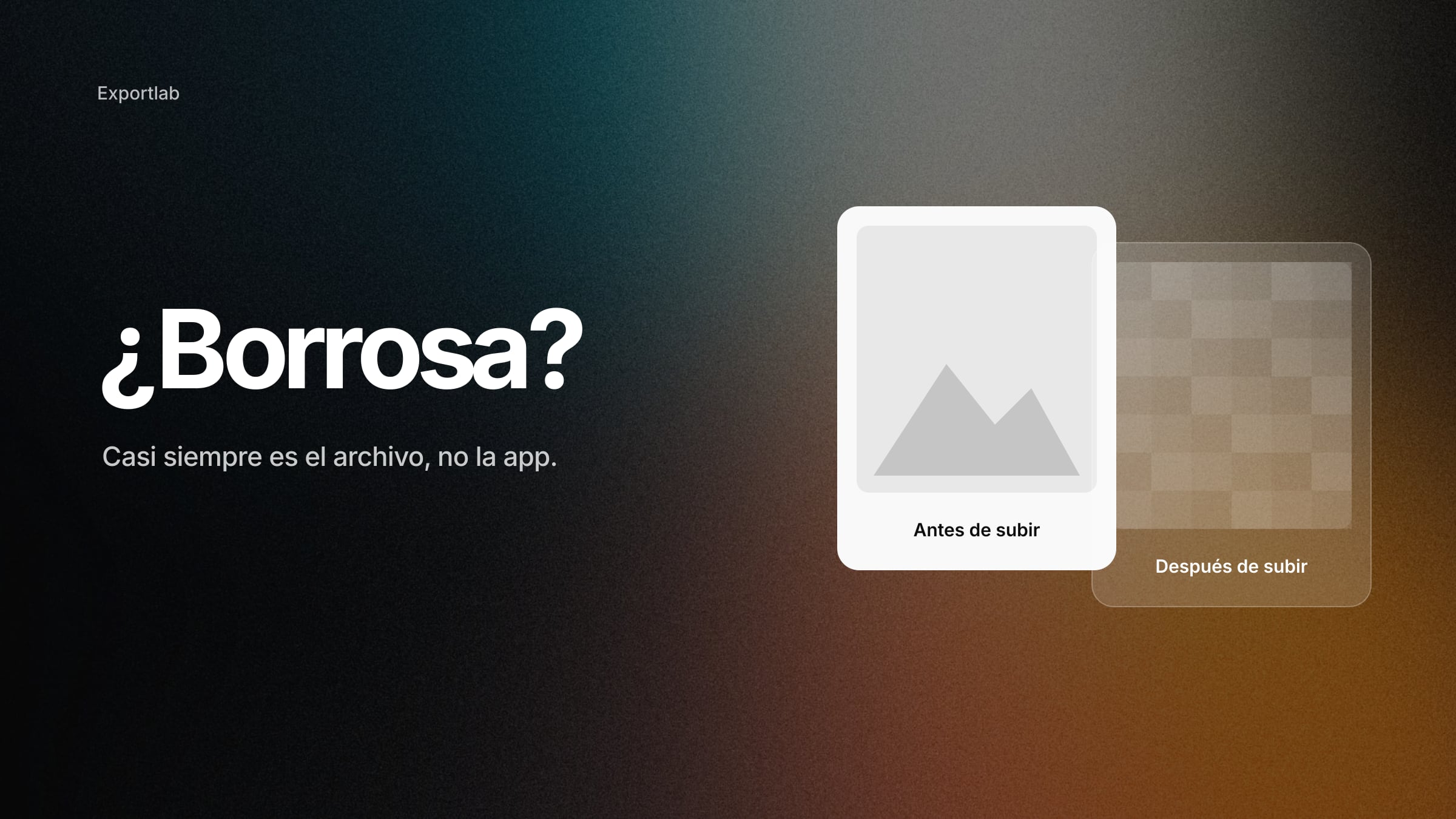
Lo que sí puede afirmarse: Instagram no publica sus ajustes de compresión ni un valor de calidad JPEG. Lo que publica es el tamaño objetivo y las proporciones admitidas. Casi todas las subidas borrosas se deben a una distancia entre lo que envías y lo que Instagram espera, y esa distancia la puedes cerrar tú.
Qué hace Instagram con cada foto
Según el servicio de ayuda de Instagram, las fotos del feed se muestran con una anchura de hasta 1080 píxeles, en proporciones entre 1,91:1 y 3:4. Las imágenes más grandes se reducen, las más pequeñas se amplían y lo que queda fuera del rango se recorta. Además, cada subida se vuelve a procesar y a comprimir.
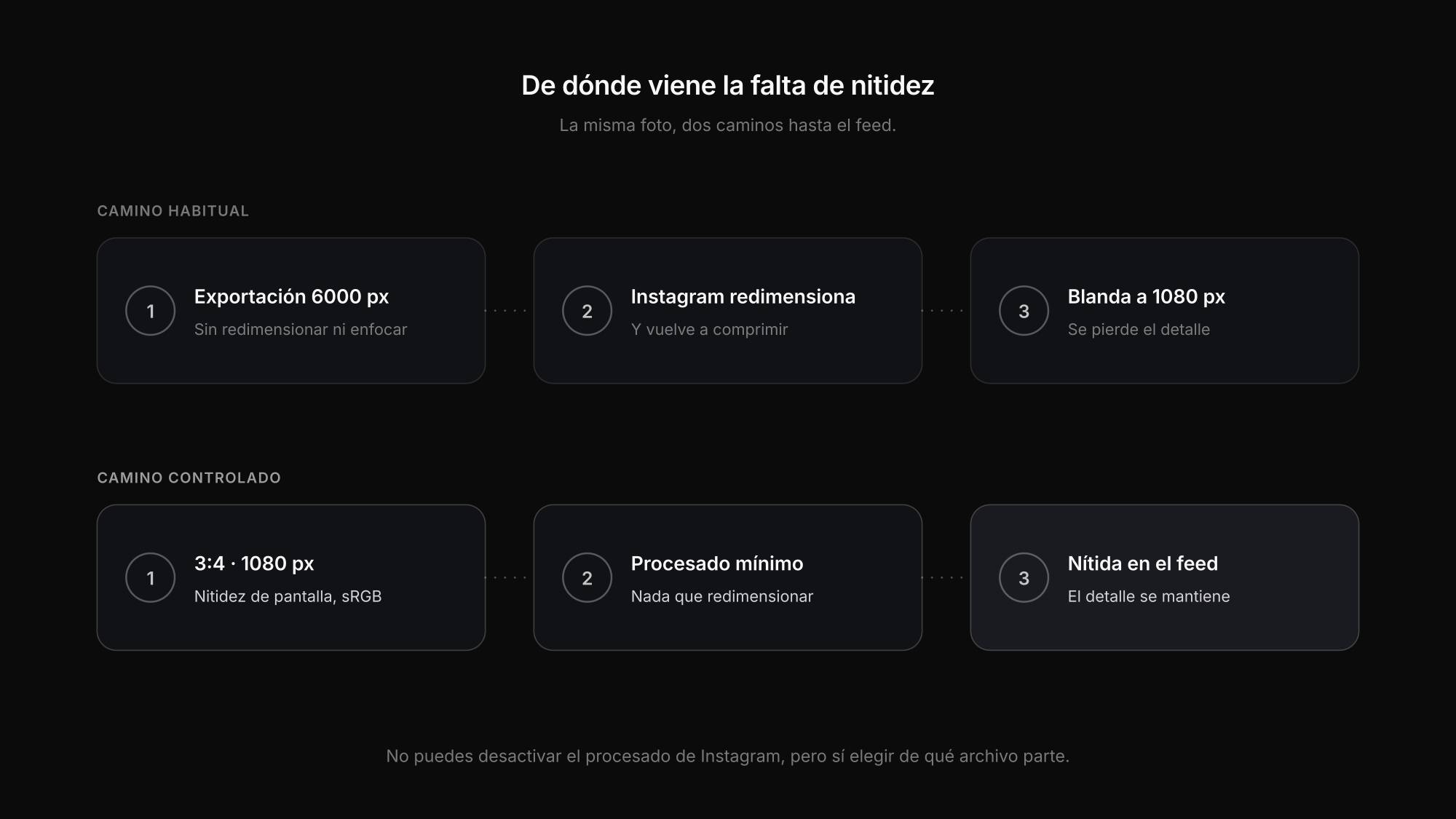
Eso no se puede desactivar. Lo que controlas es el archivo del que parte Instagram. Cuanto más cerca esté ya del tamaño, la proporción y la calidad finales, menos tiene que cambiar Instagram y menos puede salir mal.
Ocho motivos por los que tus fotos se ven borrosas en Instagram
Subes el archivo a tamaño completo
Un archivo de cámara de 6000 píxeles de ancho tiene que reducirlo a 1080 el propio proceso de Instagram. Ese redimensionado está optimizado para la velocidad con millones de subidas, no para tus texturas finas, y no añade nitidez de salida. Redimensiona tú.
Subes un archivo demasiado pequeño
El problema contrario. Un recorte fuerte o una exportación de 720 píxeles se amplía para llenar la pantalla, y los píxeles ampliados se ven blandos. La ayuda de Instagram recomienda al menos 1080 píxeles de ancho para aprovechar toda la resolución.
La proporción está fuera de 1,91:1 a 3:4
Si tu imagen es más alta que 3:4 o más ancha que 1,91:1, la app la recorta. Si además haces zoom con dos dedos en la pantalla de subida, estás ampliando un fragmento más pequeño de la imagen. Recorta a una proporción admitida en Lightroom antes de exportar.
Sin nitidez de salida tras redimensionar
Reducir suaviza los bordes. La nitidez de salida para pantalla de Lightroom existe justo para compensarlo después del redimensionado, además del enfoque de Revelar. Sin ella, una imagen nítida se ve algo blanda a 1080 píxeles.
El archivo ya estaba muy comprimido
Exportar con poca calidad JPEG «para adelantarse a la compresión de Instagram» sale mal. El detalle que descartas antes de subir desaparece, e Instagram vuelve a comprimir encima. Parte mejor de un JPEG de alta calidad.
El archivo pasó por una app de mensajería o una vista previa en la nube
Enviarte la exportación al móvil por mensajería o guardarla desde una vista previa en la nube suele darte una copia recomprimida y a veces reducida. Pasa el archivo original: AirDrop, cable o la descarga a resolución completa desde tu nube.
Es un problema de color, no de nitidez
Un archivo Adobe RGB o ProPhoto que pierde su perfil de color se ve plano y apagado, y lo apagado se percibe a menudo como «blando». Exporta en sRGB. Nuestra guía sRGB o Adobe RGB explica por qué.
Tu app está ahorrando datos
Si tienes activado el ahorro de datos en los ajustes de calidad multimedia, Instagram puede cargar versiones de menor calidad en tu pantalla. Eso afecta a lo que ves tú, no necesariamente a lo que ven los demás: compruébalo antes de culpar a la subida.
La solución: lista de comprobación en cinco puntos
- Recorta en Lightroom a 3:4, 4:5, 1:1 o un horizontal no más ancho que 1,91:1. Todas las imágenes de un carrusel con la misma proporción: la primera la fija para la publicación.
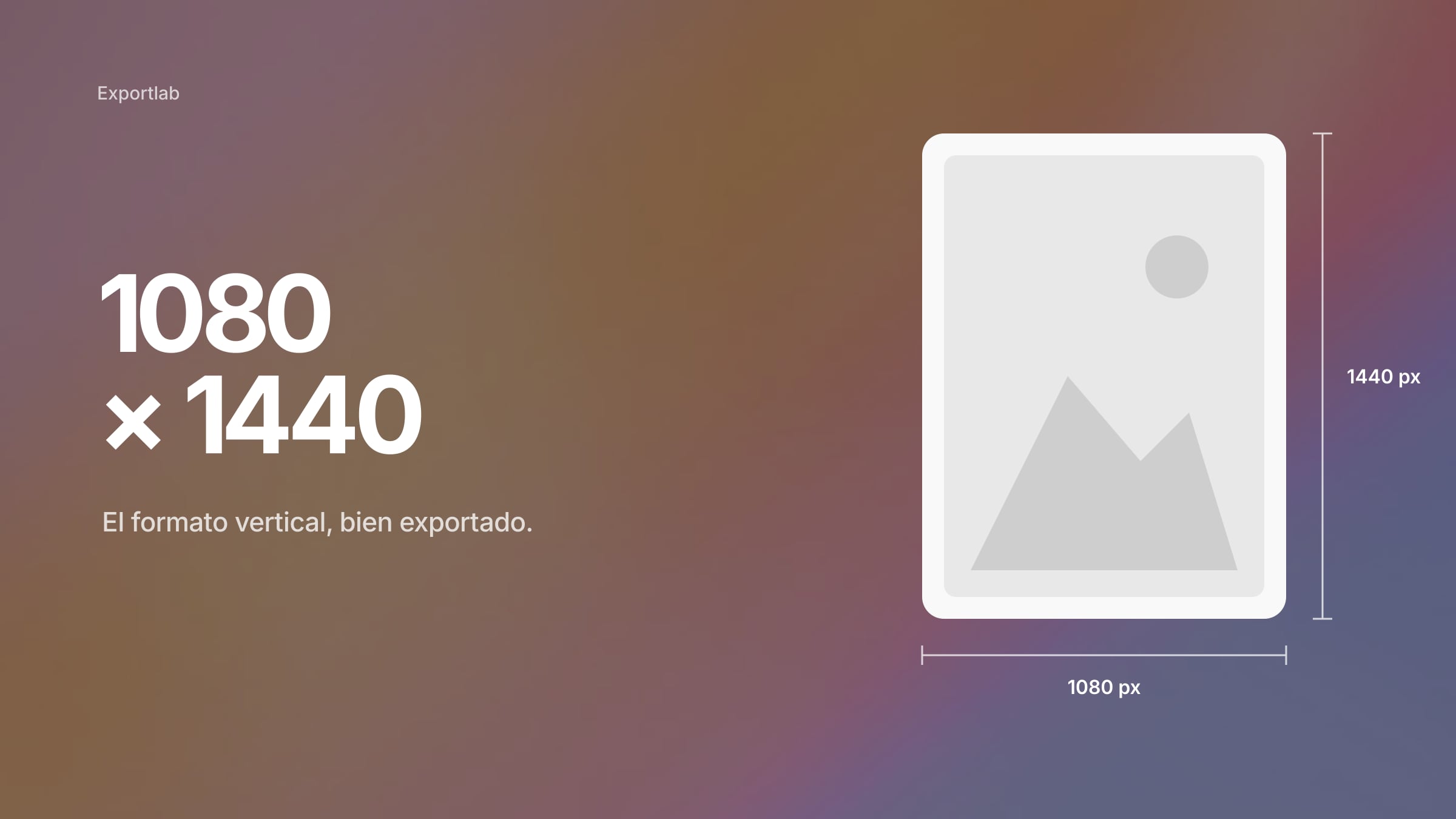
- Exporta al tamaño de Instagram: encaja en Anchura y altura 1080 × 1440 px con No ampliar marcado, para que cualquier proporción salga a 1080 píxeles de ancho.
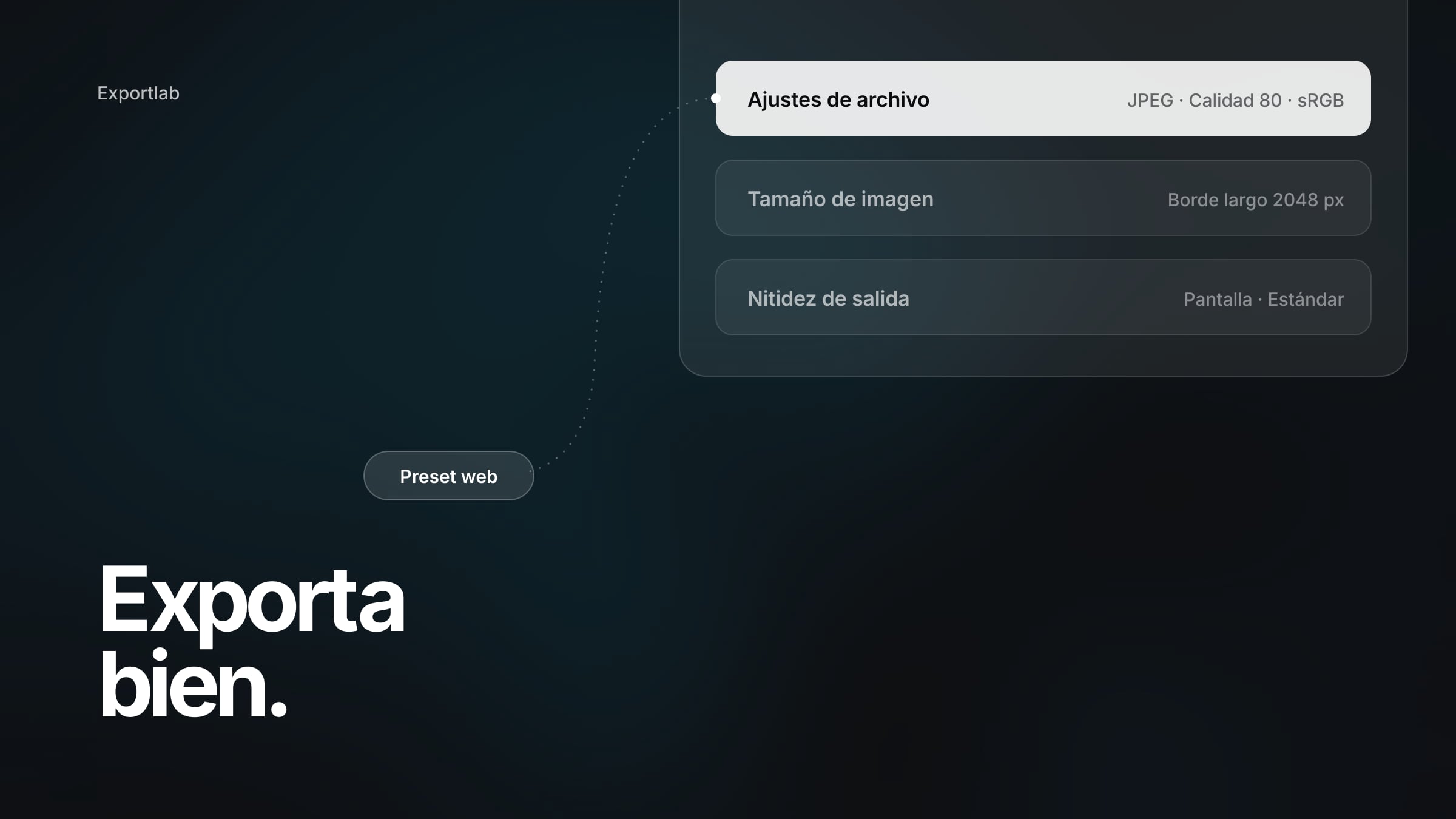
- JPEG, sRGB, calidad 80–90. Suficiente para conservar detalle sin el salto de tamaño de 100.
- Añade nitidez de salida: Pantalla, Estándar.
- Sube la exportación original y, si tu versión de la app ofrece «Subir con la máxima calidad» en los ajustes de calidad multimedia, actívala. Su ubicación cambia entre versiones.
Cada ajuste lo explica en detalle nuestra guía sobre el tamaño de foto para Instagram, y el conjunto completo de presets para web, clientes e impresión está en los mejores ajustes de exportación de Lightroom.
Mitos que no ayudan
Algunos consejos se repiten tanto que parecen hechos. A la luz de lo que Instagram documenta de verdad, estos no se sostienen:
- «Exporta a 300 dpi.» El valor dpi se ignora en pantalla; solo cuentan las dimensiones en píxeles. Lee DPI y PPI.
- «Exporta a 1440 píxeles de ancho para tener más detalle.» Instagram reduce las fotos del feed a 1080 píxeles de ancho. 1440 es la altura de un vertical 3:4.
- «Sube PNG para evitar la compresión.» Instagram convierte las subidas. Un PNG se procesa como todo lo demás; solo tarda más en subir.
- «Los iPhone suben más nítido que los Android.» Instagram no publica reglas de resolución por dispositivo. Las diferencias que se cuentan en internet vienen de versiones de app y dispositivos concretos, no de una regla documentada.
- «Subir con la máxima calidad desactiva la compresión.» Si la opción existe en tu app puede ayudar, pero no hay documentación de que desactive el procesado.
Instagram es para alcance, no para entregar
Incluso con una exportación perfecta, Instagram muestra una versión de 1080 píxeles y recomprimida de tu trabajo. Para darte a conocer basta. No es como deberían recibir sus fotos los clientes. Para entregar, dales archivos a resolución completa, con Exportlab para fotógrafos en una galería con tu nombre, en calidad original y decidiendo tú qué resolución se puede descargar.
Preguntas frecuentes: fotos borrosas en Instagram
¿Por qué mis fotos se ven nítidas en Lightroom pero borrosas en Instagram?
Normalmente porque Instagram redujo un archivo mucho más grande sin nitidez de salida, o porque la imagen se recortó o amplió en la app. Exporta a 1080 píxeles de ancho en una proporción admitida, con nitidez de salida para pantalla, y sube exactamente ese archivo.
¿Cómo subo fotos a Instagram sin perder calidad?
No puedes evitar del todo el procesado de Instagram, pero sí minimizarlo: JPEG, sRGB, calidad 80–90, 1080 píxeles de ancho, proporción entre 1,91:1 y 3:4, nitidez de salida para pantalla, y subir la exportación original en lugar de una copia reenviada.
¿Instagram comprime las fotos?
Sí. Instagram vuelve a procesar cada subida y reduce las fotos del feed a una anchura de hasta 1080 píxeles. No publica un nivel de compresión, así que las afirmaciones sobre un valor de calidad fijo son suposiciones.
Conclusión
¿Por qué Instagram deja mis fotos borrosas? Rara vez por un solo ajuste. Es la combinación de un archivo demasiado grande o pequeño, una proporción que la app tiene que recortar, la falta de nitidez de salida y una ronda extra de compresión. Exporta a 1080 píxeles de ancho en una proporción admitida, enfoca para pantalla, mantén sRGB y sube el original: a Instagram le quedará muy poco que empeorar.
¿Entregas las versiones a resolución completa a tus clientes? Empieza con Exportlab y entrégalas en calidad original.