

Recibe notificaciones de Exportlab en Microsoft Teams
Los equipos de producción que trabajan en Microsoft Teams no deberían tener que cambiar a Exportlab para saber qué pasó. Se firmó un contrato, un video terminó de procesarse, un cliente envió comentarios: son cosas que tu equipo necesita saber, y deberían llegar donde el equipo ya está.
La integración de Exportlab con Microsoft Teams envía notificaciones a tus canales de Teams cuando ocurren eventos importantes en Exportlab. Tú eliges qué eventos recibir y a dónde deben llegar. Todo lo demás es automático.
---
¿Qué es la integración con Teams?
Esta es una integración de notificaciones. Cuando algo ocurre en Exportlab —se publica una galería, un invitado sube archivos, el almacenamiento alcanza un umbral de alerta—, Teams recibe un mensaje con formato en el canal que configuraste.
Es unidireccional: Exportlab envía, Teams recibe. No hay un constructor de flujos de trabajo involucrado. Tu equipo se mantiene informado sin revisar Exportlab, y sin que nadie tenga que transmitir actualizaciones manualmente.
Si quieres activar acciones en otras herramientas a partir de eventos de Exportlab —actualizar tableros de proyecto, crear tareas, modificar registros de CRM—, las integraciones con Make o Zapier son más adecuadas para eso.
---
¿Por qué conectar Exportlab con Microsoft Teams?
Los estudios, agencias y productoras que trabajan con Microsoft 365 ya usan Teams como su centro de comunicación. Correo, llamadas, compartición de archivos, canales de proyecto: todo está ahí. Lo que falta es Exportlab.
Sin esta integración, los eventos de Exportlab existen en un silo. Alguien tiene que revisar, notar que algo cambió y avisar al equipo. Ese paso añade fricción e introduce demoras.
Con la integración de Teams, los eventos llegan directamente a los canales donde ya está ocurriendo la conversación:
- Se firma un contrato: el canal del proyecto lo sabe antes de que alguien abra Exportlab
- Llegan comentarios de video: el editor ve una notificación en el canal de producción
- Una galería se publica: la confirmación llega a Teams sin una revisión manual
- El almacenamiento está por agotarse: la alerta llega a quien administra la cuenta
Distintos eventos pueden ir a distintos canales. Los eventos de negocio van al canal del cliente o de la cuenta. Los eventos de producción van al equipo creativo. Las alertas de fondo llegan a la persona indicada, no a todos.
---
Cómo configurar la integración
Paso 1 — Crea un webhook en Microsoft Teams mediante Power Automate
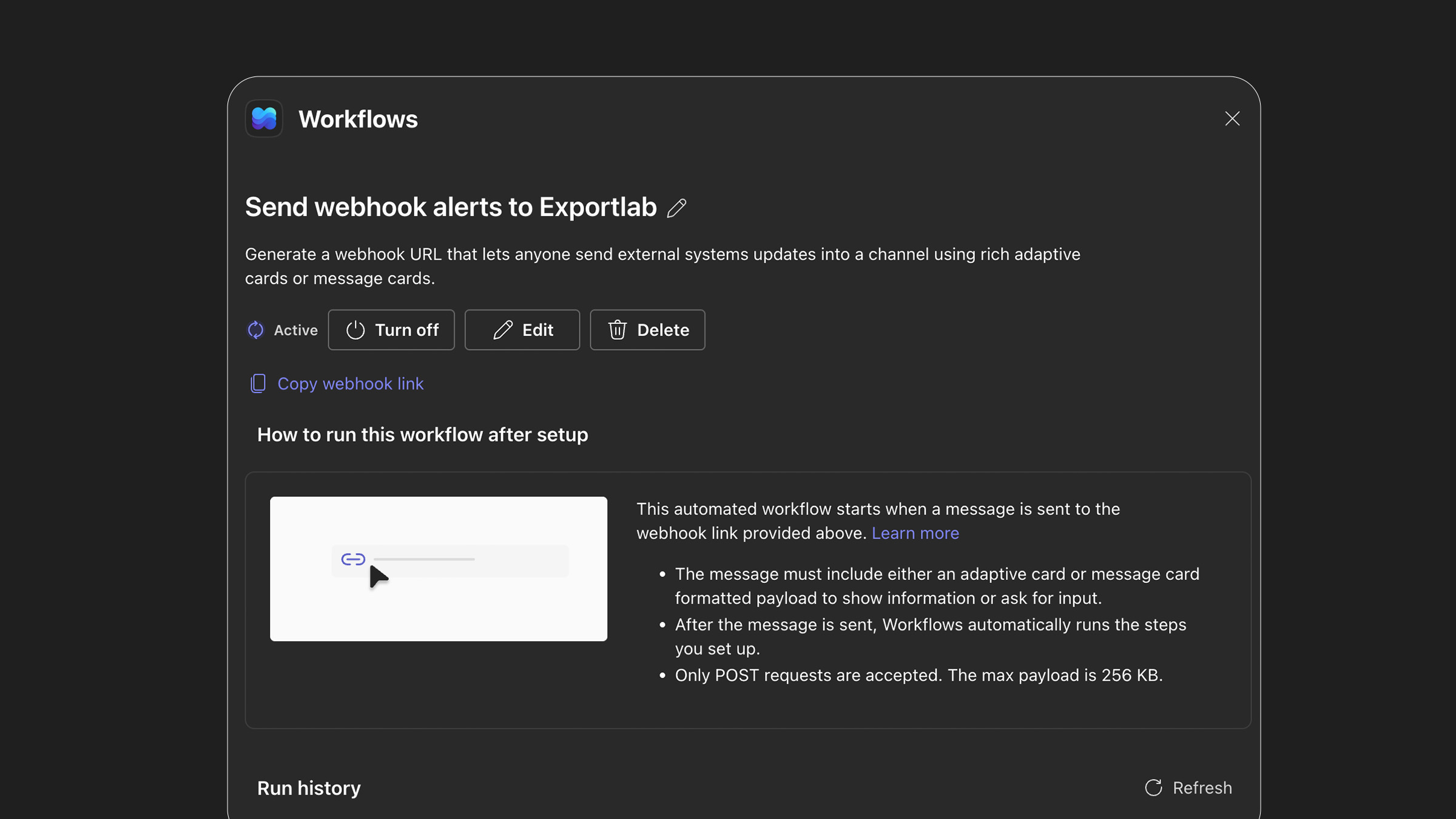
La integración de Exportlab con Teams usa un webhook entrante, que se crea a través de Power Automate (Workflows) en Teams.
En Teams, ve al canal donde quieres recibir las notificaciones. Haz clic en el botón + (Aplicaciones) y busca Workflows. Elige la plantilla "Publicar en un canal cuando se reciba una solicitud de webhook". Sigue los pasos para configurar el webhook y copia la URL cuando se genere.
Exportlab incluye un tutorial visual dentro del panel de configuración que explica este proceso paso a paso.
Paso 2 — Pega la URL del webhook en Exportlab
En Exportlab, ve a Configuración → Integraciones → Microsoft Teams. Pega la URL del webhook en el campo correspondiente y haz clic en Conectar. La URL debe incluir powerplatform.com o webhook.office.com.
Paso 3 — Activa los eventos que quieres recibir
Después de conectar, aparece una lista de eventos de notificación. Activa los eventos relevantes para tu equipo. Puedes actualizarlos en cualquier momento sin volver a conectar.
Paso 4 — Prueba la conexión
Haz clic en Probar para enviar una notificación de prueba a tu canal de Teams. Si el mensaje llega con el formato correcto, la integración está activa.
---
Notificaciones disponibles
Contrato firmado
Se activa cuando un cliente firma un contrato en Exportlab. El equipo del proyecto ve de inmediato que el trabajo está confirmado, sin esperar un correo o una reunión.
Contrato completamente ejecutado
Se activa cuando todas las partes han completado la firma. Si tus contratos requieren múltiples firmas, este evento indica que el acuerdo es plenamente vinculante y el proyecto puede avanzar.
Comentarios de revisión de video
Se activa cuando un cliente envía comentarios sobre un video en la herramienta de revisión de Exportlab. La notificación incluye el nombre de quien revisó y un resumen de sus comentarios, para que el editor pueda responder rápidamente.
Galería publicada
Se activa cuando una galería se publica o se despublica. Útil para confirmar que la entrega al cliente ocurrió, o para avisar al equipo cuando el acceso ha cambiado.
Procesamiento de video completado
Se activa cuando un video termina de procesarse después de subirse. La notificación enlaza directamente al escritorio de video, para que el equipo pueda ir directo a la revisión sin navegar por Exportlab.
Registro en sesión grupal
Se activa cuando alguien se registra en una sesión grupal. Útil para estudios que organizan jornadas de retratos estructuradas o eventos: el equipo ve las llegadas a medida que ocurren.
Subida de invitado
Se activa cuando un cliente o invitado sube archivos a través de un enlace de evento para invitados. Una señal útil de que ha llegado contenido y está listo para revisar.
Alerta de almacenamiento
Se activa cuando el uso de almacenamiento del espacio de trabajo supera un umbral. Una alerta temprana evita problemas de subida durante proyectos activos.
---
Ejemplos prácticos
Canal de proyecto de agencia
Una agencia dirige todos los eventos de Exportlab de un cliente específico al canal de Teams de ese cliente. Las notificaciones de contrato llegan ahí cuando se confirma el trato. Los comentarios de video llegan ahí cuando el cliente revisa un corte. La confirmación de entrega de galería llega ahí cuando se envía el trabajo. El equipo de cuenta se mantiene informado sin abrir Exportlab.
Canal del equipo creativo
Un equipo de producción tiene un canal Produccion donde llegan las notificaciones de procesamiento de video y comentarios. Los editores ven cuándo una nueva versión está lista para revisar y cuándo han llegado notas del cliente, todo sin cambiar de herramienta.
Operaciones y gestión
Un gerente de estudio recibe alertas de almacenamiento y eventos de contrato en un canal privado. Contrato firmado significa que hay que programar un nuevo proyecto. Alerta de almacenamiento significa que es momento de revisar el plan. Ambos llegan sin que nadie tenga que estar pendiente.
---
Exportlab y Teams frente a Slack
Tanto la integración de Slack como la de Teams funcionan de la misma manera y admiten un conjunto similar de eventos. Si tu equipo usa Teams, esta es la opción correcta. Si usas ambos, puedes conectar las dos integraciones de forma independiente y dirigir los eventos a donde sean más útiles.
---
Empieza ahora
La integración de Exportlab con Microsoft Teams toma solo unos minutos de configurar y mantiene a tu equipo informado sin añadir una nueva herramienta ni un nuevo hábito. Si tu equipo de producción vive en Teams, los eventos de Exportlab también deberían estar ahí.