
Instagram-Bilder unscharf? 8 Ursachen und wie du sie behebst
Du sitzt eine Stunde an einer Bearbeitung, in Lightroom ist sie gestochen scharf, und zehn Sekunden nach dem Posten sieht sie aus wie durch eine Fensterscheibe fotografiert. Unscharfe Instagram-Bilder gehören zu den häufigsten Ärgernissen von Fotografen mit der Plattform – und das Netz ist voller selbstbewusster Erklärungen über geheime Kompressionsraten, die niemand überprüfen kann.
Sicher sagen lässt sich Folgendes: Instagram veröffentlicht weder seine Kompressionseinstellungen noch einen JPEG-Qualitätswert. Veröffentlicht sind Zielgröße und unterstützte Seitenverhältnisse. Fast jeder unscharfe Upload lässt sich auf eine Lücke zwischen dem zurückführen, was du schickst, und dem, was Instagram erwartet – und diese Lücke kannst du schließen.
Was Instagram mit jedem Foto macht
Laut Instagram-Hilfebereich werden Feed-Fotos mit einer Breite von bis zu 1080 Pixeln angezeigt, in Seitenverhältnissen zwischen 1,91:1 und 3:4. Größere Bilder werden verkleinert, kleinere vergrößert, alles außerhalb des Bereichs wird beschnitten. Dazu wird jeder Upload neu verarbeitet und neu komprimiert.
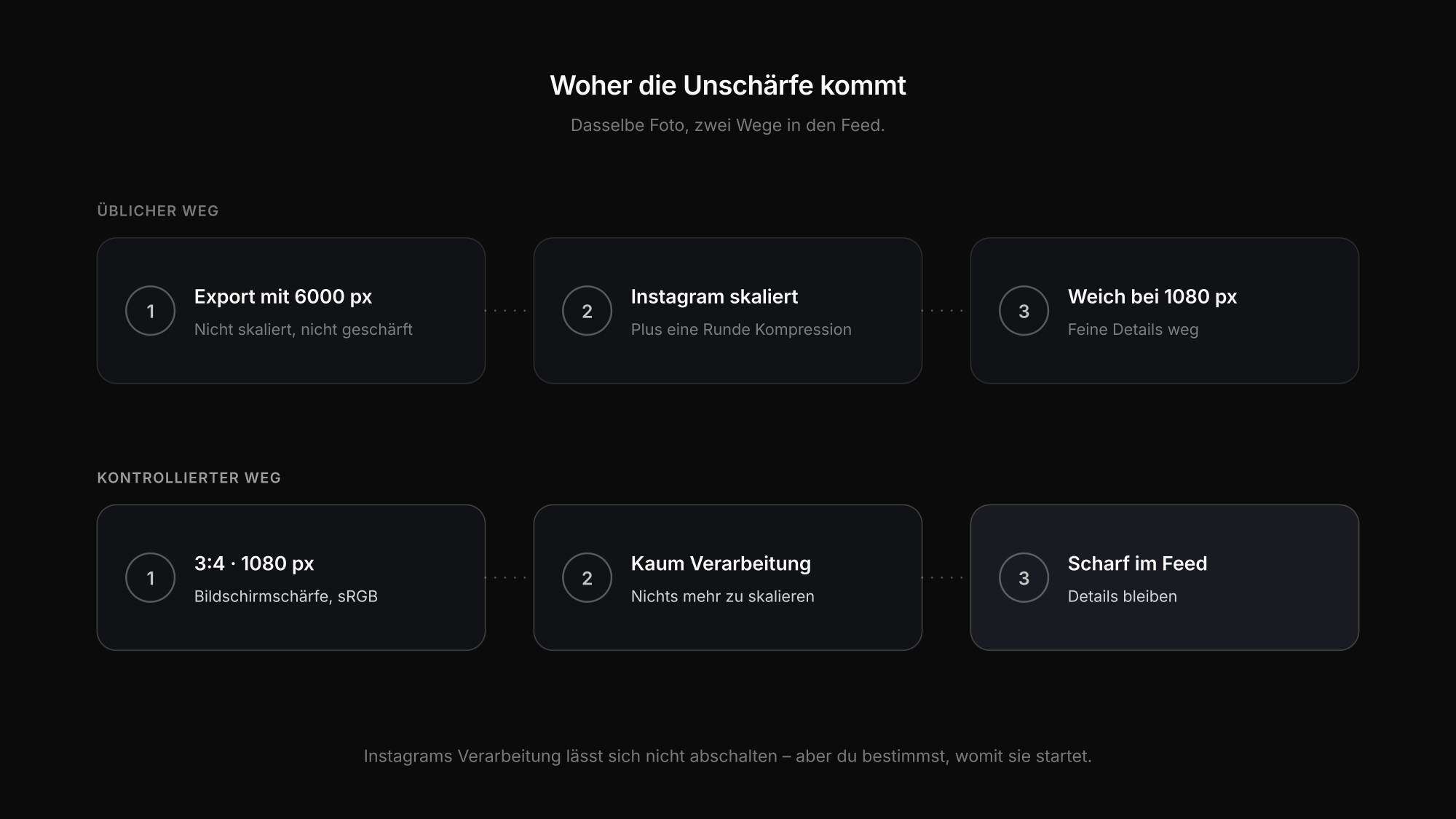
Abschalten lässt sich das nicht. Steuern kannst du die Datei, mit der Instagram startet. Je näher sie schon an Endgröße, Format und Qualität liegt, desto weniger muss Instagram ändern – und desto weniger kann schiefgehen.
Acht Gründe, warum deine Bilder auf Instagram unscharf wirken
Du lädst die Datei in voller Größe hoch
Eine 6000 Pixel breite Kameradatei muss Instagrams eigene Pipeline auf 1080 Pixel herunterrechnen. Diese Verkleinerung ist auf Tempo bei Millionen Uploads optimiert, nicht auf deine feinen Strukturen – und sie schärft nicht nach. Skaliere selbst.
Die Datei ist zu klein
Das umgekehrte Problem. Ein starker Ausschnitt oder ein 720-Pixel-Export wird hochgerechnet, um den Bildschirm zu füllen, und hochgerechnete Pixel wirken weich. Instagram empfiehlt mindestens 1080 Pixel Breite, damit die volle Auflösung genutzt wird.
Das Seitenverhältnis liegt außerhalb von 1,91:1 bis 3:4
Ist dein Bild höher als 3:4 oder breiter als 1,91:1, schneidet die App es zu. Zoomst du dann im Upload-Bildschirm mit zwei Fingern hinein, vergrößerst du einen kleineren Bildausschnitt. Schneide vor dem Export in Lightroom auf ein unterstütztes Format zu.
Keine Ausgabeschärfe nach dem Verkleinern
Verkleinern macht Kanten weicher. Die Ausgabeschärfe für den Bildschirm in Lightroom gleicht genau das nach dem Skalieren aus – zusätzlich zur Schärfung im Entwickeln-Modul. Ohne sie wirkt ein eigentlich scharfes Bild bei 1080 Pixeln leicht weich.
Die Datei war schon stark komprimiert
Mit niedriger JPEG-Qualität zu exportieren, „um Instagrams Kompression zuvorzukommen“, geht nach hinten los. Was du vor dem Upload verwirfst, ist weg, und Instagram komprimiert noch einmal obendrauf. Starte lieber mit einem hochwertigen JPEG.
Die Datei lief über Messenger oder Cloud-Vorschau
Schickst du den Export per Messenger aufs Handy oder speicherst ihn aus einer Cloud-Vorschau, bekommst du oft eine neu komprimierte, manchmal verkleinerte Kopie. Übertrage die Originaldatei – per AirDrop, Kabel oder als vollaufgelösten Download aus der Cloud.
Es ist ein Farbproblem, kein Schärfeproblem
Eine Adobe-RGB- oder ProPhoto-Datei, deren Farbprofil verloren geht, wirkt flau und stumpf – und stumpf wird oft als „unscharf“ wahrgenommen. Exportiere in sRGB. Warum, erklärt unser Beitrag sRGB oder Adobe RGB.
Deine App spart Daten
Sind in den Einstellungen zur Medienqualität Datensparoptionen aktiv, lädt Instagram auf deinem Bildschirm unter Umständen Versionen in geringerer Qualität. Das betrifft, was du siehst – nicht unbedingt, was andere sehen. Prüf das, bevor du den Upload verdächtigst.
Die Lösung: Checkliste in fünf Punkten
- In Lightroom zuschneiden auf 3:4, 4:5, 1:1 oder ein Querformat nicht breiter als 1,91:1. Alle Bilder eines Karussells im selben Format – das erste bestimmt es für den Beitrag.
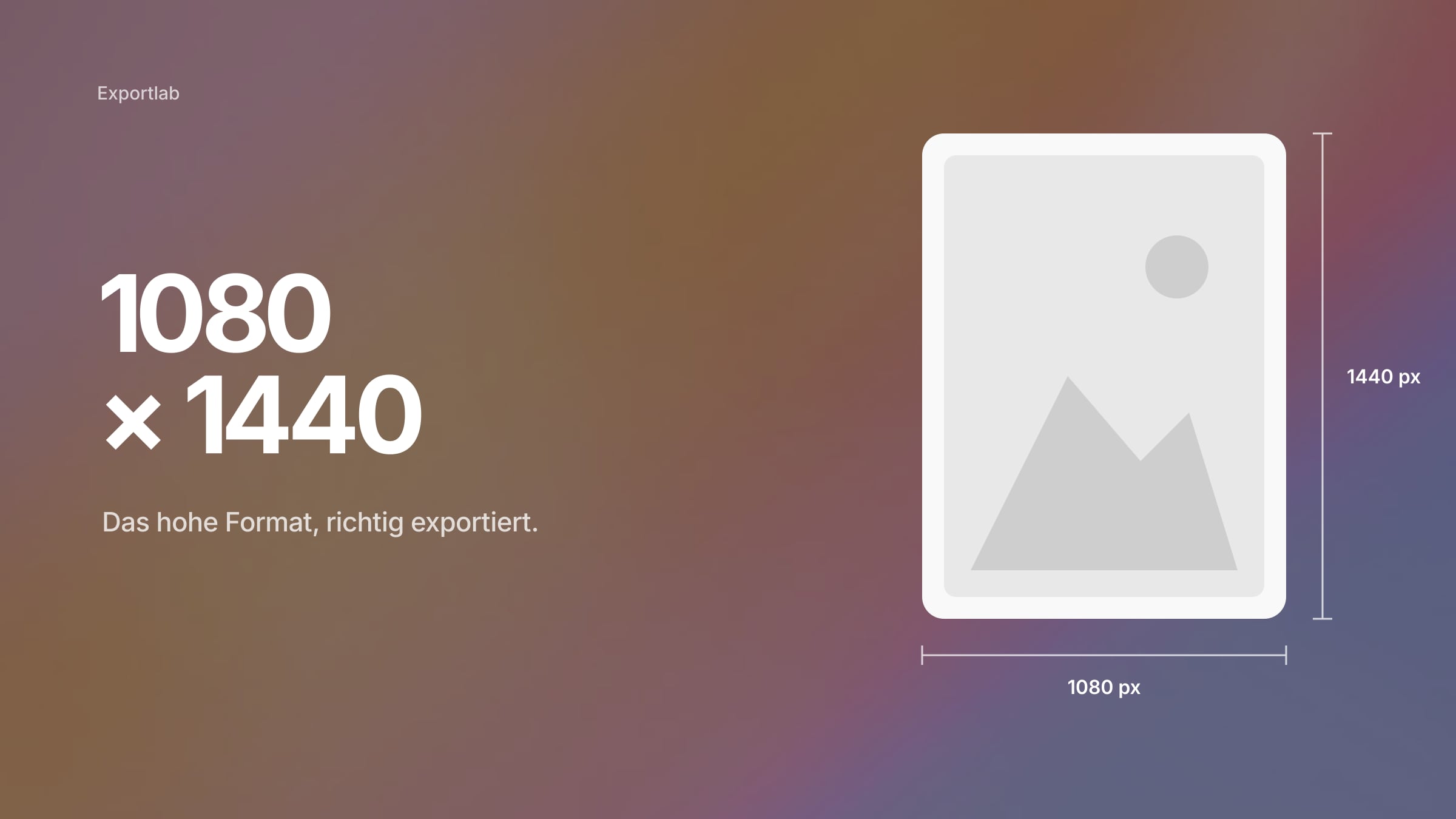
- In Instagram-Größe exportieren: in Breite & Höhe 1080 × 1440 px einpassen, „Nicht vergrößern“ aktiv – so kommt jedes Format mit 1080 Pixeln Breite heraus.
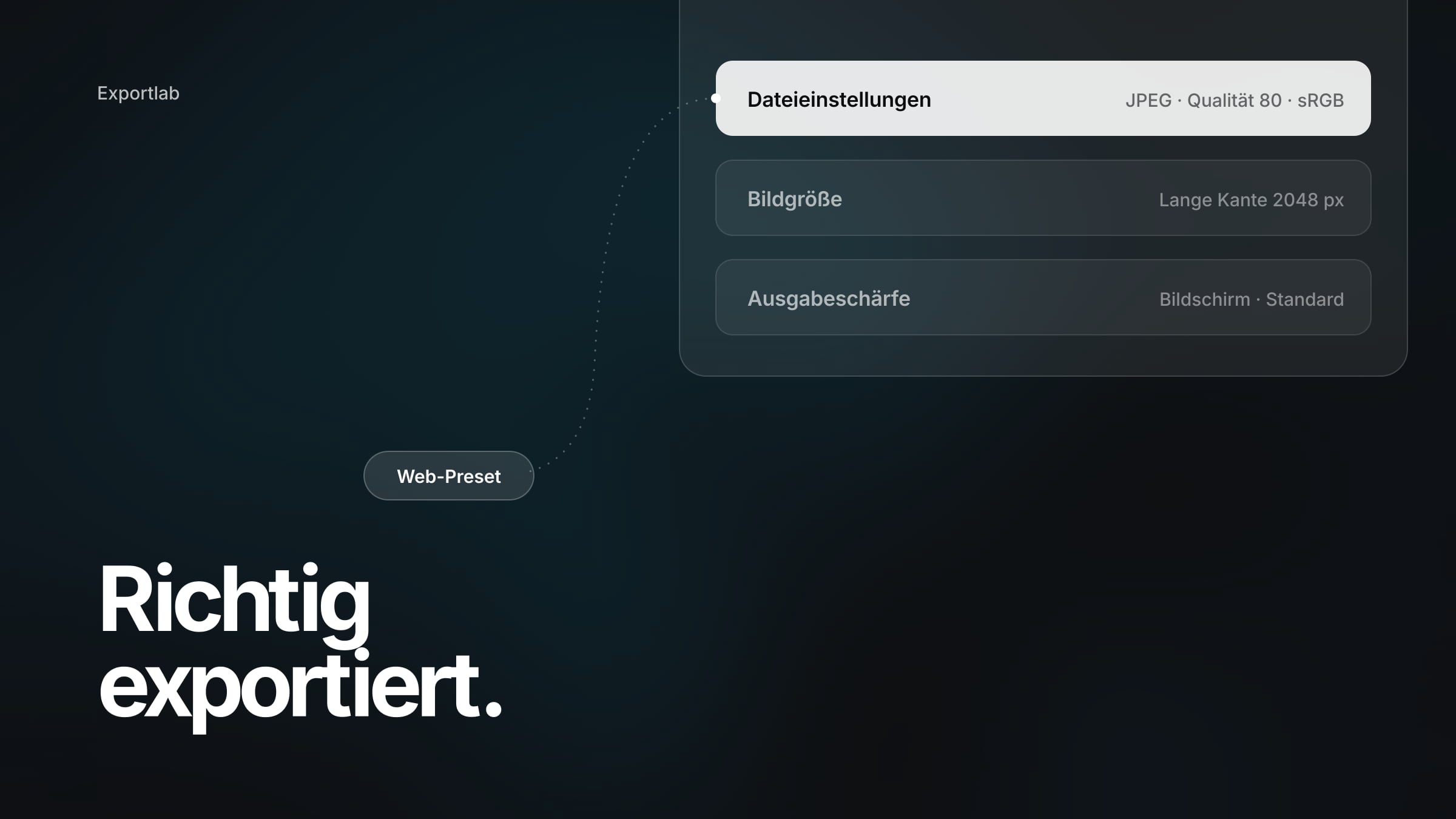
- JPEG, sRGB, Qualität 80–90. Hoch genug, um Details zu halten, ohne den Größensprung von 100.
- Ausgabeschärfe hinzufügen: Bildschirm, Standard.
- Den Original-Export hochladen – und wenn deine App-Version in den Einstellungen zur Medienqualität „In höchster Qualität hochladen“ anbietet, einschalten. Wo die Option steht, ändert sich zwischen Versionen.
Jede Einstellung erklärt unser Guide zur Instagram-Bildgröße im Detail, alle Presets für Web, Kunden und Druck stehen in den besten Lightroom-Export-Einstellungen.
Mythen, die nicht helfen
Manche Tipps werden so oft wiederholt, dass sie wie Fakten klingen. Gemessen an dem, was Instagram tatsächlich dokumentiert, halten diese nicht:
- „Mit 300 dpi exportieren.“ Der dpi-Wert wird am Bildschirm ignoriert, nur Pixelmaße zählen. Siehe Unterschied zwischen DPI und PPI.
- „1440 Pixel breit für mehr Details.“ Instagram skaliert Feed-Fotos auf 1080 Pixel Breite. 1440 ist die Höhe eines 3:4-Hochformats.
- „PNG hochladen, um Kompression zu vermeiden.“ Instagram konvertiert Uploads. Ein PNG wird verarbeitet wie alles andere, es lädt nur länger hoch.
- „iPhones laden schärfer hoch als Android.“ Instagram veröffentlicht keine gerätespezifischen Auflösungsregeln. Berichtete Unterschiede stammen von bestimmten App-Versionen und Geräten, nicht von einer dokumentierten Regel.
- „In höchster Qualität hochladen schaltet die Kompression ab.“ Gibt es die Option in deiner App, kann sie helfen – dokumentiert ist aber nicht, dass sie die Verarbeitung abschaltet.
Instagram ist für Reichweite, nicht für die Lieferung
Selbst mit perfektem Export zeigt Instagram eine 1080 Pixel breite, neu komprimierte Version deiner Arbeit. Für Entdeckung reicht das. So sollten Kunden ihre Bilder aber nicht bekommen. Für die Lieferung bekommen Kunden Dateien in voller Auflösung – mit Exportlab für Fotografen in einer Galerie unter deinem Namen, in Originalqualität, und du entscheidest, welche Auflösung heruntergeladen werden darf.
FAQ: unscharfe Bilder auf Instagram
Warum sind meine Bilder in Lightroom scharf, aber auf Instagram unscharf?
Meist, weil Instagram eine viel größere Datei ohne Ausgabeschärfe verkleinert hat oder weil das Bild in der App beschnitten oder vergrößert wurde. Exportiere mit 1080 Pixeln Breite in einem unterstützten Format, mit Ausgabeschärfe für den Bildschirm, und lade genau diese Datei hoch.
Wie lade ich Fotos ohne Qualitätsverlust auf Instagram hoch?
Ganz vermeiden lässt sich die Verarbeitung nicht, aber minimieren: JPEG, sRGB, Qualität 80–90, 1080 Pixel Breite, Seitenverhältnis zwischen 1,91:1 und 3:4, Ausgabeschärfe für den Bildschirm – und den Original-Export hochladen statt einer weitergeleiteten Kopie.
Komprimiert Instagram Fotos?
Ja. Instagram verarbeitet jeden Upload neu und skaliert Feed-Fotos auf eine Breite von bis zu 1080 Pixeln. Eine Kompressionsstufe veröffentlicht Instagram nicht – Angaben zu einem festen Qualitätswert sind Vermutungen.
Fazit
Instagram-Bilder unscharf? Selten wegen einer einzelnen Einstellung. Es ist die Kombination aus zu großer oder zu kleiner Datei, einem Format, das die App beschneiden muss, fehlender Ausgabeschärfe und einer zusätzlichen Kompressionsrunde. Exportiere mit 1080 Pixeln Breite in einem unterstützten Format, schärfe für den Bildschirm, bleib bei sRGB und lade das Original hoch – dann bleibt Instagram kaum noch etwas, das es verschlechtern kann.
Lieferst du die vollaufgelösten Versionen an Kunden? Starte mit Exportlab und übergib sie in Originalqualität.