
¿Por qué mis fotos se ven diferentes al exportar desde Lightroom? 7 causas y soluciones
En Lightroom la edición está bien. Luego abres el JPG exportado —o lo abre el cliente en su móvil— y algo falla. Los colores están más apagados, la imagen más oscura, el detalle más blando. Por qué las fotos se ven diferentes al exportar desde Lightroom es una de las preguntas más repetidas en los foros de fotografía, y las respuestas suelen señalar una sola causa con mucha seguridad.
En realidad hay varias causas, y cada una deja una huella distinta. Esta guía las ordena por síntoma para que identifiques la tuya y la corrijas en el punto adecuado de la cadena.
Encuentra tu síntoma
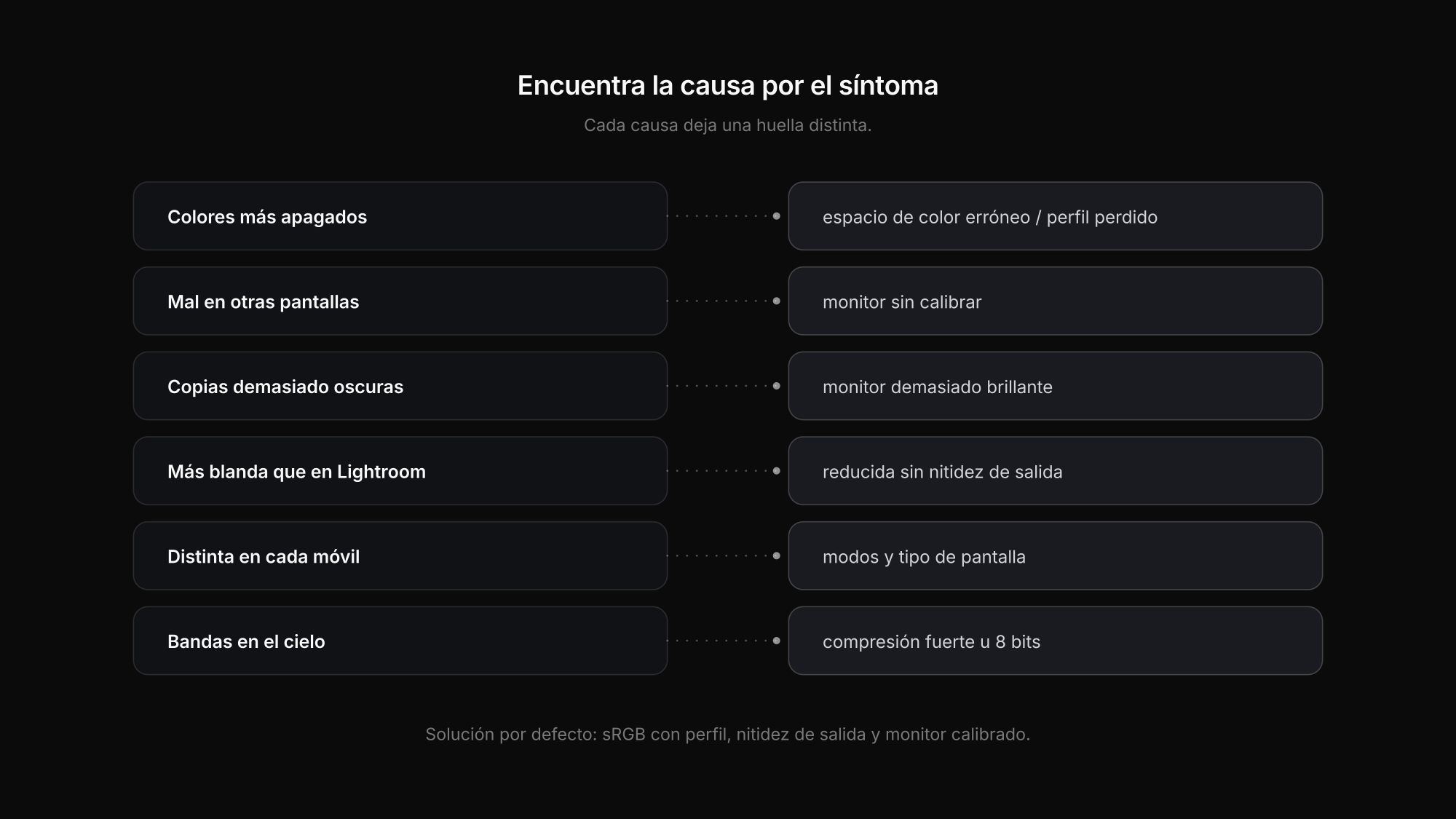
| Lo que ves | Causa más probable | Dónde se corrige |
|---|---|---|
| Colores más apagados y planos, sobre todo en el navegador u otras apps | espacio de color de exportación incorrecto o perfil perdido | ajustes de exportación |
| Bien en tu pantalla, demasiado saturado u oscuro en otras | tu monitor no está calibrado | tu monitor |
| Copias más oscuras que la pantalla | pantalla demasiado brillante para editar para impresión | brillo del monitor, prueba en pantalla |
| Más blando que en Lightroom | redimensionado sin nitidez de salida o recomprimido | ajustes de exportación, forma de subir |
| Distinto en cada móvil | ajustes y tecnología de la pantalla | nada en el archivo: prueba en varios dispositivos |
| Bandas en cielos y degradados | compresión fuerte u 8 bits tras ediciones intensas | calidad, edición |
| La exportación HDR se ve rara o apagada | pantalla o app sin soporte HDR | elección del formato de exportación |
1. Colores apagados: espacio de color o perfil perdido
El clásico: una imagen exportada en Adobe RGB o ProPhoto RGB se ve plana en un navegador, una app de mensajería o un programa de oficina. Los navegadores modernos leen el perfil ICC incrustado y muestran bien los colores, pero muchos pasos intermedios eliminan los perfiles: creadores de webs, procesos de subida, herramientas de compresión, apps de mensajería. Sin perfil, los números se leen como sRGB y los colores parecen lavados.
Solución: exporta todo lo que sale de tu control en sRGB con el perfil incrustado. Lightroom edita internamente en un espacio muy grande, así que esta conversión al exportar es lo previsto. Los detalles, en sRGB o Adobe RGB.
2. Bien en tu pantalla, mal en todas las demás: un monitor sin calibrar
Si tu monitor está demasiado saturado, demasiado azul o con demasiado contraste, corriges la edición contra él y el resultado se ve mal en cualquier otra pantalla. Los monitores de gama amplia sin un perfil adecuado lo empeoran.
Solución: calibra el monitor con un calibrador por hardware y revisa algunas imágenes en un móvil y en un portátil normal antes de entregar un encargo grande.
3. Copias más oscuras que la pantalla
Una pantalla emite luz; el papel solo la refleja. Si editas con el monitor a máximo brillo, cualquier copia parece demasiado oscura en comparación.
Solución: baja el brillo del monitor hasta un nivel parecido al de una copia con luz normal de interior, usa la prueba en pantalla de Lightroom con el perfil del papel y pide una copia de prueba. Nuestra guía para exportar fotos para imprimir recorre todo el proceso.
4. Más blando que en Lightroom: redimensionar y recomprimir
Reducir un archivo de 24 o 45 megapíxeles a 2000 píxeles suaviza los bordes finos. La vista previa de Lightroom lo oculta porque muestra la imagen a resolución completa. Y si luego el archivo se sube a una plataforma que vuelve a redimensionar y comprimir, llega una segunda ronda de suavizado.
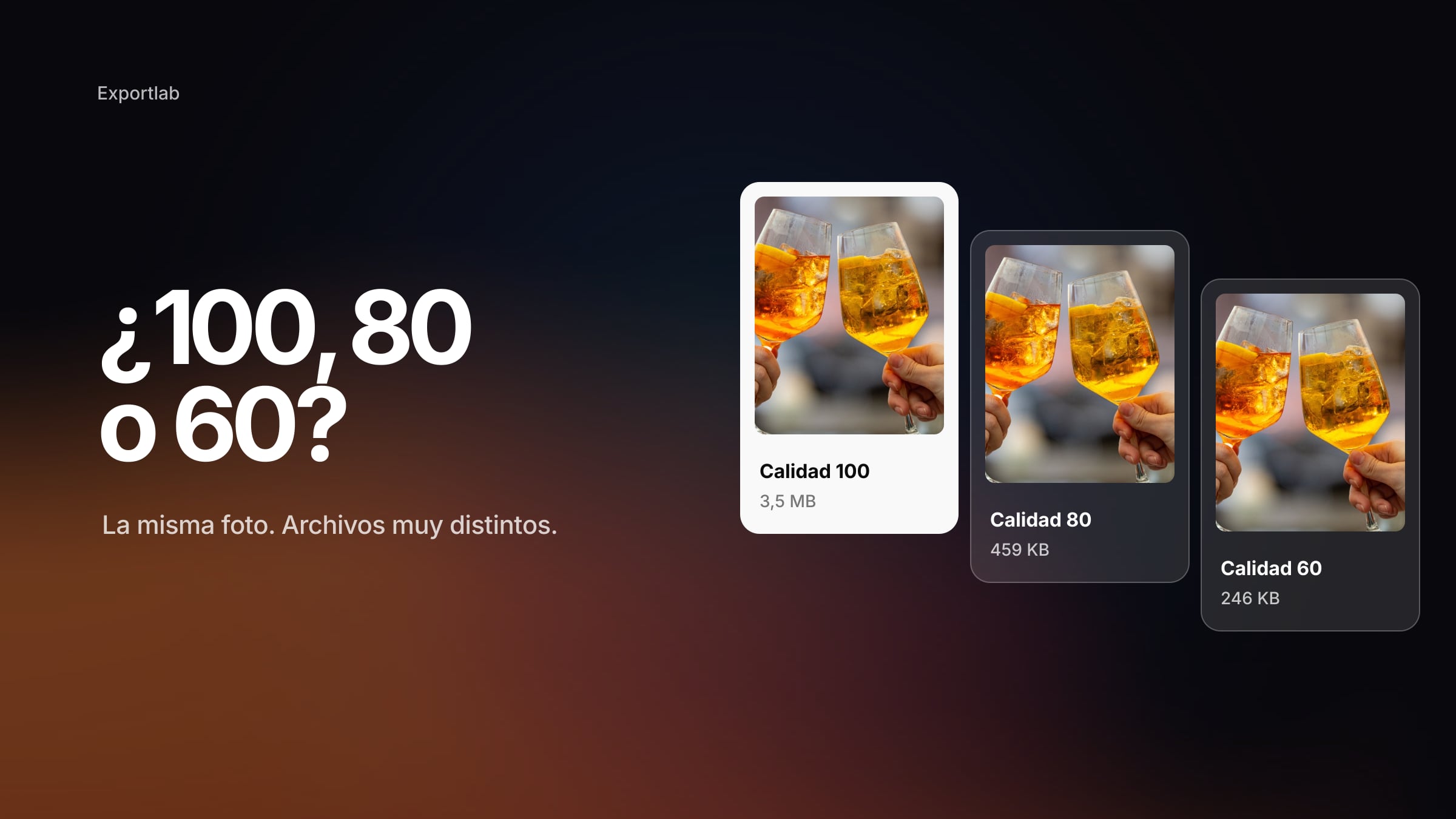
Solución: usa la nitidez de salida (Pantalla, Estándar) en las exportaciones reducidas, exporta al tamaño que muestra realmente el destino y mantén la calidad JPEG en 80–90 o más. Para Instagram en concreto, lee por qué Instagram deja las fotos borrosas, y para webs, optimizar imágenes para la web.
5. Distinto en cada móvil
El mismo archivo puede verse más cálido, más oscuro o más saturado según el móvil. El brillo automático, los modos que ajustan el color de la pantalla como True Tone o Night Shift y la diferencia entre pantallas OLED y LCD cambian lo que ve el espectador, y nada de eso se controla desde Lightroom.
Solución: ninguna en el archivo. Entrega un JPG en sRGB bien exportado y, cuando un cliente diga que las fotos se ven «demasiado cálidas», pregunta qué dispositivo y ajustes de pantalla usa antes de reeditar nada.
6. Bandas en cielos y degradados suaves
Los escalones visibles en un cielo azul o un fondo de estudio pueden venir de una compresión JPEG fuerte, de archivos de 8 bits tras ediciones tonales intensas o de la propia pantalla. El JPEG no es la única causa posible.
Solución: exporta con más calidad JPEG, evita volver a guardar JPG una y otra vez y haz el trabajo tonal intenso sobre el RAW o un archivo de 16 bits. Cuándo compensa un formato de 16 bits lo explica nuestra comparativa de formatos de imagen.
7. Exportaciones HDR que se ven mal
Lightroom Classic puede editar y exportar imágenes HDR. En una pantalla compatible con HDR y una app que lo admita se ven luminosas y vivas; en una pantalla SDR normal o en una app sin soporte HDR se convierten a SDR y pueden verse planas o distintas de tu edición. Las redes sociales y los navegadores tratan los archivos HDR de forma desigual.
Solución: exporta un JPG SDR normal en sRGB para todo lo que entregues o publiques, salvo que sepas que el dispositivo y la app del espectador admiten HDR. Reserva las exportaciones HDR para situaciones controladas.
Ajustes de exportación que evitan casi todo esto
| Ajuste | Valor |
|---|---|
| Formato | JPEG, calidad 80–100 según el uso |
| Espacio de color | sRGB, perfil incrustado |
| Tamaño | el que muestra el destino (o resolución completa para clientes) |
| Nitidez de salida | Pantalla para archivos reducidos; mate/brillante para impresión |
| HDR | desactivado, salvo que el espectador lo admita |
Los cuatro presets estándar están en los mejores ajustes de exportación de Lightroom.
Preguntas frecuentes: fotos diferentes al exportar
¿Por qué mis fotos se ven lavadas al exportar desde Lightroom?
Normalmente porque se exportaron en Adobe RGB o ProPhoto RGB y el perfil de color se ignoró o se eliminó por el camino. Exporta en sRGB con el perfil incrustado todo lo que sale de tu control.
¿Por qué las fotos exportadas se ven más oscuras que en Lightroom?
A menudo la imagen no es más oscura: tu monitor está muy brillante y las copias u otras pantallas parecen más oscuras en comparación. Calibra el monitor, baja su brillo para trabajos de impresión y usa la prueba en pantalla.
¿Por qué las fotos pierden nitidez al exportar?
Reducir el tamaño suaviza el detalle fino, y la vista previa de Lightroom muestra la imagen a resolución completa. Usa la nitidez de salida en las exportaciones reducidas y no dejes que las plataformas redimensionen y recompriman archivos enormes.
Conclusión
Si tus fotos se ven diferentes al exportar desde Lightroom es porque el archivo pasa por varias etapas —espacio de color, monitor, redimensionado, compresión, la pantalla de quien mira— y cada una puede cambiar lo que se ve. Identifica el síntoma, corrígelo en la etapa adecuada y exporta por defecto JPG en sRGB con un enfoque razonable. Con eso desaparecen casi todos los «problemas de exportación de Lightroom».
¿Quieres que el archivo que exportaste llegue intacto a tu cliente? Empieza con Exportlab y entrega en calidad original.