
Fotos für den Druck exportieren, ohne Qualität zu verlieren (Lightroom-Export-Einstellungen für Druck)
Die meisten Tipps zu Lightroom-Export-Einstellungen für den Druck liefern ein Preset: TIFF, Adobe RGB, 300 dpi, fertig. Manchmal klappt das. Öfter entstehen Dateien, die das Labor ohnehin konvertiert, Farben, die sich unterwegs verschieben, oder Abzüge, die dunkler zurückkommen, als der Bildschirm versprochen hat.
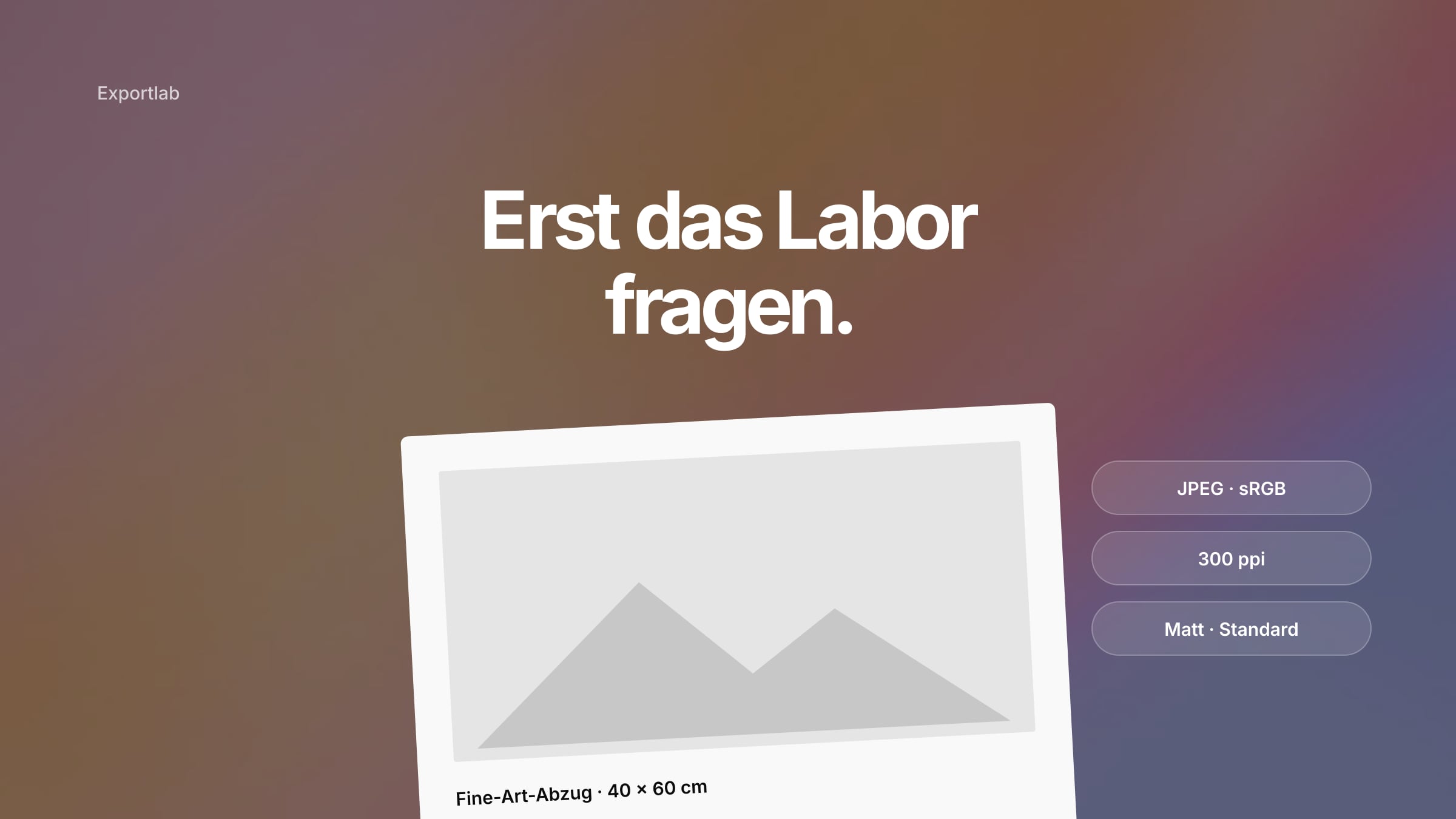
Ein universelles Druck-Preset gibt es nicht, weil die richtige Datei von Maschine und Papier des Labors abhängt. Es gibt aber einen verlässlichen Ablauf: fünf Fragen stellen, nach den Antworten exportieren, per Softproof prüfen und fürs Papier schärfen. Dieser Beitrag geht ihn durch.
Zuerst: fünf Fragen an dein Labor
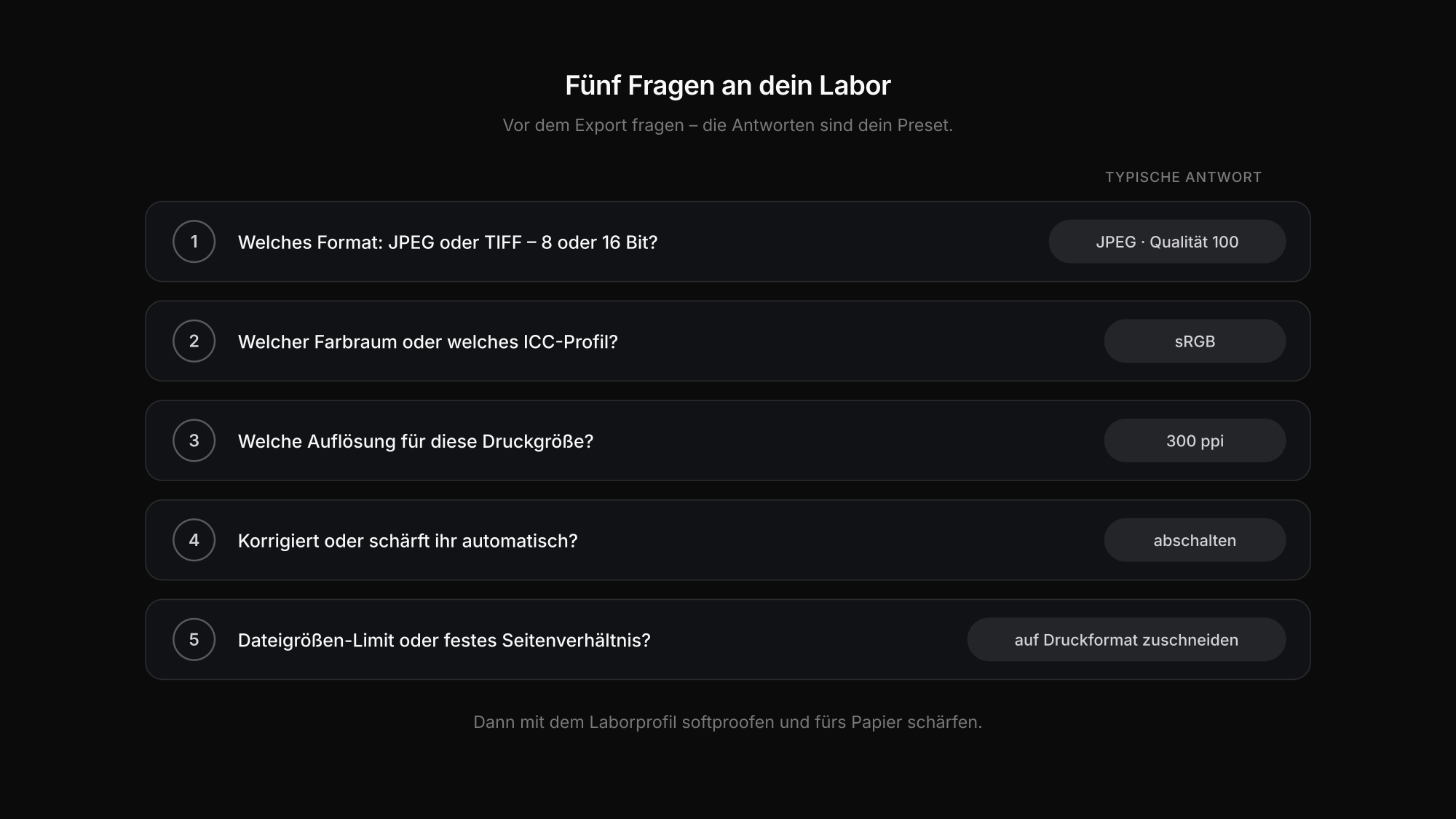
Bevor du den Export-Dialog öffnest, such die Datei-Vorgaben des Labors. Die meisten veröffentlichen sie; sonst frag:
- Welches Dateiformat nehmt ihr an? Nur JPEG oder auch TIFF – und wenn TIFF, 8 oder 16 Bit?
- Welcher Farbraum oder welches ICC-Profil? sRGB, Adobe RGB oder ein bestimmtes Drucker-/Papierprofil für den Softproof?
- Welche Auflösung oder welche Pixelmaße für die bestellte Druckgröße?
- Korrigiert oder schärft ihr automatisch? Und lässt sich das abschalten?
- Gibt es eine maximale Dateigröße oder ein vorgeschriebenes Seitenverhältnis?
Die Antworten bestimmen jede Einstellung unten. Auch Adobe rät für Labor- und Offsetdruck in Lightroom Classic, die Vorgaben des Dienstleisters zu prüfen.
Labor oder eigener Drucker?
| Fotolabor | Eigener Tintenstrahldrucker | |
|---|---|---|
| Dateiformat | was das Labor vorgibt – meist JPEG, manchmal TIFF | egal: du druckst aus dem Drucken-Modul von Lightroom |
| Farbe | meist sRGB; manche Profilabore Adobe RGB oder eigenes Profil | das ICC-Profil für Drucker und Papier |
| Auflösung | Laborvorgabe, oft 300 ppi in Druckgröße | erledigt Lightroom; laut Adobe sind etwa 180–480 ppi für Tintenstrahl sinnvoll |
| Softproof | mit dem Laborprofil, falls vorhanden | mit dem Drucker-/Papierprofil |
| Ausgabeschärfe | Matt oder Glanz, außer das Labor schärft | Matt oder Glanz im Drucken-Modul |
Die Export-Einstellungen Schritt für Schritt
Dateiformat: JPEG oder TIFF?
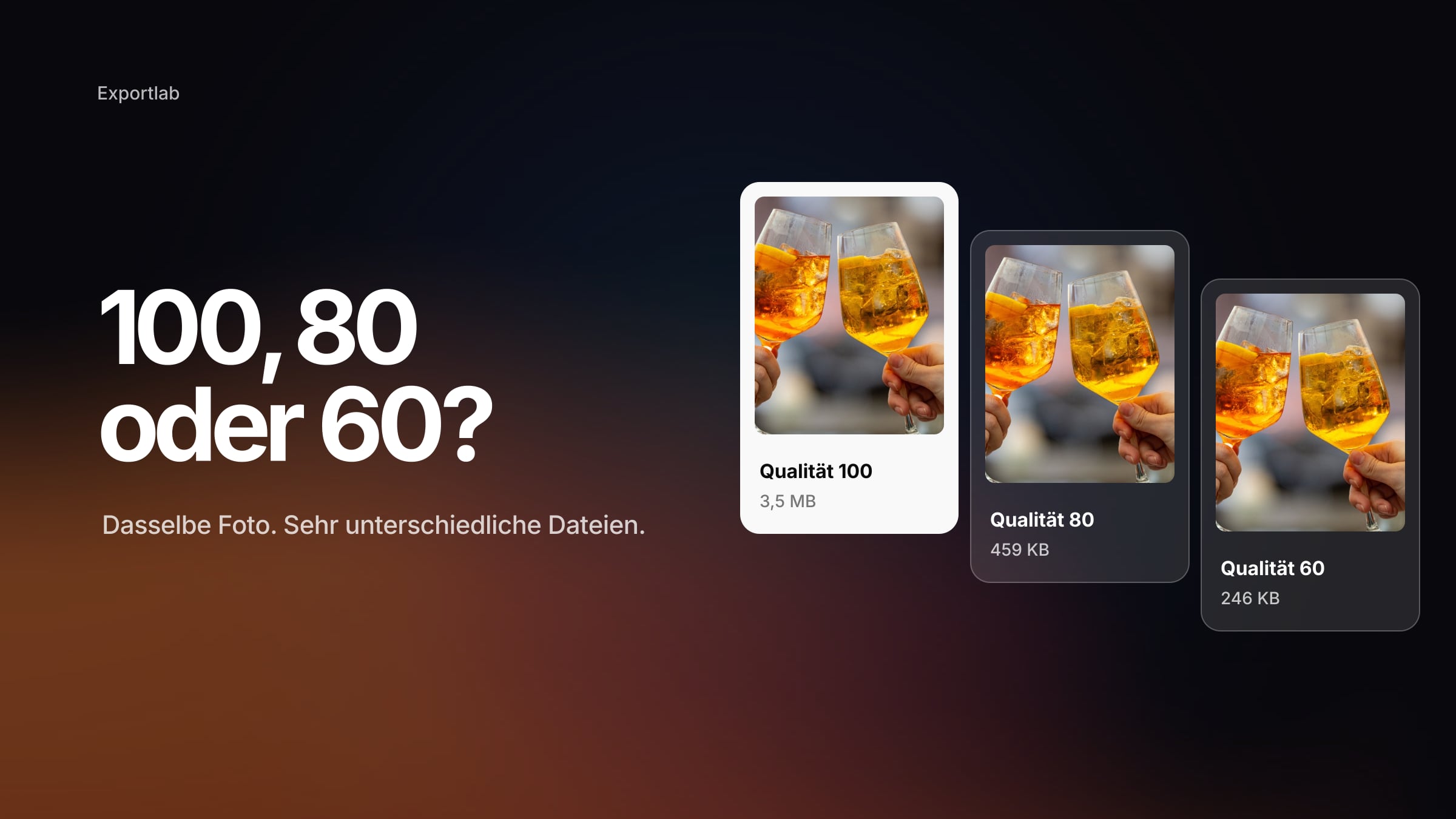
Schick, was das Labor verlangt. Ein JPEG mit Qualität 100 ist eine absolut professionelle Druckdatei – „JPEG taugt nicht für Abzüge“ ist ein Mythos. Ein 16-Bit-TIFF lohnt sich, wenn das Labor es annimmt und du intensiv an Tonwerten gearbeitet hast, weil eine weitere Kompressionsrunde entfällt. Die Abwägungen erklärt unser Vergleich JPEG, TIFF, PNG oder WebP.
Farbraum
Die meisten Consumer- und viele Profilabore erwarten sRGB und konvertieren alles andere – manchmal schlecht. Exportiere Adobe RGB nur, wenn das Labor es ausdrücklich verlangt. Stellt das Labor ein ICC-Profil bereit, nutze es für den Softproof in Lightroom; exportiere die fertige Datei im Farbraum, den das Labor nennt. Die Begründung steht in sRGB oder Adobe RGB.
Auflösung und Größe
Druckgröße in Zoll = Pixel ÷ ppi, mal 2,54 ergibt Zentimeter. Eine Datei mit 6000 × 4000 Pixeln ergibt bei 300 ppi ohne Neuberechnung 50,8 × 33,9 cm. Verlangt das Labor exakte Pixelmaße, exportiere sie; sonst nicht skalieren und das Auflösungsfeld auf den Wert des Labors setzen. Warum 300 ein Richtwert und kein Gesetz ist, erklärt der Unterschied zwischen DPI und PPI.
Ausgabeschärfe
Abzüge brauchen mehr Schärfe als Bildschirme, mattes Papier mehr als Glanzpapier. Wähle im Lightroom-Export Schärfen für: Mattes Papier oder Glanzpapier, Stärke Standard als Ausgangspunkt. Laut Adobes Export-Dokumentation kommt die Ausgabeschärfe zur Schärfung im Entwickeln-Modul hinzu und passt sich Medium und Auflösung an. Schärft das Labor automatisch, nimm deine zurück oder lass das Labor seine abschalten – doppelte Schärfung erzeugt Halos.
Warum Abzüge zu dunkel zurückkommen
Die häufigste Beschwerde – und selten liegt es an der Datei. Ein Bildschirm leuchtet von hinten, Papier reflektiert nur Licht. Bearbeitest du an einem Monitor mit voller Helligkeit, wirken deine Bilder am Bildschirm heller, als ein Abzug je sein kann. Zwei Dinge helfen:
- Monitor kalibrieren und herunterregeln – auf eine Helligkeit, die einem Abzug bei normaler Raumbeleuchtung näherkommt. Ein Hardware-Kalibrator ist der verlässliche Weg.
- Vor einer großen Bestellung einen Testabzug machen, im guten Licht mit dem Bildschirm vergleichen und die Bearbeitung anpassen – nicht das Labor.
Glanzpapier zeigt außerdem tiefere Schwarztöne als mattes Papier. Der Softproof mit dem passenden Papierprofil zeigt einen Großteil dieses Unterschieds schon vor der Bestellung.
Das Export-Preset für den Druck
| Einstellung | Wert |
|---|---|
| Format | laut Labor – JPEG mit Qualität 100 oder 16-Bit-TIFF, falls akzeptiert |
| Farbraum | sRGB, sofern das Labor nichts anderes nennt; Softproof mit dem Laborprofil |
| Skalierung | keine, außer das Labor verlangt exakte Pixelmaße |
| Auflösung | Wert des Labors, oft 300 ppi |
| Ausgabeschärfe | Mattes oder Glanzpapier, Standard (weniger, wenn das Labor schärft) |
| Metadaten | nach Bedarf; bei Kundenaufträgen Standort entfernen |
Es ist eines der vier Presets aus die besten Lightroom-Export-Einstellungen.
Wenn Kunden selbst drucken
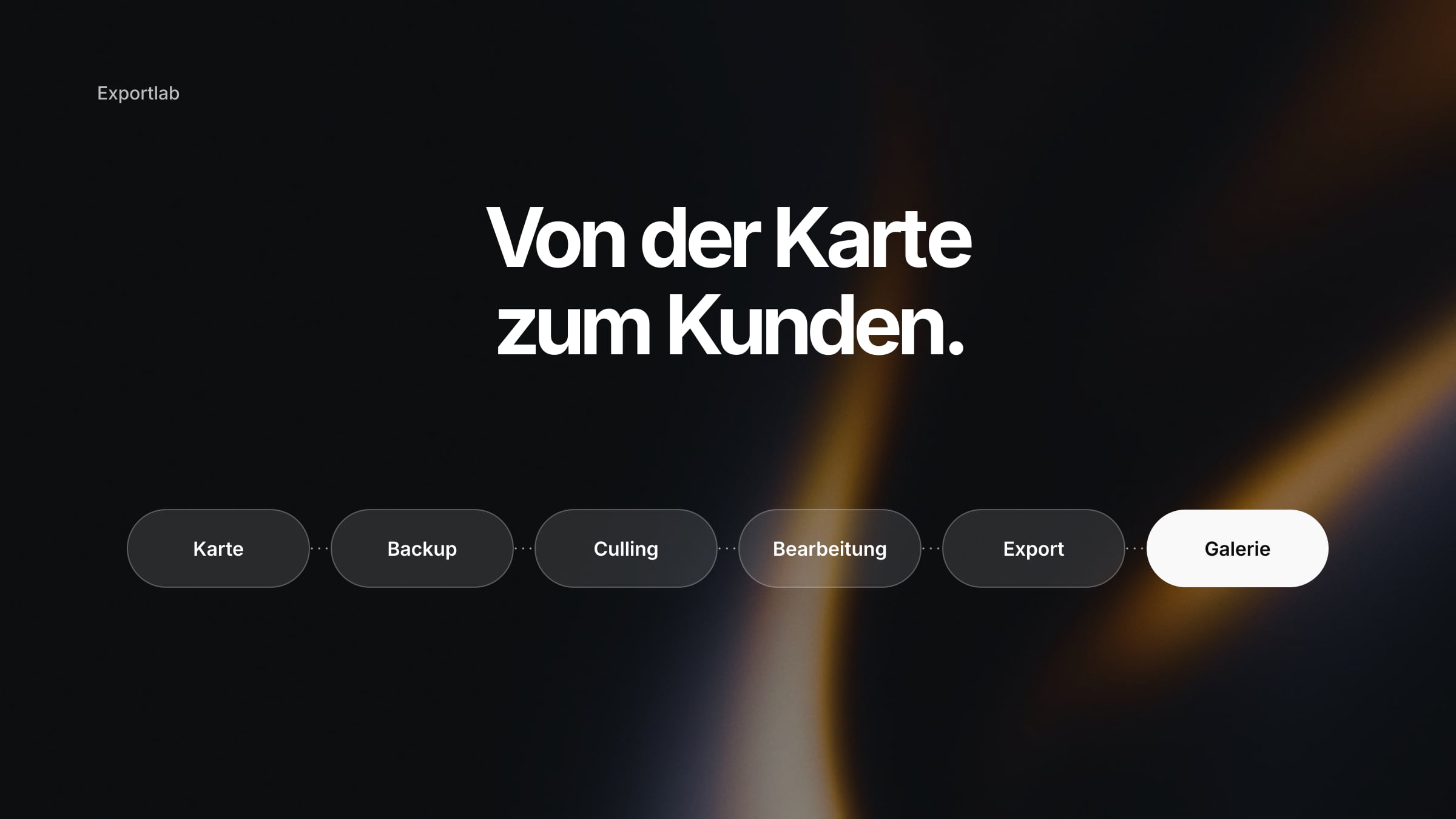
Viele Kunden bestellen ihre Abzüge selbst – aus den Dateien, die du lieferst. Gib ihnen JPEGs in voller Auflösung in sRGB, das Format, das jede Druckerei annimmt, und verzichte bei diesen Dateien auf starke Ausgabeschärfe, weil du Papier und Größe nicht kennst. Mit Exportlab laden Kunden die vollaufgelösten Dateien aus ihrer Galerie, und du legst pro Galerie fest, ob es Web-Größe oder volle Größe gibt. Mehr in Fotos an Kunden liefern.
FAQ: Fotos für den Druck exportieren
Was sind die besten Lightroom-Export-Einstellungen für den Druck?
Ein universelles Preset gibt es nicht. Starte mit der Vorgabe des Labors: meist JPEG mit Qualität 100 in sRGB, keine Skalierung, Auflösung auf den Laborwert (oft 300 ppi) und Ausgabeschärfe für mattes oder Glanzpapier auf Standard. 16-Bit-TIFF oder Adobe RGB nur, wenn das Labor es verlangt.
Soll ich für den Druck JPEG oder TIFF exportieren?
Was das Labor annimmt. Ein JPEG in maximaler Qualität druckt hervorragend; ein 16-Bit-TIFF kann nach intensiver Bearbeitung helfen, wenn das Labor es akzeptiert. TIFF ist nicht automatisch besser.
Warum sind meine Abzüge dunkler als am Bildschirm?
Weil ein Monitor hinterleuchtet und für die Druckbearbeitung meist zu hell eingestellt ist, während Papier nur Licht reflektiert. Kalibriere und dimme den Monitor, nutze den Softproof und bestell vor großen Aufträgen einen Testabzug.
Fazit
Die richtigen Lightroom-Export-Einstellungen für den Druck kommen vom Labor, nicht aus dem Forum: nach Format, Farbraum, Auflösung, Schärfung und Dateigrenzen fragen, genau danach exportieren, mit dem richtigen Profil softproofen und fürs Papier schärfen. Kalibrierst du einmal deinen Monitor, kommen die Abzüge nicht mehr dunkler zurück als dein Bildschirm.
Lieferst du die Dateien, die deine Kunden drucken? Starte mit Exportlab und übergib sie in Originalqualität.