
Der komplette Fotografie-Workflow: von der SD-Karte bis zur Lieferung an den Kunden
Die meisten Fotografen verlieren ihre Zeit nicht in der Bearbeitung. Sie verlieren sie in den Lücken zwischen den Schritten: der Abend, an dem der Ordner vom letzten Monat gesucht wird, die Karte, die formatiert wurde, bevor das Backup fertig war, die vierzig Mails darüber, welche Bilder der Kunde eigentlich wollte, der Neuexport, weil der erste im falschen Farbraum war.
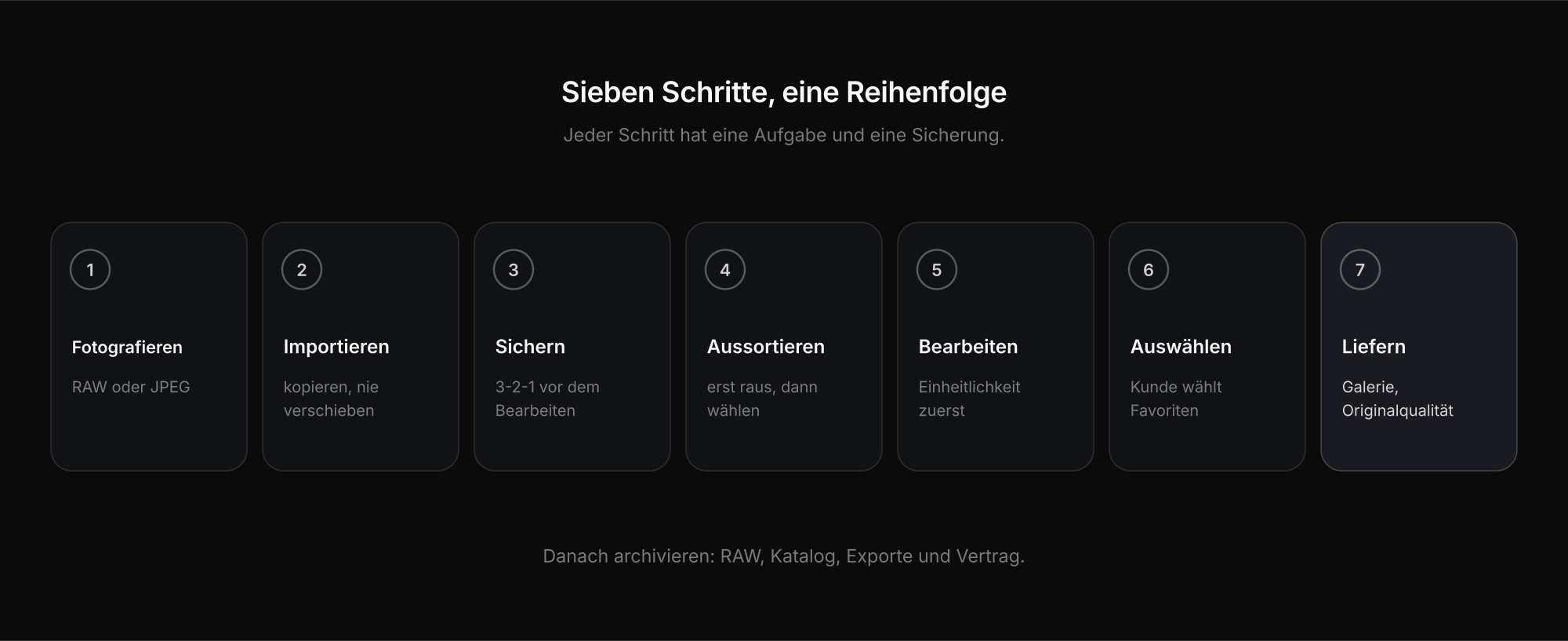
Ein Fotografie-Workflow ist die Reihenfolge und die Regeln, die diese Lücken schließen. Dieser hier hat sieben Schritte, von der Speicherkarte bis zum Download beim Kunden, und verlinkt für jeden Schritt einen ausführlichen Guide. Die Tools passt du an dein Setup an – die Reihenfolge behältst du.
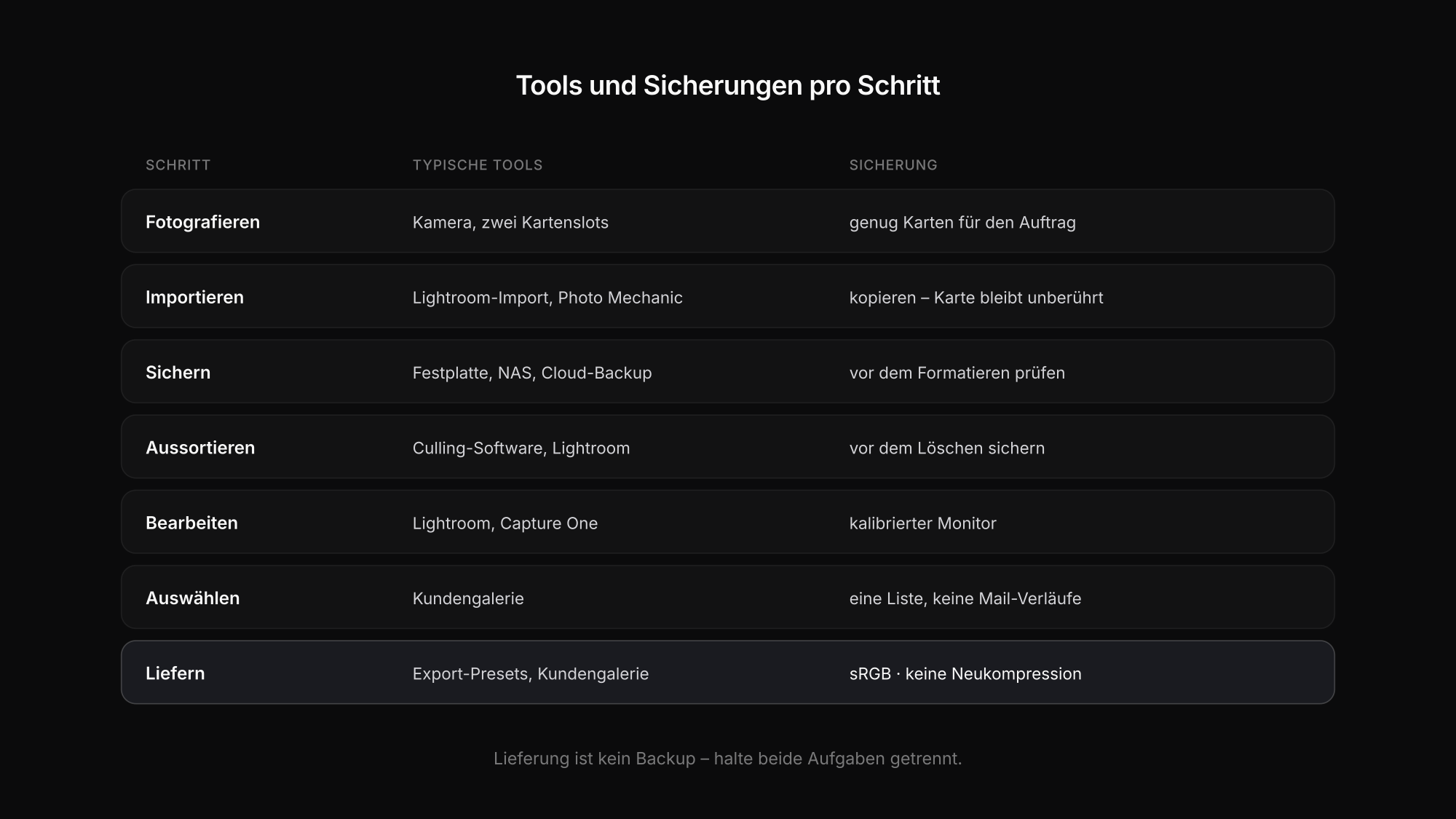
| Schritt | Ziel | Typische Tools | Ausführlicher Guide |
|---|---|---|---|
| 1. Fotografieren | das richtige Dateiformat, genug Karten | Kamera, zwei Kartenslots | RAW oder JPEG |
| 2. Importieren | Dateien auf dem Arbeitslaufwerk, Karte unberührt | Lightroom-Import, Photo Mechanic | – |
| 3. Sichern | drei Kopien, eine außer Haus | externe Festplatte, NAS, Cloud-Backup | 3-2-1-Backup-Regel |
| 4. Aussortieren | von Tausenden Bildern zur Auswahl | Culling-Software, Lightroom | Foto-Culling-Software |
| 5. Bearbeiten | ein einheitlicher Look | Lightroom, Capture One, Photoshop | – |
| 6. Kundenauswahl | der Kunde wählt Favoriten | Kundengalerie | Kunden Fotos auswählen lassen |
| 7. Exportieren und liefern | die richtige Datei am richtigen Ort | Export-Presets, Kundengalerie | Lightroom-Export-Einstellungen, Fotos an Kunden liefern |
1. Fotografieren: das Format vor dem Auftrag festlegen
Der Workflow beginnt vor dem ersten Bild. RAW gibt dir den größten Bearbeitungsspielraum, JPEG Tempo, längere Serien und kleinere Dateien, RAW + JPEG beides auf Kosten von Speicherplatz. Entscheide nach Deadline und Bearbeitungsbedarf, nicht nach Gewohnheit – unser Beitrag RAW oder JPEG ordnet typische Aufträge zu.
Nimm genug Karten mit, um während eines Auftrags nie eine formatieren zu müssen, und nutze die Aufnahme auf zwei Slots, wenn deine Kamera sie hat. Zwei Karten schützen vor einem Kartenausfall während des Shootings – nicht vor dem Verlust der Tasche.
2. Importieren: kopieren, nie verschieben
Kopiere die Karte auf dein Arbeitslaufwerk – mit „Kopieren“ oder „Als DNG kopieren“ in Lightroom oder einem eigenen Import-Tool. Nie „Verschieben“, und lösch noch nichts auf der Karte. Benenne beim Import nach einem nachvollziehbaren Schema um, etwa 2026-10-23KundeAuftrag_0001, und füge an dieser Stelle deine Copyright-Metadaten hinzu, damit jede spätere Datei sie trägt.
3. Sichern, bevor du bearbeitest
Bevor sich der erste Regler bewegt, legst du eine unabhängige zweite Kopie auf einem anderen physischen Laufwerk an und bringst so bald wie möglich eine Kopie außer Haus. Prüfe die Dateien – erst dann ist die Karte wieder frei. Die vollständige Routine nach der 3-2-1-Regel, inklusive 3-2-1-1-0 und Test-Restores, steht in Fotos sichern mit der 3-2-1-Regel; wann und wie du die Karte formatierst, in SD-Karte formatieren.
4. Aussortieren: von Tausenden zur Auswahl
Culling ist ein eigener Schritt, getrennt von der Bearbeitung – beides zu vermischen ist der häufigste Zeitfresser. Mach einen schnellen ersten Durchgang, der nur aussortiert – geschlossene Augen, verfehlter Fokus, Dubletten –, dann einen zweiten, der auswählt. KI-Culling-Tools können bei großen Events einen Großteil des ersten Durchgangs übernehmen; prüfe ihre Entscheidungen bei Schlüsselmomenten. Unser Vergleich der Foto-Culling-Software zeigt, welches Tool zu welcher Arbeit passt.
5. Bearbeiten: Einheitlichkeit vor Perfektion
Bearbeite pro Lichtsituation ein Referenzbild, übertrage die Einstellungen auf ähnliche Bilder und verfeinere dann. Erst Weißabgleich und Belichtung, dann den Look. Bearbeite an einem kalibrierten Monitor – sonst erbt jeder spätere Export dessen Farbstich. Sehen Fotos nach dem Export anders aus, hilft Lightroom-Export: Farben anders bei der Ursachensuche.
6. Den Kunden auswählen lassen – an einem Ort
Bei vielen Aufträgen wählt der Kunde die finalen Bilder: Porträtshooting, Produktaufnahmen, eine Auswahl aus der Hochzeit. Per Mail oder Messenger mit Dateinamen entstehen lange Verläufe und falsche Auswahlen. Eine Auswahlgalerie ist schneller: Der Kunde markiert Favoriten und kommentiert direkt am Bild, und du bekommst eine klare Liste. Wie das abläuft, zeigt Kunden Fotos auswählen lassen.
7. Exportieren und liefern
Exportiere für jedes Ziel frisch aus dem RAW mit einem Preset: JPEG in voller Auflösung und sRGB für den Kunden, eine skalierte Version für die Website, eine 1080-Pixel-Version für Instagram, die Laborvorgabe für Abzüge. Die vier Presets stehen in die besten Lightroom-Export-Einstellungen, die Formatfrage in JPEG, TIFF, PNG oder WebP und der Website-Export in Bilder für die Website optimieren.
Dann lieferst du so, dass die exportierte Qualität erhalten bleibt. Mail-Anhänge und Messenger komprimieren, Transfer-Links laufen ab. Mit Exportlab exportierst du über das Lightroom-Plugin direkt in eine Kundengalerie, der Kunde bekommt die Bilder in Originalqualität unter deinem Namen, und du legst pro Galerie fest, ob Downloads in Web-Größe oder voller Größe möglich sind. Große Dateien wie TIFFs oder RAWs gehen als Transfer raus.
Nach der Lieferung: archivieren
Ist der Auftrag geliefert und bezahlt, verschiebst du ihn vom Arbeitslaufwerk ins Archiv – RAW-Dateien, Katalog- oder Filialdateien, finale Exporte und den Vertrag – und hältst ihn im Backup. Leg fest, wie lange du RAW-Dateien aufbewahrst, und schreib es in deine Verträge, damit eine Anfrage drei Jahre später eine klare Antwort hat. Den Unterschied zwischen Archiv, Backup und Lieferung erklärt Cloud-Speicher für Fotografen.
FAQ: Fotografie-Workflow
Wie sieht ein guter Fotografie-Workflow aus?
Eine feste Reihenfolge, die die Lücken zwischen den Schritten schließt: im richtigen Format fotografieren, die Karte kopieren (nie verschieben), vor der Bearbeitung sichern, getrennt von der Bearbeitung aussortieren, auf Einheitlichkeit bearbeiten, den Kunden in einer Galerie wählen lassen, pro Ziel frisch exportieren und ohne erneute Kompression liefern. Danach archivieren.
Soll ich vor oder nach dem Aussortieren sichern?
Vorher. Sichere zuerst die komplette Karte, dann sortiere aus. Culling-Entscheidungen können falsch sein, und ein aussortiertes Bild, das du vor dem Backup gelöscht hast, ist für immer weg.
Wie liefern Profi-Fotografen Bilder an Kunden?
Meist über eine Kundengalerie, die die Originalqualität erhält, statt per Mail, Messenger oder ablaufendem Transfer-Link. Die Galerie lässt Kunden ansehen, auswählen und herunterladen, und der Fotograf steuert die Download-Größen.
Fazit
Ein verlässlicher Fotografie-Workflow hängt weniger am perfekten Tool als an einer festen Reihenfolge: fotografieren, importieren, sichern, aussortieren, bearbeiten, auswählen lassen, exportieren, liefern, archivieren. Jeder Schritt hat eine Aufgabe und eine Sicherung. Halte die Reihenfolge ein, und die Abende mit Suchen, Neuexportieren und „Welche hatten wir nochmal ausgewählt?“ verschwinden.
Bereit, die letzte Lücke zu schließen? Starte mit Exportlab und liefere direkt aus Lightroom in eine Kundengalerie.