
JPEG-Qualität 100, 80 oder 60: Sieht man den Unterschied wirklich? (Wir haben es getestet)
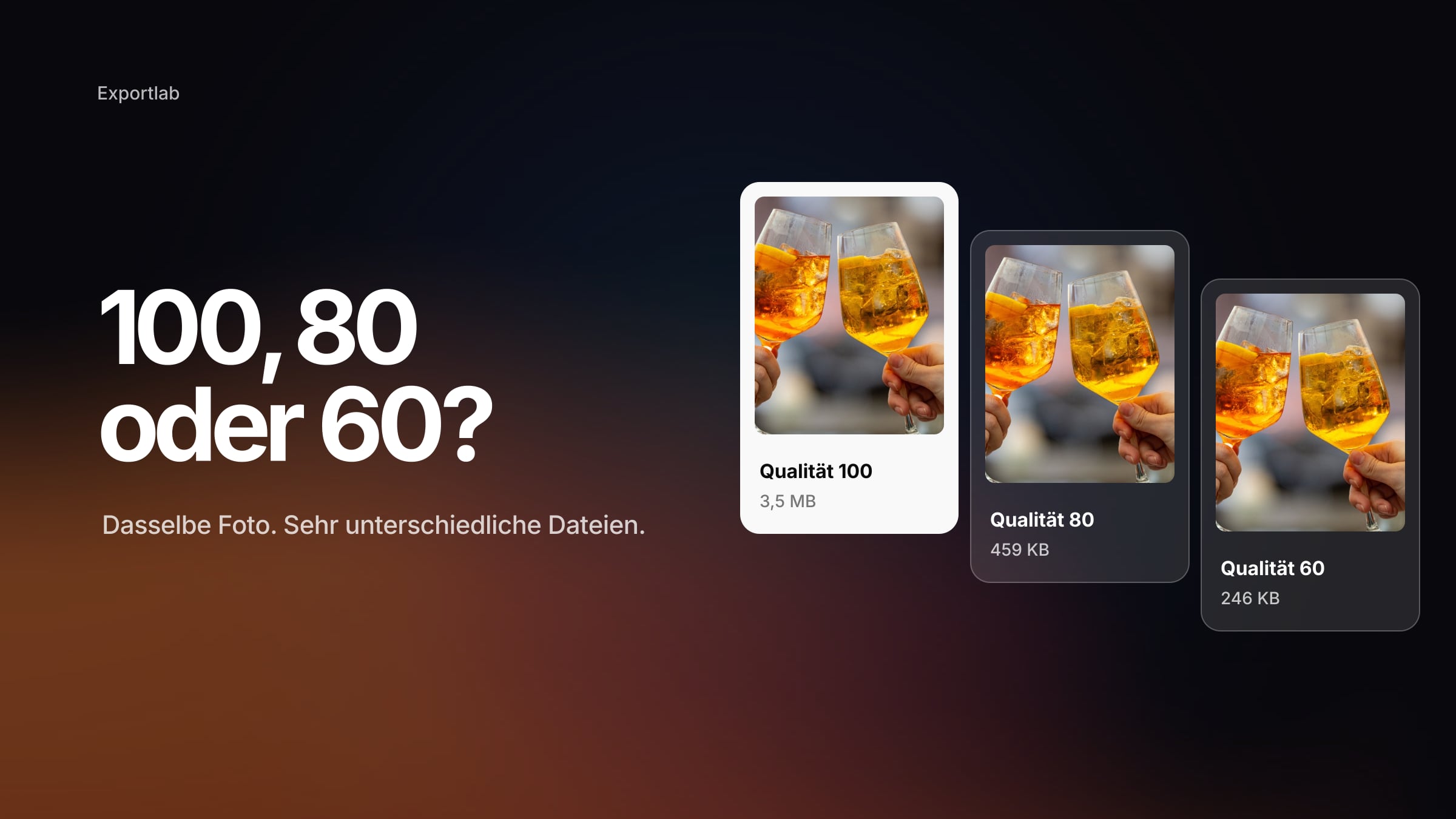
Jeder Export-Dialog hat einen Regler für die JPEG-Qualität, und jeder Fotograf hat eine Meinung dazu. „Immer 100.“ „80 reicht völlig.“ „Unter 90 leiden die Hauttöne.“ Getestet werden diese Meinungen fast nie. Also haben wir es getan: JPEG-Qualität 100, 80 oder 60 – plus 90 und 70 – am selben echten Foto, mit gemessener Dateigröße, gemessenem Bildfehler und einem genauen Blick auf die Pixel.
Die Kurzfassung: Auf einem normalen Bildschirm in normaler Größe ist Qualität 60 bei diesem Foto kaum von 100 zu unterscheiden. Bei 400 % zeigen sich die Unterschiede genau dort, wo die Theorie sie erwartet. Und zwischen 100 und 90 liegt bei der Dateigröße ein Faktor vier.
Was der Qualitätsregler eigentlich steuert
Ein JPEG-Encoder zerlegt das Bild in kleine Blöcke, wandelt jeden in Frequenzanteile um und quantisiert sie dann – speichert feine Details gröber oder verwirft sie. Dieser Schritt ist unumkehrbar, und der Qualitätsregler bestimmt, wie stark er ausfällt.
Drei Fakten, die viele Export-Tipps falsch darstellen:
- Es gibt keine einheitliche Skala von 0 bis 100. Qualität 80 in Lightroom, Photoshop, einem Homepage-Baukasten und einem Kommandozeilen-Tool ergibt nicht dieselbe Datei. Jeder Encoder übersetzt die Zahl in eigene Quantisierungstabellen.
- Qualität 100 ist nicht verlustfrei. Es ist die am wenigsten verlustbehaftete Einstellung. Auch bei 100 wird gerundet und quantisiert.
- Chroma-Subsampling ist eine eigene Einstellung. Viele Encoder speichern Farbe in geringerer Auflösung als Helligkeit (4:2:0), um Platz zu sparen. Das ist eine andere Entscheidung als der Qualitätswert, auch wenn manche Programme beides koppeln.
Der Testaufbau
Damit der Vergleich fair ist, blieb alles außer der Qualitätsstufe gleich:
| Foto | ein 24-Megapixel-Kamerafoto: zwei Gläser, Eis, Bokeh, Hände |
| Größe | skaliert auf 1600 × 2400 px – eine typische Liefergröße für Web und Bildschirm |
| Referenz | das skalierte Bild verlustfrei als PNG gespeichert (8,7 MB) |
| Encoder | libvips über sharp, Standard-JPEG-Einstellungen, Chroma-Subsampling 4:4:4 für die Qualitätsreihe |
| Farbe | sRGB, keine Ausgabeschärfe, keine Metadaten |
| Gemessen | Dateigröße und PSNR – der durchschnittliche Pixelfehler gegenüber der Referenz (höher = näher dran) |
Eine ehrliche Einschränkung: Das ist nicht der Encoder von Lightroom. Die absoluten Zahlen sehen in Lightroom, Capture One oder deinem CMS anders aus. Übertragbar ist das Muster – wie sich Größe und sichtbare Qualität entlang des Reglers verändern.
Die Ergebnisse
| Qualität | Dateigröße | ggü. Qualität 100 | PSNR |
|---|---|---|---|
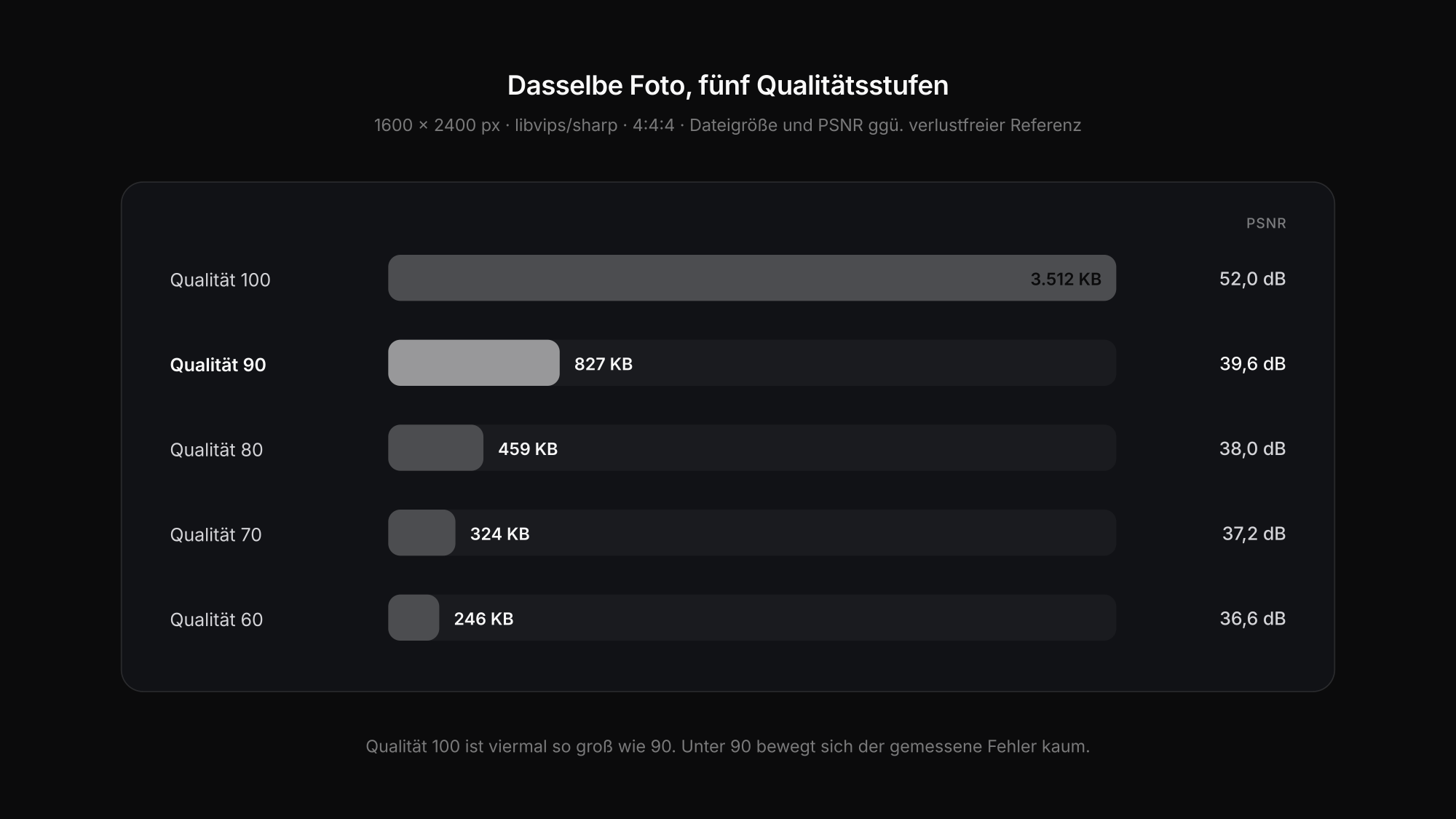
| 100 | 3.512 KB | – | 52,0 dB |
| 90 | 827 KB | −76 % | 39,6 dB |
| 80 | 459 KB | −87 % | 38,0 dB |
| 70 | 324 KB | −91 % | 37,2 dB |
| 60 | 246 KB | −93 % | 36,6 dB |
Zwei Dinge fallen auf:
- Der Sprung von 100 auf 90 ist enorm. Qualität 100 ist mehr als viermal so groß wie Qualität 90. Unterhalb von 90 spart jeder Zehnerschritt weniger – rund 45 % von 90 auf 80 und ungefähr noch einmal so viel von 80 auf 60.
- Der gemessene Fehler bewegt sich unter 90 kaum. Der PSNR fällt zwischen 90 und 60 nur von 39,6 auf 36,6 dB – wenig im Vergleich zum Abfall von 100 auf 90. Was Qualität 100 zusätzlich bewahrt, ist vor allem feines Rauschen und Korn, nicht sichtbares Detail.
Was man tatsächlich sieht
In normaler Größe – das ganze Foto auf Laptop oder Handy – konnten wir 60 und 100 nicht verlässlich unterscheiden. Also haben wir genauer hingeschaut.
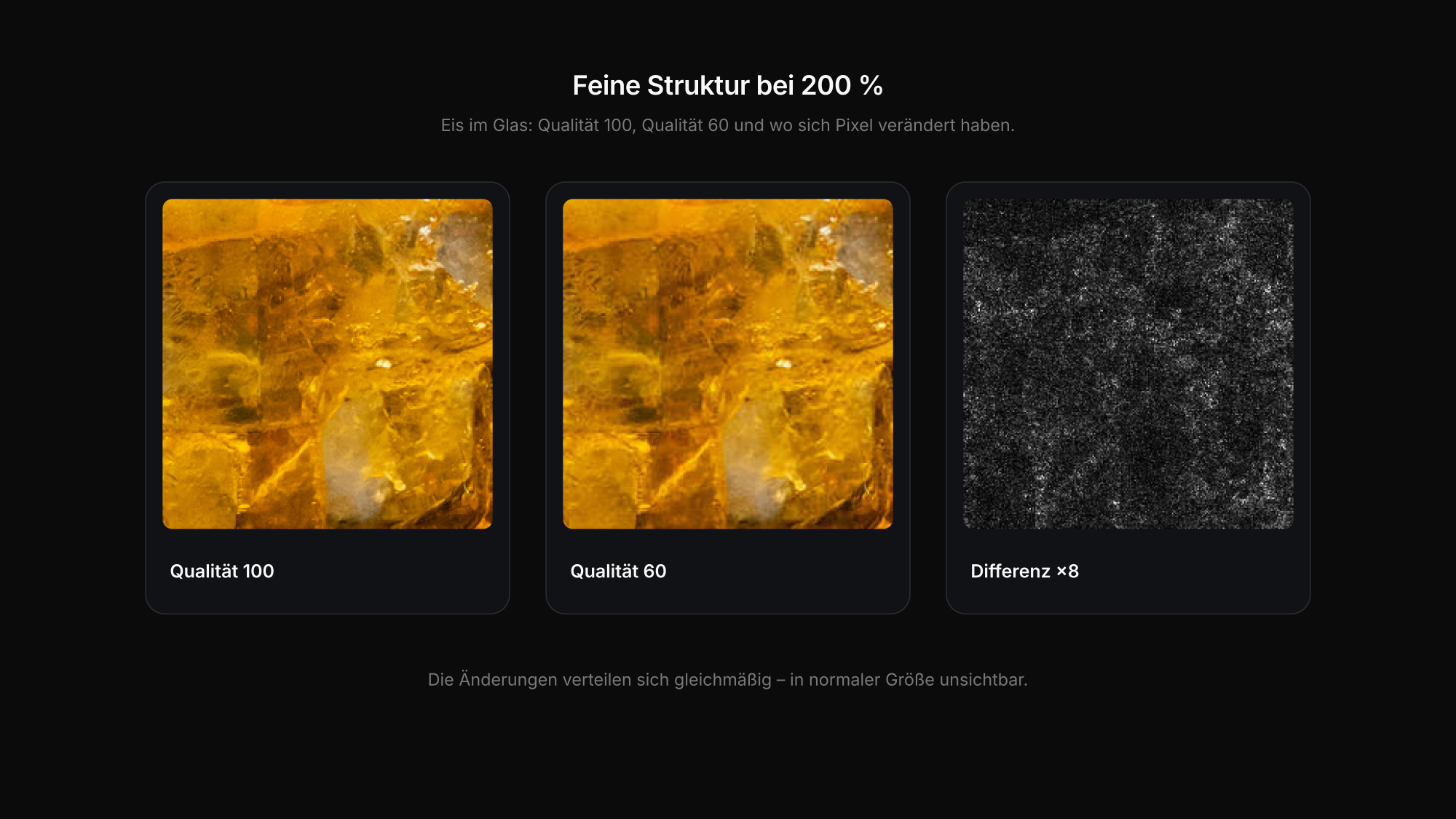
Feine Struktur (Eis im Glas, 200 %): Qualität 100, 80 und 60 sehen fast gleich aus. Erst ein achtfach verstärktes Differenzbild zeigt, wo Qualität 60 Pixel verändert hat – gleichmäßig über die Struktur verteilt, ohne sichtbares Muster im Foto selbst.
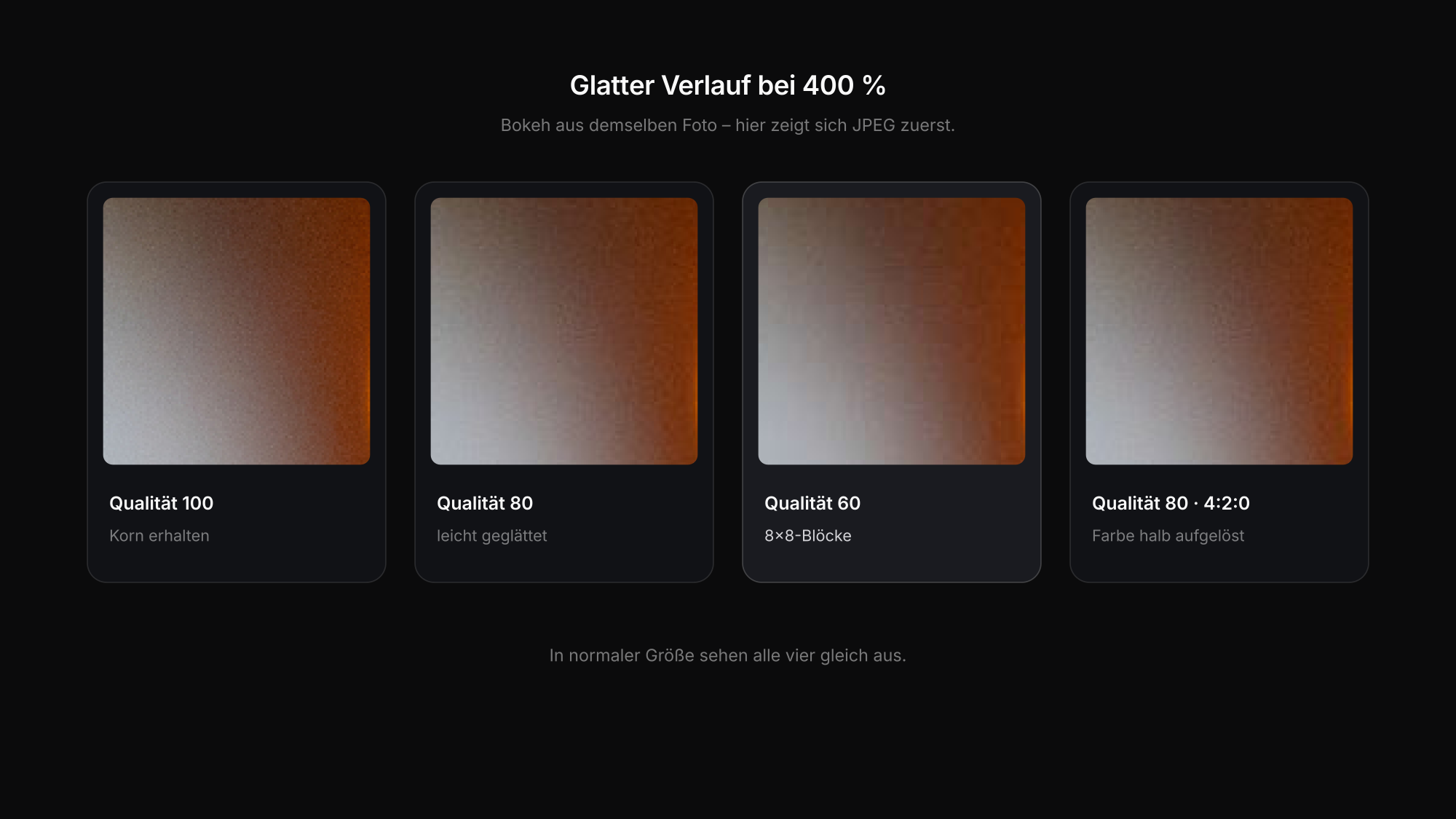
Glatter Verlauf (Bokeh, 400 %): Hier zeigt sich JPEG. Qualität 100 behält das feine Korn des Sensors. Qualität 80 glättet es leicht. Qualität 60 zeigt die typischen 8 × 8-Blöcke im Verlauf. Glatte Himmel, Studiohintergründe und unscharfe Hintergründe sind deshalb die Stellen, an denen niedrige Qualitätsstufen zuerst auffallen.
Zwei Einstellungen, die so viel zählen wie die Qualität
Bei gleicher Qualität 80 veränderten zwei weitere Entscheidungen die Dateigröße deutlich:
| Variante bei Qualität 80 | Dateigröße | PSNR |
|---|---|---|
| 4:4:4 (volle Farbauflösung) | 459 KB | 38,0 dB |
| 4:2:0 (Farbe in geringerer Auflösung) | 388 KB | 37,2 dB |
| 4:4:4 mit MozJPEG-Optimierungen | 343 KB | 37,7 dB |
Chroma-Subsampling sparte hier 15 %. Bei Fotos ist das schwer zu sehen, an scharfen farbigen Kanten und Text fällt es früher auf. Der Encoder zählt noch mehr: Die zusätzlichen Techniken von MozJPEG ergaben eine um 25 % kleinere Datei bei fast gleichem Fehler. Das libjpeg-turbo-Projekt nennt für diese Techniken im eigenen Testmaterial im Schnitt rund 8 % – die genaue Ersparnis hängt vom Bild ab. Die Lehre: „Qualität 80“ aus zwei Programmen ist nicht dieselbe Datei.
Und der Qualitätsregler in Lightroom?
Adobe veröffentlicht nicht, wie Lightroom den Regler von 0 bis 100 intern umsetzt. Eine viel zitierte unabhängige Analyse von Jeffrey Friedl fand, dass Lightroom nur 13 tatsächliche Stufen nutzt – zum Beispiel ergab alles von 77 bis 84 identische Dateien, ebenso 85 bis 92 und 93 bis 100. Die Analyse stammt von 2010 und wurde von Adobe nie bestätigt; sieh sie als wahrscheinliches Muster, nicht als Garantie für die heutige Version. Willst du es wissen, exportiere dasselbe Bild mit 80 und 84 und vergleiche die Dateigrößen.
Welche Qualität wofür
| Ziel | Qualität | Warum |
|---|---|---|
| Website und Portfolio | 75–85 | kleine Dateien, schnelle Seiten; dein CMS komprimiert oft ohnehin neu – siehe Bilder für die Website optimieren |
| 80–90 | genug Details, bevor Instagram erneut komprimiert – siehe Instagram-Bilder unscharf | |
| Kunde, volle Auflösung | 90–100 | Kunden drucken und schneiden zu; 90 ist meist nicht von 100 zu unterscheiden, bei einem Viertel der Größe |
| Fotolabor | 100 oder Laborvorgabe | bei einer Druckdatei gibt es keinen Grund, Bytes zu sparen |
| Archiv | kein JPEG | das RAW behalten – siehe JPEG, TIFF, PNG oder WebP |
Alle vier Export-Presets stehen in die besten Lightroom-Export-Einstellungen.
Mach den Test mit deinen eigenen Fotos
Nimm ein Bild mit einem glatten Verlauf und feiner Struktur. Exportiere es mit Qualität 100, 90, 80, 70 und 60 in gleicher Pixelgröße, gleichem Farbraum und gleicher Schärfung. Vergleiche zuerst in der Größe, in der Menschen es tatsächlich sehen, dann bei 100–400 % an den entscheidenden Stellen: Himmel, Haut, Hintergründe. Mit unserem kostenlosen Bild-Komprimierer probierst du verschiedene Kompressionsstufen direkt im Browser aus.
FAQ: JPEG-Qualität
Ist JPEG-Qualität 100 verlustfrei?
Nein. Qualität 100 ist die am wenigsten verlustbehaftete JPEG-Einstellung, quantisiert das Bild aber trotzdem. Im Test war sie mehr als viermal so groß wie Qualität 90 und sah in normaler Größe gleich aus.
Sieht man einen Unterschied zwischen JPEG-Qualität 80 und 100?
In normaler Größe meist nicht. Bei 400 % Vergrößerung glättet Qualität 80 feines Korn in glatten Verläufen leicht. Qualität 60 zeigt bei starker Vergrößerung Blöcke in Verläufen.
Welche JPEG-Qualität für Kunden?
90–100 für Kundendateien in voller Auflösung. Qualität 90 ist meist nicht von 100 zu unterscheiden und deutlich kleiner; für Druckdateien nimm 100, wenn das Labor es erwartet.
Warum sind meine JPEGs bei gleicher Qualität unterschiedlich groß?
Weil die Dateigröße vom Inhalt abhängt – Rauschen, Details, glatte Flächen – und vom Encoder. Derselbe Qualitätswert ergibt in zwei Programmen unterschiedliche Dateien, und auch das Chroma-Subsampling verändert die Größe.
Fazit
JPEG-Qualität 100, 80 oder 60 ist weniger dramatisch, als Foren vermuten lassen. Im Test war Qualität 100 viermal so groß wie 90, ohne in normaler Größe sichtbar besser zu sein; 80 und 60 unterschieden sich vor allem in glatten Verläufen bei starker Vergrößerung. Nimm 75–85 fürs Web, 80–90 für Instagram, 90–100 für Kunden und Druck – und denk daran, dass Encoder und Chroma-Subsampling so viel zählen wie die Zahl.
Lieferst du Dateien in voller Auflösung? Starte mit Exportlab – deine Exporte kommen in Originalqualität beim Kunden an, ohne weitere Kompressionsrunde.