
Lightroom-Export: Farben anders, Bilder dunkler oder unscharf? 7 Ursachen und Lösungen
In Lightroom stimmt die Bearbeitung. Dann öffnest du das exportierte JPEG – oder der Kunde öffnet es auf dem Handy – und irgendetwas stimmt nicht. Die Farben sind blasser, das Bild ist dunkler, die Details weicher. Warum nach dem Lightroom-Export die Farben anders aussehen, gehört zu den häufigsten Fragen in Fotoforen, und die Antworten dort nennen meist eine einzige Ursache mit großer Überzeugung.
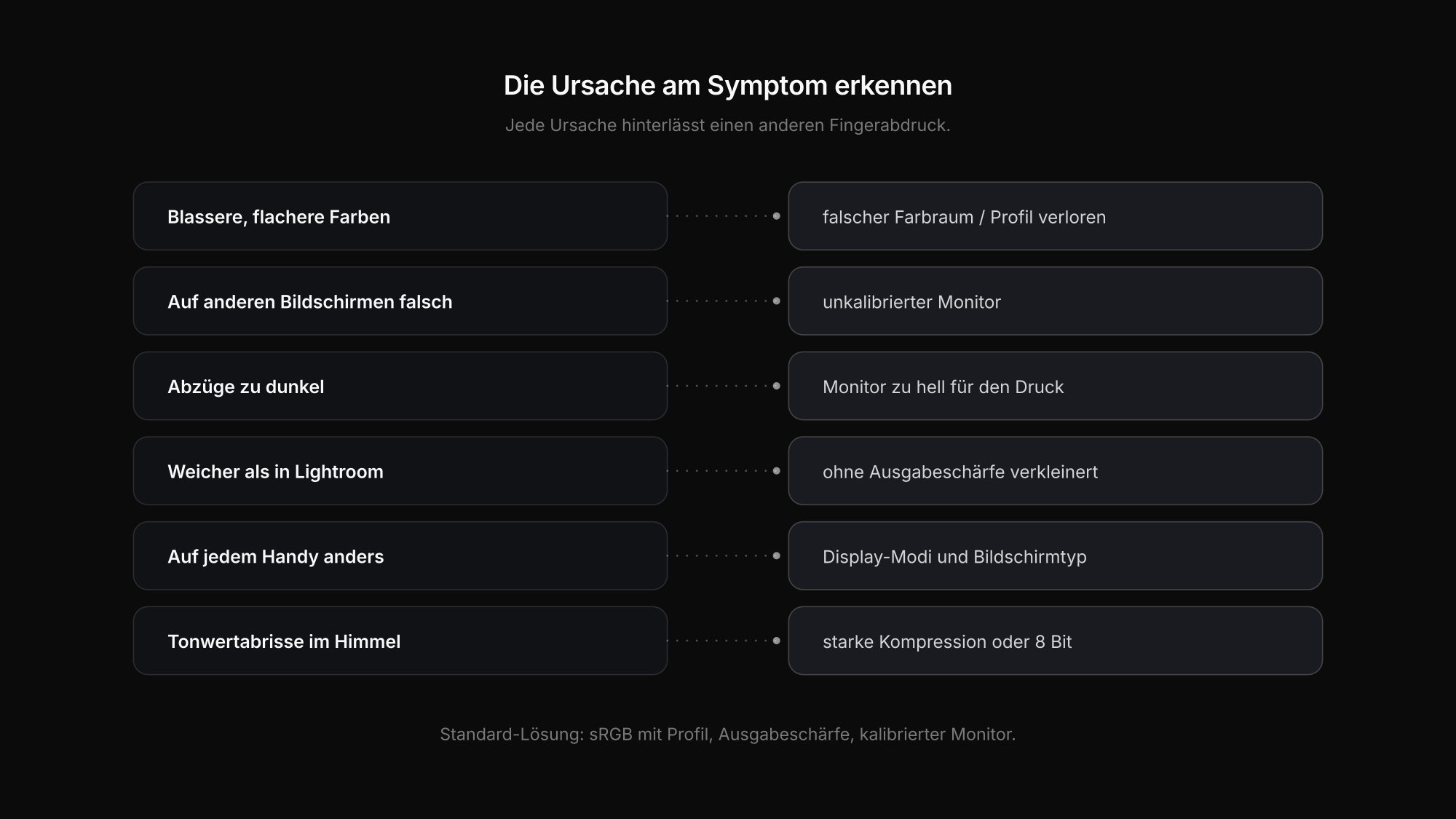
Tatsächlich gibt es mehrere Ursachen, und jede hinterlässt einen anderen Fingerabdruck. Dieser Beitrag sortiert sie nach Symptom, damit du deine erkennst und an der richtigen Stelle der Kette behebst.
Finde dein Symptom
| Was du siehst | Wahrscheinlichste Ursache | Wo du es behebst |
|---|---|---|
| Farben blasser und flacher, vor allem im Browser oder in anderen Apps | falscher Export-Farbraum oder verlorenes Profil | Export-Einstellungen |
| Bei dir richtig, woanders zu bunt oder zu dunkel | dein Monitor ist nicht kalibriert | dein Monitor |
| Abzüge dunkler als der Bildschirm | Bildschirm viel zu hell für die Druckbearbeitung | Monitorhelligkeit, Softproof |
| Weicher als in Lightroom | ohne Ausgabeschärfe verkleinert oder neu komprimiert | Export-Einstellungen, Upload-Weg |
| Auf jedem Handy anders | Display-Einstellungen und Bildschirmtechnik | nichts in der Datei – auf mehreren Geräten testen |
| Tonwertabrisse in Himmeln und Verläufen | starke Kompression oder 8 Bit nach starker Bearbeitung | Qualitätsstufe, Bearbeitung |
| HDR-Export wirkt seltsam oder flau | Display oder App ohne HDR-Unterstützung | Wahl des Exportformats |
1. Blassere Farben: Farbraum oder verlorenes Profil
Der Klassiker: Ein in Adobe RGB oder ProPhoto RGB exportiertes Bild wirkt im Browser, im Messenger oder in einem Office-Programm flau. Moderne Browser lesen das eingebettete ICC-Profil und zeigen die Farben richtig an – aber viele Stationen unterwegs entfernen Profile: Homepage-Baukästen, Upload-Pipelines, Komprimierungstools, Messenger. Ist das Profil weg, werden die Zahlen als sRGB gelesen, und die Farben wirken ausgewaschen.
Lösung: Alles, was deine Kontrolle verlässt, exportierst du in sRGB mit eingebettetem Profil. Lightroom bearbeitet intern in einem sehr großen Farbraum, die Umwandlung beim Export ist also vorgesehen. Details in sRGB oder Adobe RGB.
2. Bei dir richtig, sonst überall falsch: ein unkalibrierter Monitor
Ist dein eigener Monitor zu gesättigt, zu blau oder zu kontrastreich, korrigierst du deine Bearbeitung gegen ihn – und das Ergebnis sieht auf jedem anderen Bildschirm falsch aus. Wide-Gamut-Monitore ohne passendes Profil verschärfen das.
Lösung: Monitor mit einem Hardware-Kalibrator kalibrieren und vor der Lieferung eines großen Auftrags ein paar Bilder auf einem Handy und einem normalen Laptop prüfen.
3. Abzüge dunkler als der Bildschirm
Ein Bildschirm strahlt Licht aus, Papier reflektiert es nur. Bearbeitest du an einem Monitor mit voller Helligkeit, wirkt jeder Abzug im Vergleich zu dunkel.
Lösung: Monitor auf eine Helligkeit herunterregeln, die einem Abzug bei normaler Raumbeleuchtung entspricht, den Softproof von Lightroom mit dem Papierprofil nutzen und einen Testabzug bestellen. Der Guide Fotos für den Druck exportieren geht den ganzen Ablauf durch.
4. Weicher als in Lightroom: Verkleinern und neu komprimieren
Wird eine 24- oder 45-Megapixel-Datei auf 2000 Pixel verkleinert, werden feine Kanten weicher. Die Lightroom-Vorschau verbirgt das, weil sie das Bild in voller Auflösung zeigt. Wird die Datei dann auf eine Plattform geladen, die erneut skaliert und komprimiert, folgt eine zweite Runde Weichzeichnung.
Lösung: Für verkleinerte Exporte die Ausgabeschärfe (Bildschirm, Standard) nutzen, in der Größe exportieren, die das Ziel tatsächlich anzeigt, und die JPEG-Qualität bei 80–90 oder höher halten. Speziell für Instagram siehe Instagram-Bilder unscharf, für Websites Bilder für die Website optimieren.
5. Auf jedem Handy anders
Dieselbe Datei kann je nach Handy wärmer, dunkler oder gesättigter wirken. Automatische Helligkeit, farbanpassende Display-Modi wie True Tone oder Night Shift und der Unterschied zwischen OLED- und LCD-Bildschirmen verändern, was der Betrachter sieht – nichts davon steuerst du aus Lightroom.
Lösung: keine in der Datei. Liefere ein korrekt exportiertes sRGB-JPEG, und wenn ein Kunde sagt, die Bilder seien „zu warm“, frag nach Gerät und Display-Einstellungen, bevor du irgendetwas neu bearbeitest.
6. Tonwertabrisse in Himmeln und glatten Verläufen
Sichtbare Stufen in einem blauen Himmel oder einem Studiohintergrund können von starker JPEG-Kompression kommen, von 8-Bit-Dateien nach starker Tonwertbearbeitung oder vom Display selbst. JPEG ist nicht die einzige mögliche Ursache.
Lösung: mit höherer JPEG-Qualität exportieren, JPEGs nicht wiederholt neu speichern und starke Tonwertarbeit am RAW oder an einer 16-Bit-Datei erledigen. Wann sich ein 16-Bit-Format lohnt, erklärt JPEG, TIFF, PNG oder WebP.
7. HDR-Exporte, die falsch aussehen
Lightroom Classic kann HDR-Bilder bearbeiten und exportieren. Auf einem HDR-fähigen Display mit passender App wirken sie hell und lebendig; auf einem normalen SDR-Bildschirm oder in einer App ohne HDR-Unterstützung werden sie heruntergerechnet und können flau oder anders als deine Bearbeitung aussehen. Soziale Netzwerke und Browser gehen mit HDR-Dateien uneinheitlich um.
Lösung: Für alles, was du lieferst oder postest, ein normales SDR-JPEG in sRGB exportieren – es sei denn, du weißt, dass Gerät und App des Betrachters HDR unterstützen. HDR-Exporte bleiben für kontrollierte Situationen.
Export-Einstellungen, die das meiste davon verhindern
| Einstellung | Wert |
|---|---|
| Format | JPEG, Qualität 80–100 je nach Verwendung |
| Farbraum | sRGB, Profil eingebettet |
| Größe | die Größe, die das Ziel anzeigt (oder volle Auflösung für Kunden) |
| Ausgabeschärfe | Bildschirm für verkleinerte Dateien; Matt/Glanz für Druck |
| HDR | aus, außer der Betrachter kann HDR |
Alle vier Standard-Presets stehen in die besten Lightroom-Export-Einstellungen.
FAQ: Lightroom-Export sieht anders aus
Warum wirken meine Fotos nach dem Lightroom-Export ausgewaschen?
Meist, weil sie in Adobe RGB oder ProPhoto RGB exportiert wurden und das Farbprofil unterwegs ignoriert oder entfernt wurde. Exportiere alles, was deine Kontrolle verlässt, in sRGB mit eingebettetem Profil.
Warum sind exportierte Fotos dunkler als in Lightroom?
Oft ist das Bild gar nicht dunkler – dein Monitor ist sehr hell, und Abzüge oder andere Bildschirme wirken im Vergleich dunkler. Kalibriere den Monitor, regle ihn für Druckarbeit herunter und nutze den Softproof.
Warum sind Fotos nach dem Export weniger scharf?
Verkleinern macht feine Details weicher, und die Lightroom-Vorschau zeigt das Bild in voller Auflösung. Nutze die Ausgabeschärfe für verkleinerte Exporte und lass Plattformen keine übergroßen Dateien neu skalieren und komprimieren.
Fazit
Wenn nach dem Lightroom-Export die Farben anders aussehen, das Bild dunkler oder weicher ist, liegt es daran, dass die Datei mehrere Stationen durchläuft – Farbraum, Monitor, Skalierung, Kompression, das Display des Betrachters – und jede kann verändern, was Menschen sehen. Symptom erkennen, an der richtigen Station beheben und als Standard sRGB-JPEGs mit sinnvoller Schärfung exportieren. Damit verschwinden die meisten „Lightroom-Exportprobleme“.
Soll die exportierte Datei unverändert bei deinem Kunden ankommen? Starte mit Exportlab und liefere in Originalqualität.